 狂妄的炸弹人2查看:75 回复:0 评论:0 创建时间:2023-03-12T09:19:11
用户:狂妄的炸弹人2查看:75 回复:0 评论:0 创建时间:2023-03-12T09:19:11
【作品展示】
【作品介绍】
pyautoguiI鼠标库
【作品源代码】
#https://www.喵51.net/article/251803.htm

#---------------静止运行!---------------

#-----------------导入------------------
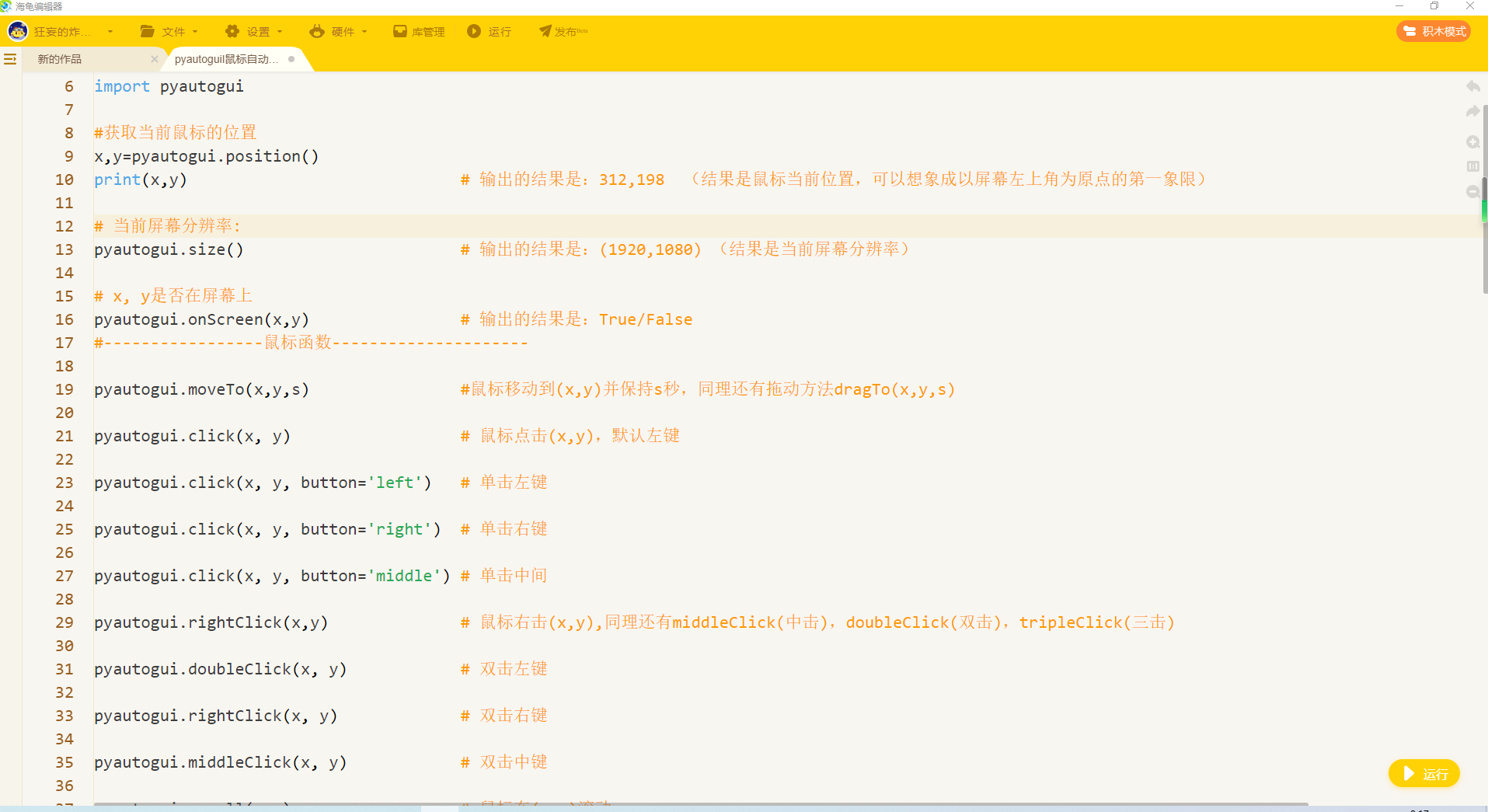
import pyautogui

#获取当前鼠标的位置
x,y=pyautogui.position()
print(x,y)                             # 输出的结果是:312,198  (结果是鼠标当前位置,可以想象成以屏幕左上角为原点的第一象限)

# 当前屏幕分辨率:
pyautogui.size()                       # 输出的结果是:(1920,1080) (结果是当前屏幕分辨率)

# x, y是否在屏幕上
pyautogui.onScreen(x,y)                # 输出的结果是:True/False
#-----------------鼠标函数---------------------

pyautogui.moveTo(x,y,s)                #鼠标移动到(x,y)并保持s秒,同理还有拖动方法dragTo(x,y,s)

pyautogui.click(x, y)                  # 鼠标点击(x,y),默认左键

pyautogui.click(x, y, button='left')   # 单击左键

pyautogui.click(x, y, button='right')  # 单击右键

pyautogui.click(x, y, button='middle') # 单击中间

pyautogui.rightClick(x,y)              # 鼠标右击(x,y),同理还有middleClick(中击),doubleClick(双击),tripleClick(三击)

pyautogui.doubleClick(x, y)            # 双击左键

pyautogui.rightClick(x, y)             # 双击右键

pyautogui.middleClick(x, y)            # 双击中键

pyautogui.scroll(x,y)                  # 鼠标在(x,y)滚动

pyautogui.mouseDown()                  # 鼠标按下

pyautogui.mouseUp()                    # 鼠标释放

#-------------鼠标拖动---------------
# 我们可以控制鼠标拖动到指定坐标位置,并且设置操作时间:
pyautogui.dragTo(x, y, duration=1)

# 根据前面移动的经验,我们也有按照方向拖动鼠标:
pyautogui.dragRel(x, y, duration=4)

#-------------鼠标滚动---------------
# 在桌面操作中,我们有时候需要滚动鼠标到达向上或者向下的位置,
# 这时候我们可以使用 scroll 这个函数来控制:
pyautogui.scroll(30000)

#-------------键盘函数---------------

pyautogui.typewrite("hello")           #输入"hello"

pyautogui.typewrite(['a','b','c'])     # 依次输入"a","b","c"

pyautogui.hotkey('ctrl','c')           #按键ctrl+c

pyautogui.keyUp(key_name)              #松开键盘

pyautogui.keyDown(key_name)            #按下键盘

#----------------信息弹窗--------------

pyautogui.alert('stop') # 出现"stop"的警示框

# pyautogui 贴心地考虑到了这种情况,你可以通过弹出一个选择框来中断当前的操作,选择操作分支:
way = pyautogui.confirm('领导,该走哪条路?', buttons=['农村路', '水路', '陆路'])
print(way)

# 除了选择确认框之外,还有其他一些提示信息框:
# 警告框
alert = pyautogui.alert(text='警告!敌军来袭!', title='警告框')
print(alert)
# 密码框
password = pyautogui.password('请输入密码')
print(password)
# 普通输入框
input = pyautogui.prompt('请输入指令:')
print(input)

#-----------------截屏-----------------

image=pyautogui.screenshot(region(0,0,300,400))   # region参数,截图区域,由左上角坐标、宽度、高度4个值确定,如果指定区域超出了屏幕范围,超出部分会被黑色填充,默认None,截全屏
location= pyautogui.locateOnScreen('apple.png')   #返回图片的位置
x,y =pyautogui.locateCenterOnScreen('apple.png')  #返回图片中心的位置
【提示】
部分含有Python第三方库相关内容的作品,在海龟编辑器网页端无法运行哦!如遇到这种情况,可以打开下面的链接,下载海龟编辑器客户端:
https://python.codemao.cn