 Ethan淘淘查看:91 回复:3 评论:2 创建时间:2022-12-26T08:47:29
用户:
一.安装前的准备
安装VMware Workspace;
二.下载镜像
看评论区(因为审核通过不了)
如果打开分享链接是一个文件夹,请整个文件夹下载,解压解文件夹里后缀名为.zip或者.7z.001的文件,就会得到镜像文件。
如果镜像文件格式是.iso或.cdr的,不用管它,如果格式是.dmg的,需要用UltraISO把格式转为iso(软件和方法都可百度)
三.解锁
因为VMware原生不支持macOS,所以我们需要用工具来让VMware支持macOS。工具使用之前要先关掉VMware,后台的VMware进程也要清理一空。按ctrl+alt+delete选择任务管理器,然后往下滑,找到名字带有VMware的进程,全部都右键——结束进程。等一会儿,如果有“喵而复生”的,也"干掉"它们,直到没有一个VMware进程为止;打开刚刚下载的文件夹,右键以管喵身份运行Unlocker.exe,等它下载必要的文件,下载完按回车退出。
这时候你打开VMware就会发现支持macOS了。最后一步,将文件夹路径/tools/darwin.iso这个文件放在一个你记得的地方,以待后用;
四.创建虚拟机
打开VMware,点击创建一个新的虚拟机
1. 点击“安装程序光盘映像文件”,点击“浏览”,选择镜像文件(右下角要选择“全部文件”才能读取macOS镜像),然后下一步;
客户机操作系统选择Apple Mac OS X,下面的版本这里是macOS 11,下一步,名字和路径自己填,然后下一步;
3. 最大磁盘大小macOS 喵80GB,也可根据自己情况灵活调整,下一步,然后点完成,结束虚拟机创建;
五.分配内存空间,配置vmx
在打开虚拟机之前,我们要做两件事情:
1. 分配内存空间。macOS对于硬件的要求是极高的,为了避免系统卡顿(当然显存只有128M还是非常卡的),要给虚拟机分配很多内存;
点击“编辑虚拟机设置”;点击右边那个蓝色的小三角形,它是VMware分配给macOS的最大建议内存;
然后点击“处理器”,“处理器数量”和“每个处理器的内核数量”有多少就给多少,我这是12和32,不会调的可以参考(当然你的处理器要有32核 ,我的电脑是4路的服务器(应该也没有家庭用这样的电脑));
点击“确定”,就完成了分配内存。
2. 配置vmx文件。如果不配置vmx文件,会提示禁用C P U,卡在白苹果界面。
打开虚拟机安装路径,用记事本打开后缀名为.vmx的文件
在喵c.present=”TRUE”后面添加下面几行代码:
喵c.version = "0"
cpuid.0.eax = "0000:0000:0000:0000:0000:0000:0000:1011"
cpuid.0.ebx = "0111:0101:0110:1110:0110:0101:0100:0111"
cpuid.0.ecx = "0110:1100:0110:0101:0111:0100:0110:1110"
cpuid.0.edx = "0100:1001:0110:0101:0110:1110:0110:1001"
cpuid.1.eax = "0000:0000:0000:0001:0000:0110:0111:0001"
cpuid.1.ebx = "0000:0010:0000:0001:0000:1000:0000:0000"
cpuid.1.ecx = "1000:0010:1001:1000:0010:0010:0000:0011"
cpuid.1.edx = "0000:0111:1000:1011:1111:1011:1111:1111"
喵bios.reflectHost = "TRUE"
hw.model = "MacBookAir13,3"
board-id = "Mac-551B86E5744E2388"
keyboard.vusb.enable = "TRUE"
mouse.vusb.enable = "TRUE"
保存,退出,就完成配置啦
六.安装macOS
如果出现了一个白苹果,下面有一个进度条,则说明成功了
等待进度条跑满,直到白苹果消失,选择语言为中文,点击“磁盘工具”;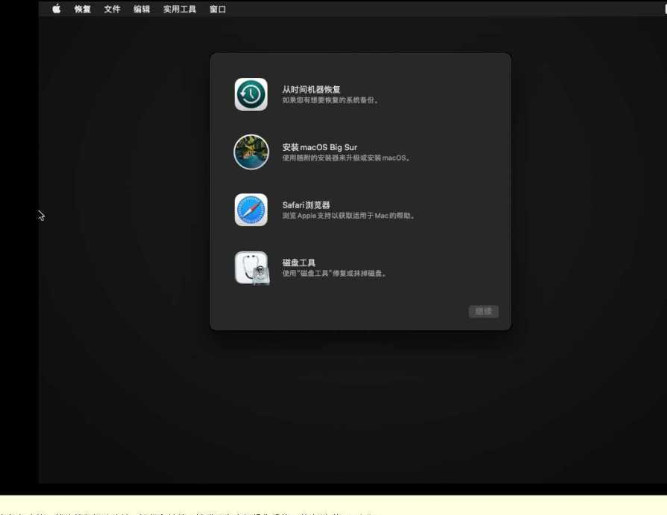
左侧栏选择VMware开头的那项,点击上方的“抹掉”;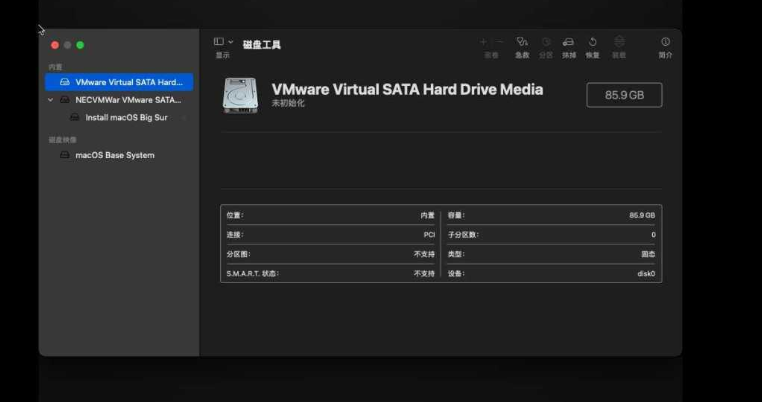
名称自己选,下面两个默认;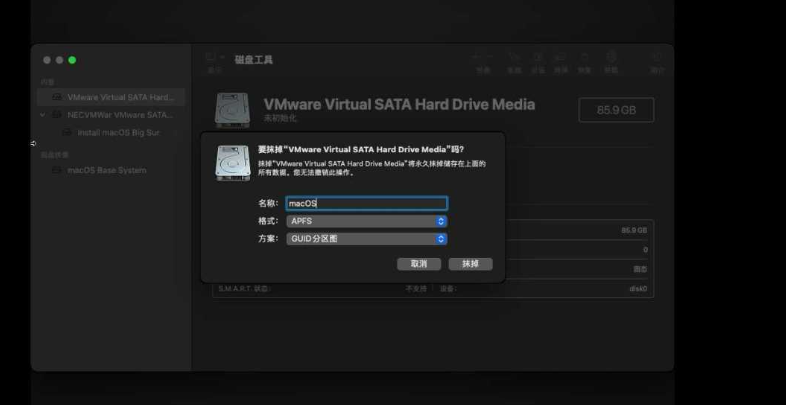
等待其抹掉;
然后点击 "安装macOS Big Sur";
点击“继续”;
点击“同意”;
点击我们刚刚抹掉的那个盘,然后“继续”;
等待其安装亿会儿 历经千辛万苦,终于见到了mac的配置界面
七.配置macOS
顺着提示设置;
八.安装VMware Tools
先别使用mac!还有个重要的组件没安上!!
VMware Tools组件,是VMware官方对虚拟机提供的一个组件包,能改善鼠标移动性、视频和性能,虚拟机显示没有黑边,屏幕会根据窗口大小自动调整,还能实现文件无缝拖入
右键桌面上的光盘标志,点击“推出“Install macOS Big Sur””;
然后打开“虚拟机设置”,勾上“已连接”;
然后点击“浏览”,选择之前保存的darwin.iso文件;
打开,确定,然后在mac桌面上,就会出现VMware Tools的安装页面了,双击“安装VMware Tools”;
继续;
点击“安装”;
等其安装;
输入自己密码,点击“安装软件”;
点击“打开安全性偏好设置”;
点击左下角锁按钮;
下方密码栏输入自己密码;
点击“允许”;
点击蓝色的“以后”;
等到安装器出现如下图界面时,点击“重新启动”,VMware Tools安装大功告成!
用macOS写代码感受是真的不错,可以试试。
之前配置vmx添的那几行中间有一行hw.model = “MacBookAir13,3″,把”MacBookAir13,3″换成”MacBookPro16,3″,重启虚拟机,你会惊奇地发现,虚拟机的“关于本机”变成了上万的MacBook Pro了!打开方式苹果logo——关于本机;
由于虚拟机和真机区别还是很大,一点卡顿是难免的。如果有 macOS 刚需,可以尝试黑苹果 (以后出教程)不过方法要比虚拟机苹果麻烦很多,但绝对不会卡顿。如果有折腾的心理准备,可以尝鲜
发布者:Ethan淘淘,转载请注明出处,谢谢!
 PlumSteven
另外Vmware喵ig Sur.....你不怕卡死吗? 最好的我认为是10.15 Catalina和10.14 Mojave,过了一会让就不卡了,还比较新
点赞0
评论
e,喵=装////////B
如果真的要用肯定要买mac,或者黑苹果
