 猫和老鼠爱好者查看:335 回复:7 评论:14 创建时间:2022-12-23T16:38:59
用户:猫和老鼠爱好者查看:335 回复:7 评论:14 创建时间:2022-12-23T16:38:59
在一些作品中,会用到渐变色按钮
这是怎么做出来的???
下面,让我来教你——
用PPT制作渐变色效果?
对,你没听错!
效果:
嘻嘻,效果不错吧~
下面就由我来教你吧!
首先,打开ppt
等待加载完成后,新建一个空白演示文稿。
然后,让我们删除原有的那张幻灯片(不删也行)
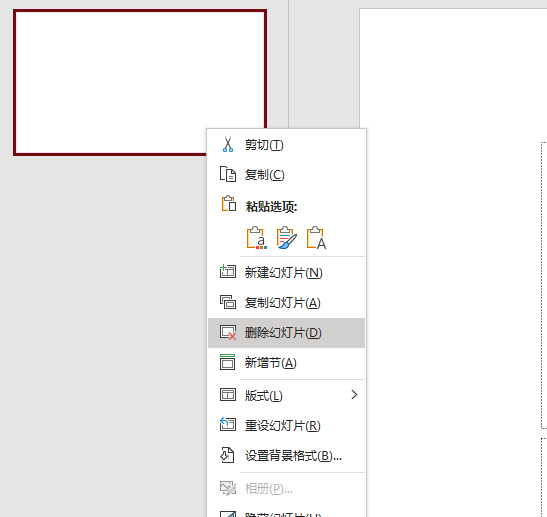
然后再新建一张空白幻灯片:
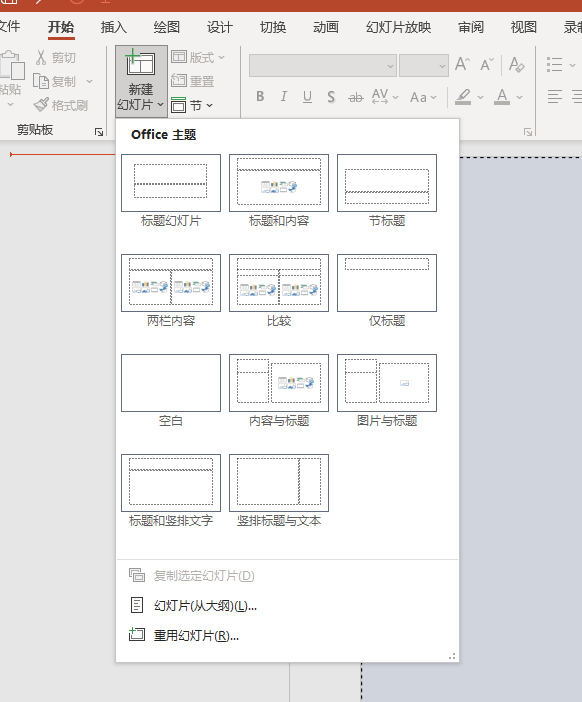
接着,在“插入”选项卡下,找到“形状”,选择你需要的形状,单击它:
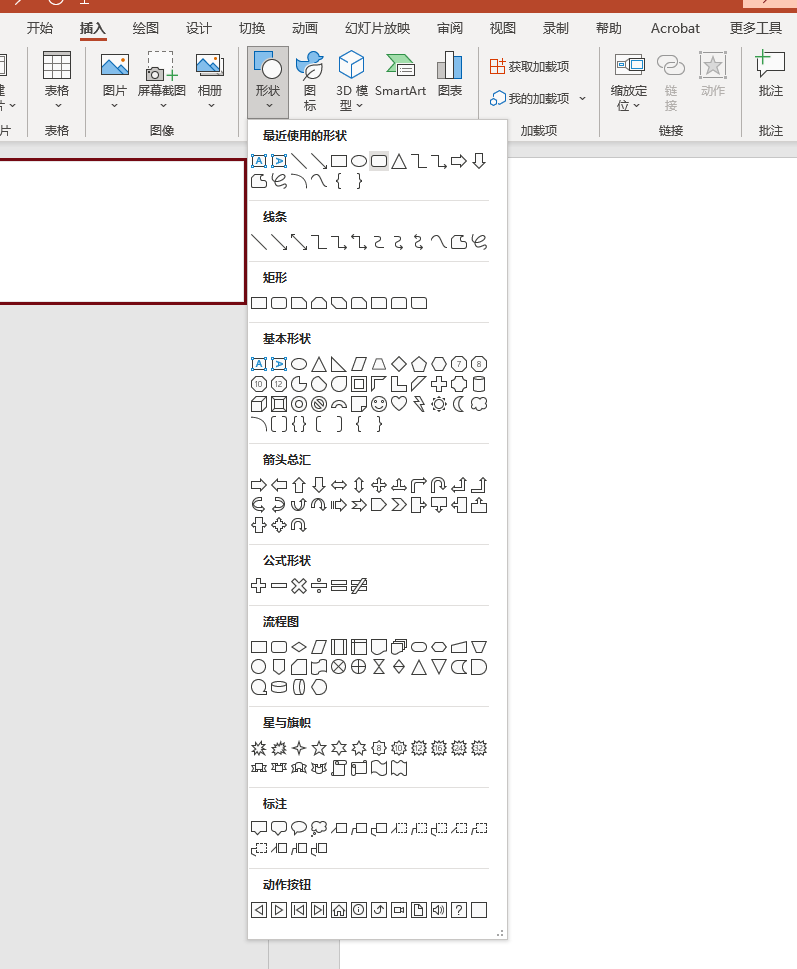
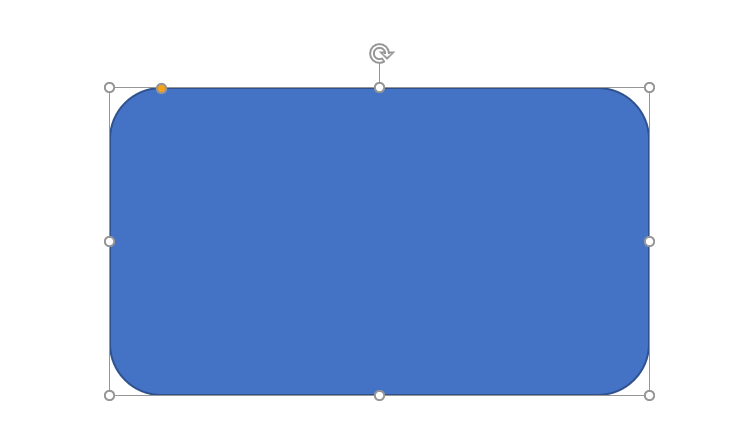
你会发现,鼠标指针变成了 + ,按下鼠标并拖动,拉出图形,调整好大小。
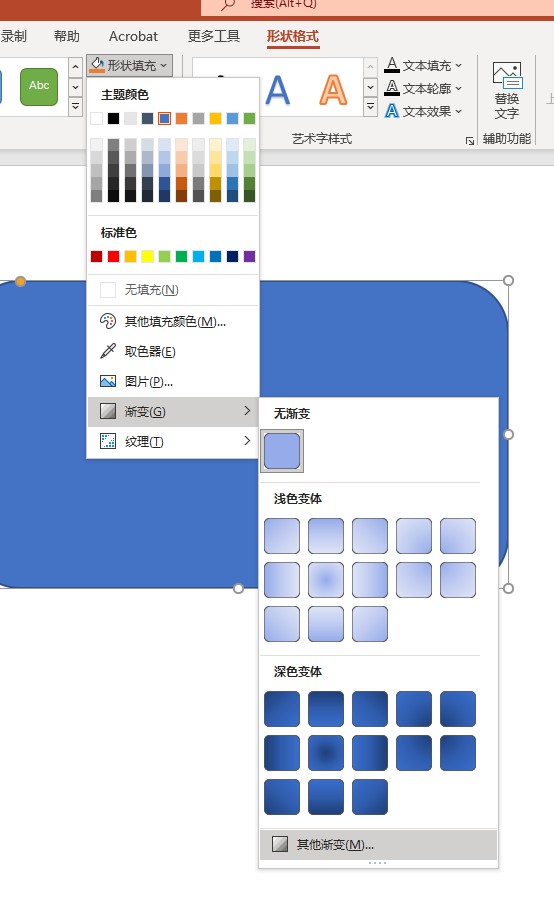
选中该图形,在“形状格式”选项卡下,找到“形状填充”,再找到“渐变”,选择“其他渐变”(如果有符合需求的渐变效果也可以直接选择):
之后你的电脑右侧就会出现像这样的东西:
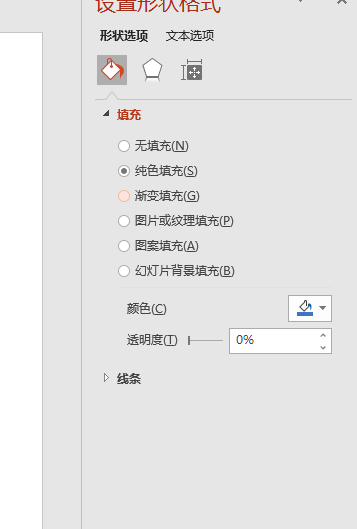 选择“渐变填充”:
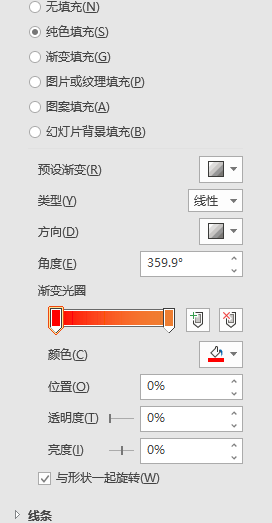
呵呵,相信有人到这里已经退出了!是的,这里有很多参数,需要更改。下面我来介绍一下:
预设渐变:可以理解为模板。
类型:
线性:对半的那种填充,和scratch差不多。

射线:不可以自定义角度,只能通过“方向”来改。

矩形:将一个长方形按对角线分开……(很难形容)。

路径:两条线相交,方向也不能改。

角度:颜色的方向。
渐变光圈:设置颜色的过渡。
位置:选中的滑块的位置。
透明度:设定颜色的透明度。
亮度:设定颜色的亮度。