 𝙲ℴ𝗌𝔦𝒹ₑ𝑟查看:156 回复:7 评论:2 创建时间:2022-08-18T17:33:56
用户:𝙲ℴ𝗌𝔦𝒹ₑ𝑟查看:156 回复:7 评论:2 创建时间:2022-08-18T17:33:56
本教程无难度
容易上手
hello every one(怪腔)
欢迎再次来到我c*<del>鬼都听不懂()</del>的课堂
诶怎么没有删除线()
这期讲美术
作品中除了ui
另一个重要的是美术
没有好的素材再好的布局都没用
(素材决定效果,组合例外())
下面
看下例子
》:太简陋了吧
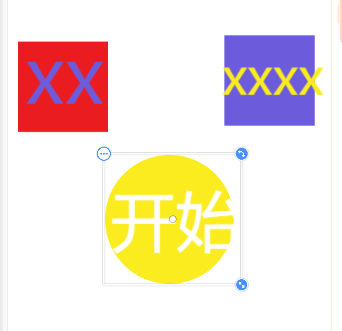
评委:我走了哈
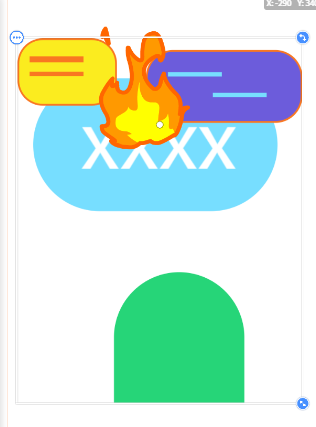
~眼花缭乱~
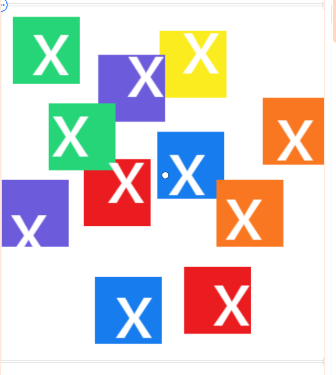
当然
少不了这些
玩笑有点过()()()()()
------
下面
开始正题
p1-工具介绍
剪切&合并(选中两个部件|导入图片除外|时出现,功能栏左边)
圆角调整器(选中正方形/圆角正方/导入的图片,选中部件左下角的小三角形)
透明度调整器(常驻,功能栏靠中间)
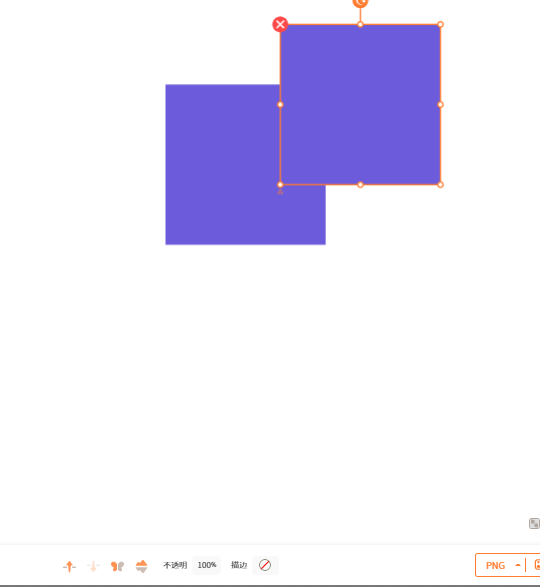
p2-工具技巧
1.圆角
我发现很多人都喜欢圆角按钮
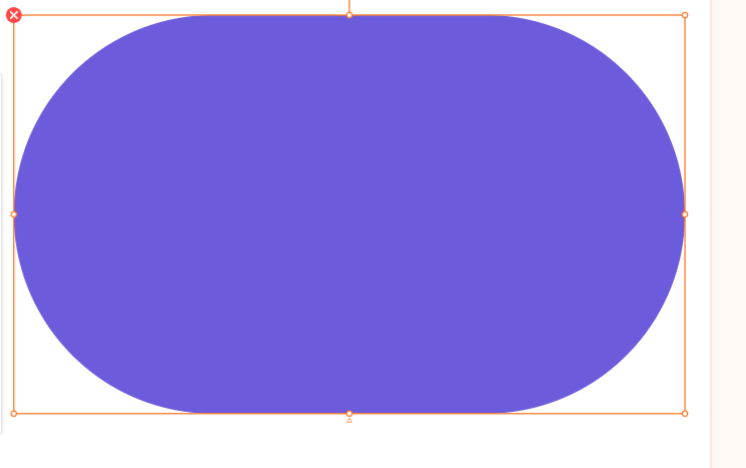
就是把圆角调整器拉到中间(即100%)
但是这样看着感觉很不好
建议:
公示板3%~13%
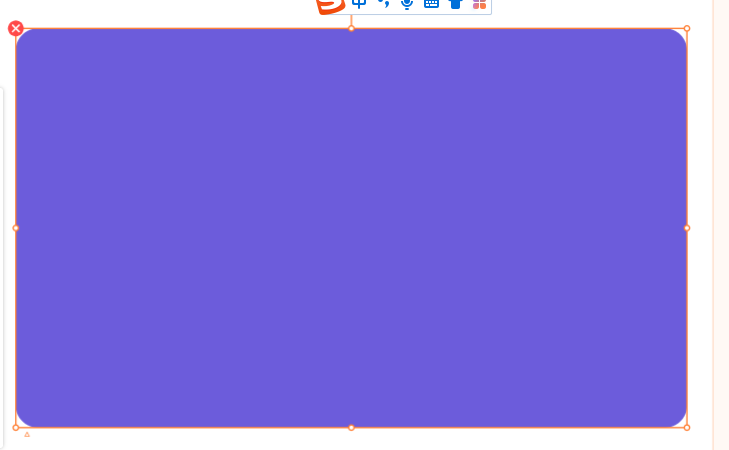 按钮5%(正方形)~70%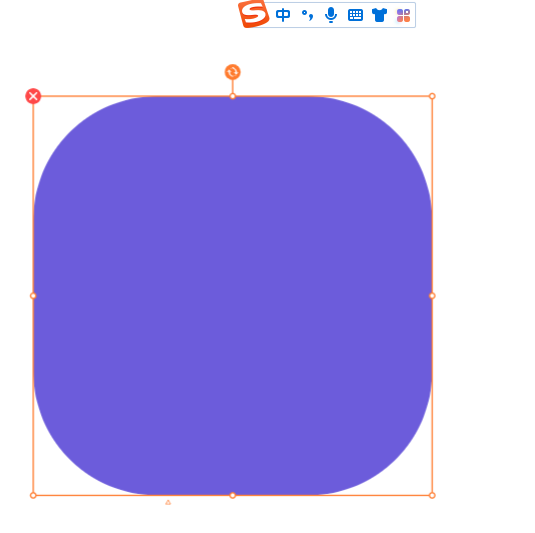
2.描边
这个可是一大神器
可以省去很多事(以前需要手动调整一个配件位置以配合另一个小部件做边框,麻烦又费时)
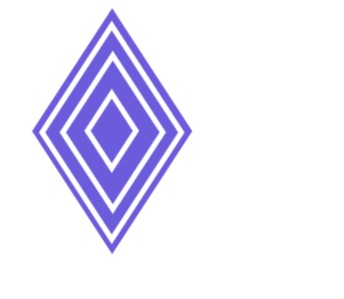
当然也可以调整部件的大小(在不改变形状的情况下)


→
3.裁剪
这是第二大神器
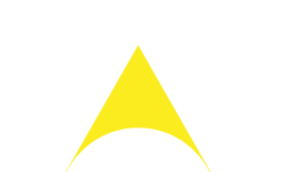
利用ta可以得到更多形状的部件或者更多效果
被⚪吃掉一部分的△
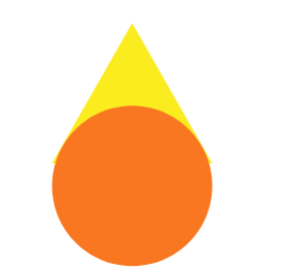 →
→
颜色交错+印张剪面(分两次裁剪)

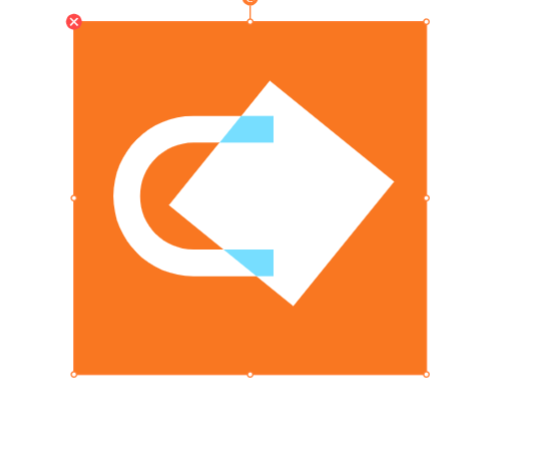
→
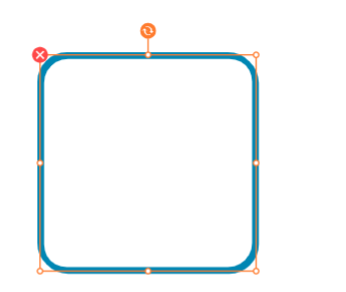
取边框
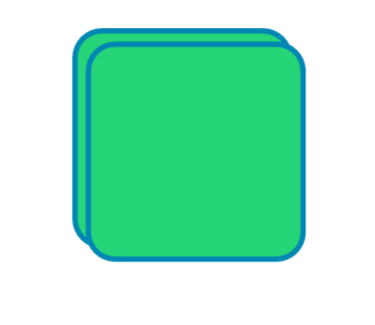
→
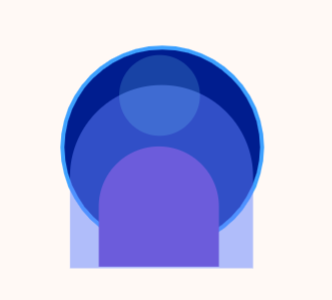
头像
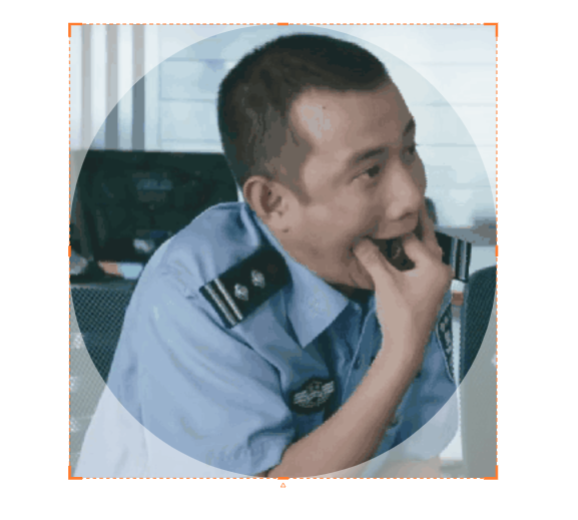 啊不这什么(((((((((((((((((((((((
4.合并与编组
合并可以解决透明度问题
如图,两个半透明方块叠在一起,中间部分颜色变深

→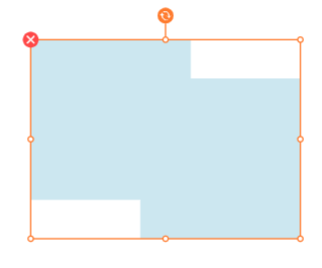
经过合并后(即变成一个部件)颜色统一了
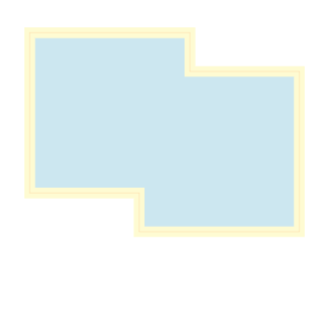 描边也是沿着外面

也可以进行裁剪
但是编组不会有以上效果
编组就是把多个部件看作一个整体
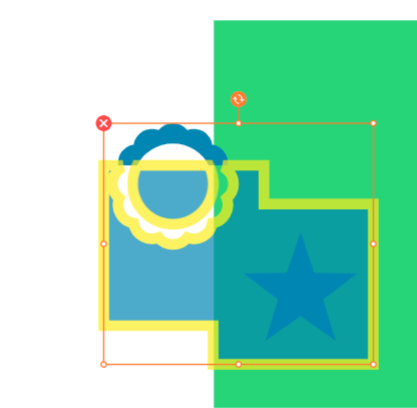
*五角星不算其中
这样你能在部件众多的地方轻而易举地修改此编组
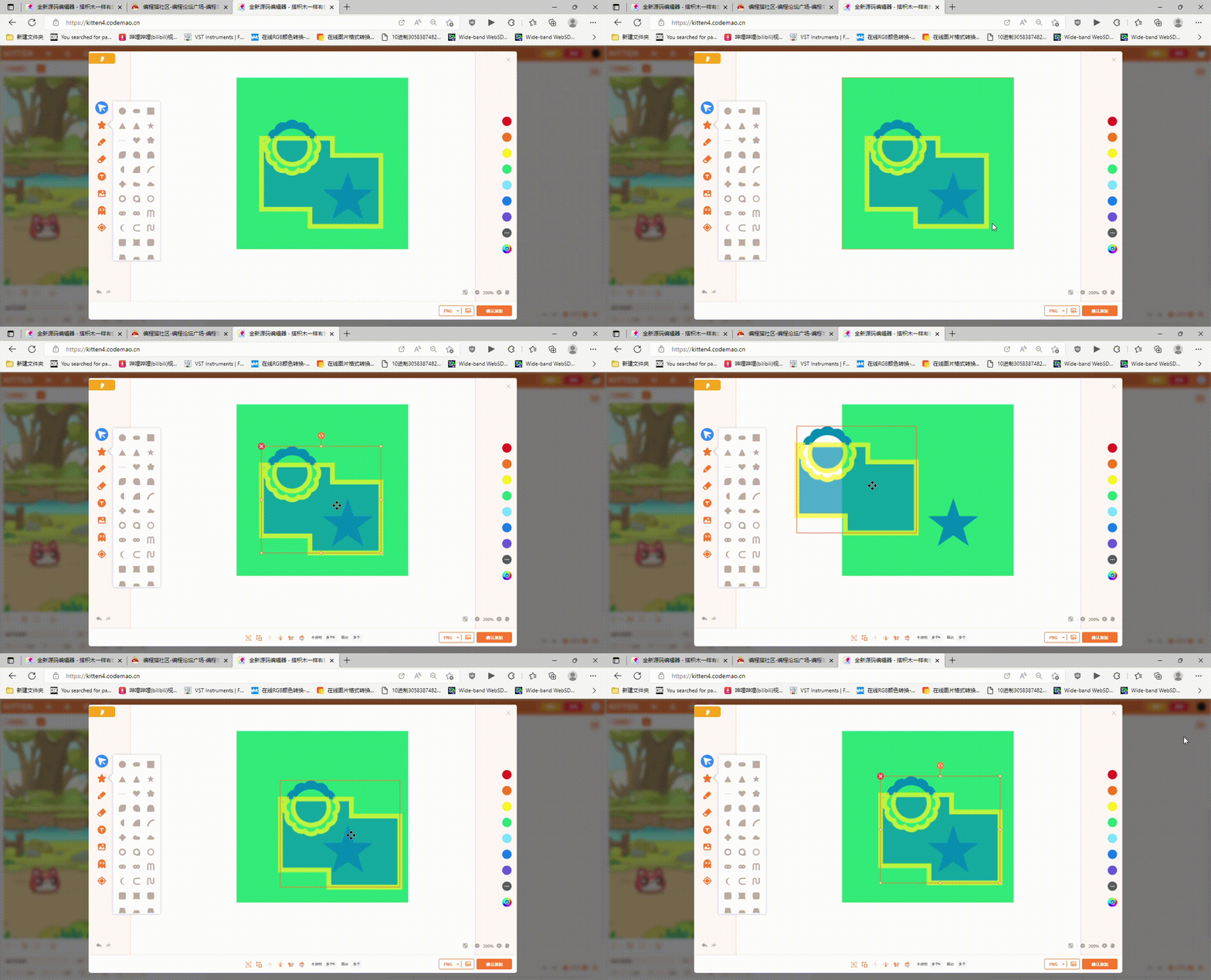
p3-组合
1.覆盖+描边
这样的图标很好看
用两个角色搞定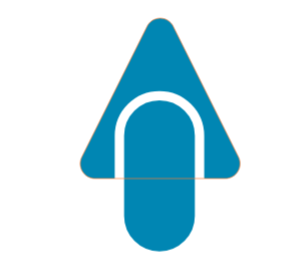
2.覆盖+透明度
几个彩色小球
加点透明度

加上暗色旗帜
套上圆环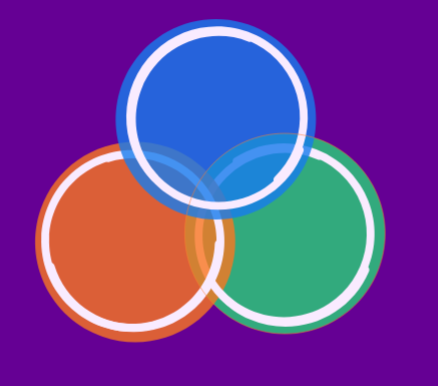
加上装饰
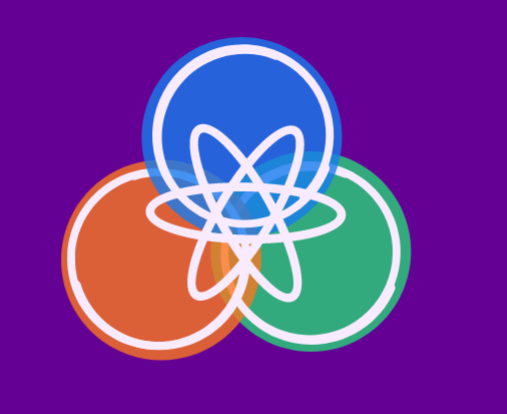
三原色工作室诞生了
3.重复+描边
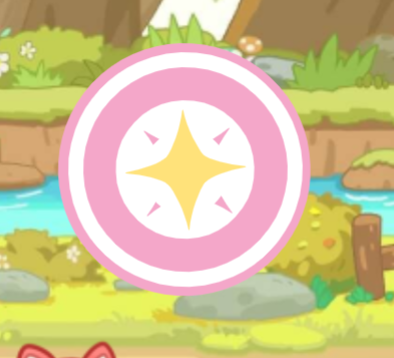 你想到什么了呢?
本片已结束
欢迎各位分享更多美术技巧
 时光你慢些吧
首先给作者点赞辛苦了 教程实用 另外做美术可以用pptx能做出更多效果(倒影、阴影等)imgsrc="https://static.codemao.cn/emoji/codemao/%E7%BC%96%E7%A8%8B%E7%8C%AB_%E5%8E%89%E5%AE%B3%E4%BA%86.gif"alt="emotion_编程猫_厉害了"
点赞0
评论
说实话,都可以用kitten实现