 ༺追梦の人༻查看:102 回复:4 评论:4 创建时间:2022-07-20T15:55:22
用户:༺追梦の人༻查看:102 回复:4 评论:4 创建时间:2022-07-20T15:55:22
Desktop Goose for Mac应用介绍
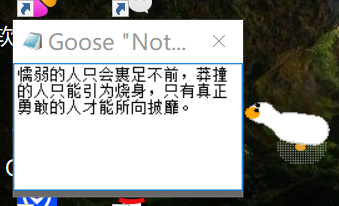
Desktop Goose 是一个非常有意思的小玩具,它能够在桌面上显示一只鹅,而这只鹅会破坏你的桌面,比如拿出一个记事本,写着好好工作;比如拉出一张照片;比如在桌面留下脚印;比如叼走你的鼠标…非常有趣,支持 Windows 与 macOS 系统。
-----------------------------------------------------------------------
Desktop Goose for Mac0.22版新增功能
设置窗口
自定义便笺
漏洞修补
性能改进
在更多Mac电脑上运行(10.9或更新版本)
------------------------------------------------------------------
抖音桌宠鹅Mac版如何使用
双击要打开的应用程序
再次双击应用程序以显示“设置”窗口
在“设置”窗口中,您可以:
更改设置
退出桌面鹅(终端输入killall "Desktop Goose",然后回车),或者点击设置中的“Quit Desktop Goose”
打开Memes和Notes文件夹
--------------------------------------------------------------------
抖音桌宠鹅Mac版技术说明
模块
模块存储在~/Library/Containers/net.namedfork.Desktop Goose/Data/Library/Application Support/Desktop Goose/Memes/中。
在第一次运行时,它填充了内置的模块,但是您可以在其中放置更多的meme(gif、png、jpg等)。
笔记
Notes存储在~/Library/Containers/net.namedfork.Desktop Goose/Data/Library/Application Support/Desktop Goose/Notes/中。
在第一次运行时,它填充了内置的注释,但是您可以在这里放置更多的注释(作为txt文件)。
------------------------------------------------------------
设置
若要打开“设置”窗口,请在应用程序运行后再次双击该图标。
也可以使用“默认值”命令更改终端的设置。以下是设置及其默认值:
例如,要将帧速率降低到30:
defaults write net.namedfork.DesktopGoose FrameRate 30
让鹅变红:
defaults write net.namedfork.DesktopGoose GooseWhite "#ff0000"
defaults write net.namedfork.DesktopGoose UseCustomColors -bool YES
让鹅安静下来:
defaults write net.namedfork.DesktopGoose SoundVolume 0
更改将立即生效,而不必重新启动Desktop Goose。
-------------------------------------------------------------
更改日志
Desktop Goose for Ma第0.22版
修复了导致goose离开屏幕再也不返回的崩溃
注释的固定字体和颜色
如果在运输过程中最小化窗口,它现在保持最小化
当收到新窗口时,它不再激活所有窗口
调整鹅速度以匹配帧速率
减少喵U使用
添加了要自定义的便笺文件夹
支持macOS 10.9或更新版本
自定义颜色的设置
音量设置
添加的设置窗口(再次双击应用程序以显示它)
------------------------------------------------------
注:
1.其中拖出来的文件图片可以改
图片:DesktopGoose v0.3\Assets\Images\Memes
文件:DesktopGoose v0.3\Assets\Text\NotepadMessages
2.觉得太吵可以这样
用记事本打开DesktopGoose v0.3中的config
然后把SilenceSounds=False改成SilenceSounds=True
退出重进就行了
长按“Esc”退出
下载地址:
htt ps://w ww.sn apfiles.co m/g et/de sktopg oose.ht ml
下载下来后有一个运行程序,运行后在当前文件夹创建一个叫“DesktopGoose v0.3”的文件夹,点开后点“GooseDesktop”运行程序就行了。
ok,到此你就有了一个桌面大鹅了