 Aoken查看:832 回复:4 评论:3 创建时间:2022-07-14T14:52:49
用户:Aoken查看:832 回复:4 评论:3 创建时间:2022-07-14T14:52:49

hi!大家好,我是Aoken 或者你可以叫我(ABO)
这一节课我们将学习如何用Waddle编辑器
这里ABO使用的是 Waddle beta(开发)版
接下来进入教程环节
当你成功进入 Waddle 之后,应该能看到这样的画面:
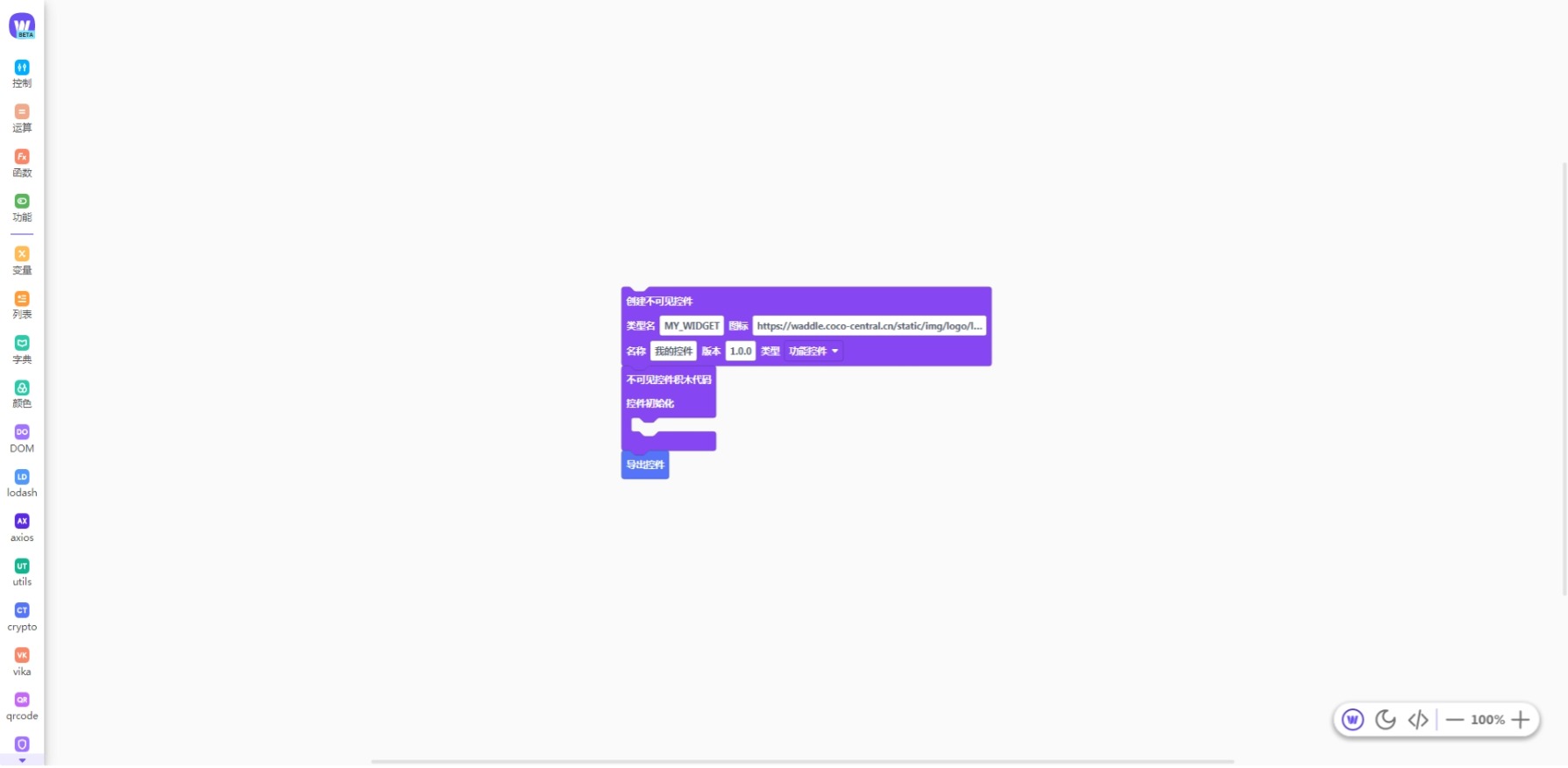
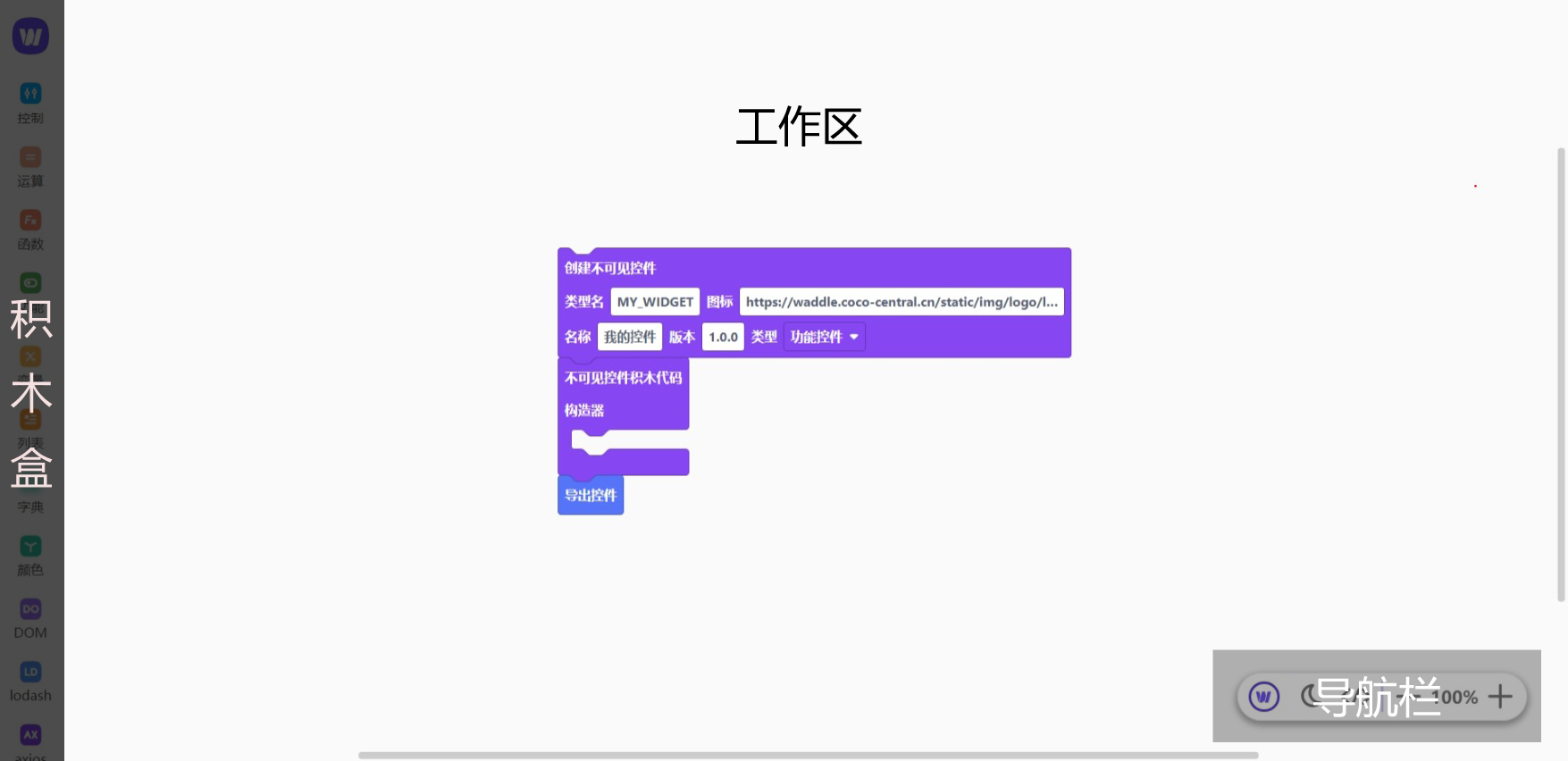
Waddle 编辑器整体分为积木盒、工作区和导航栏三部分:
左上角 Waddle 图标可以点击,会出现弹出式菜单:
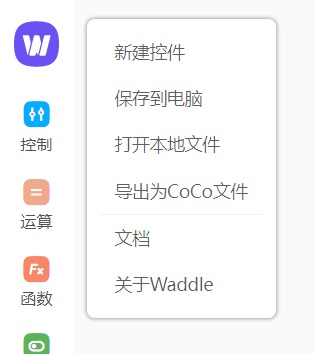
新建控件: 从模板创建一个新控件
保存到电脑: 生成一个 .waddle 文件,保存到电脑里
打开本地文件: 打开电脑里的 .waddle 文件
导出为 CoCo 文件: 编写完成,生成 .js/.jsx 文件导入到 CoCo
文档: 打开本文档
关于 Waddle:查阅版本号等相关信息
自定义控件有两种类型:
不可见控件 (InvisibleWidget)
这类控件在舞台不可见,一般用于提供系统(原生)能力,比如定时器、Base 编解码等。
文件格式为 .js 比如 base.js。
可见控件(VisibleWidget)
可以提供交互式前端,比如按钮、输入框、文本等。
文件格式为 .jsx 比如 text.jsx。
不可见控件的定义由 3 块积木组成:
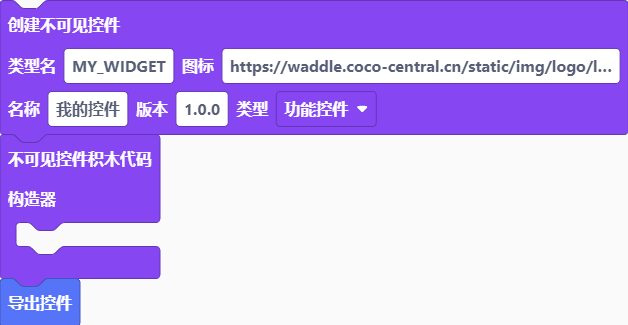
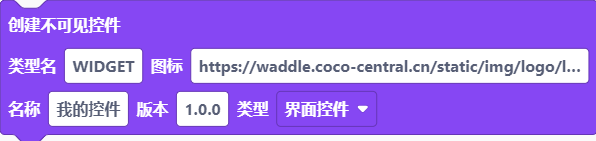
控件头是控件的大脑,用于描述控件的基本信息,这样 CoCo 才能让你的控件在对的时间,对的地点,为对的作品提供支持。所以它是一个控件不可或缺的一部分。
类型名:控件内部名,无其他实际意义,可忽略。
(命名规范:大写字母加下划线组成)
type: "MY_WIDGET",图标:控件在 CoCo 中显示的图标。图片网址链接。
icon: "https://waddle.coco-central.cn/static/img/logo/logo-white.svg",名称:控件在 CoCo 中显示的名称。我名称建议短小精悍,让其他人眼前一亮。
title: "我的控件",版本:当前控件的版本号,供开发人员内部查看。
version: "1.0.0",类型:
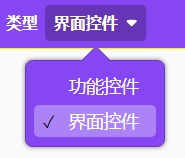
可以选择“功能控件”或“界面控件”。
在 CoCo 中,引入的功能控件可以在所有屏幕中都可以使用 简称;(全局控件),而界面控件仅限于单个屏幕。
一般来说,很多的不可见控件都为功能控件。
isGlobalWidget: true,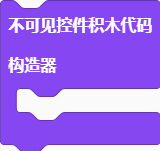
构造器可以说是整个控件的心脏,它可以帮助 CoCo 加载你的控件。因为它总是最先被加载,所以中间可以放置变量初始化的定义,如果你没有这种需求,一般可以将这里留空。
class Widget extends InvisibleWidget {
    constructor(props) {
        super(props);

    }

}
导出控件
导出控件是控件的通行证,有了这个,你的控件就被 CoCo 当做可以正常使用的控件被加载。未完成的控件就不可以被CoCo加载,所以,请一定要把这块积木放在你整个程序的末尾。
积木
Waddle 能在 CoCo 中定义3种积木:
其中方法和事件积木中都可以加入 参数。
属性
Waddle;
CoCo:
属性积木描述控件的基础信息。
types['properties'].push({
    key: 'propertyName',
    label: '属性1',
    valueType: 'string',
    defaultValue: '默认值',

})
属性名:在CoCo中属性积木显示的名称。
label: '属性1',属性内部名:调用属性时使用的名称。
(命名规范:英文 + 数字组成,不能以数字开头)
key: 'propertyName',属性值类型:
字符串
字符串(多行)
数字
布尔
颜色
对象
任何类型
用于 CoCo 在积木输出时的类型检查。
目前支持字符串、数字、布尔、颜色、对象以及任何类型(意思是该类型可以是前面的任意一种)。
valueType: 'string',默认值:属性的默认值。
defaultValue: '默认值',注意:默认值的类型必须与属性值相同,如果你改为了其他类型,请移走自带的文本块。
valueType: 'boolean',
defaultValue: true,