 even天天开心查看:122 回复:4 评论:12 创建时间:2022-07-02T16:55:36
用户:even天天开心查看:122 回复:4 评论:12 创建时间:2022-07-02T16:55:36
今天,我就来教你如何用Adobe Illustrator做阴影
先看成品:
接下来是制作步骤:
1.打开Illustrator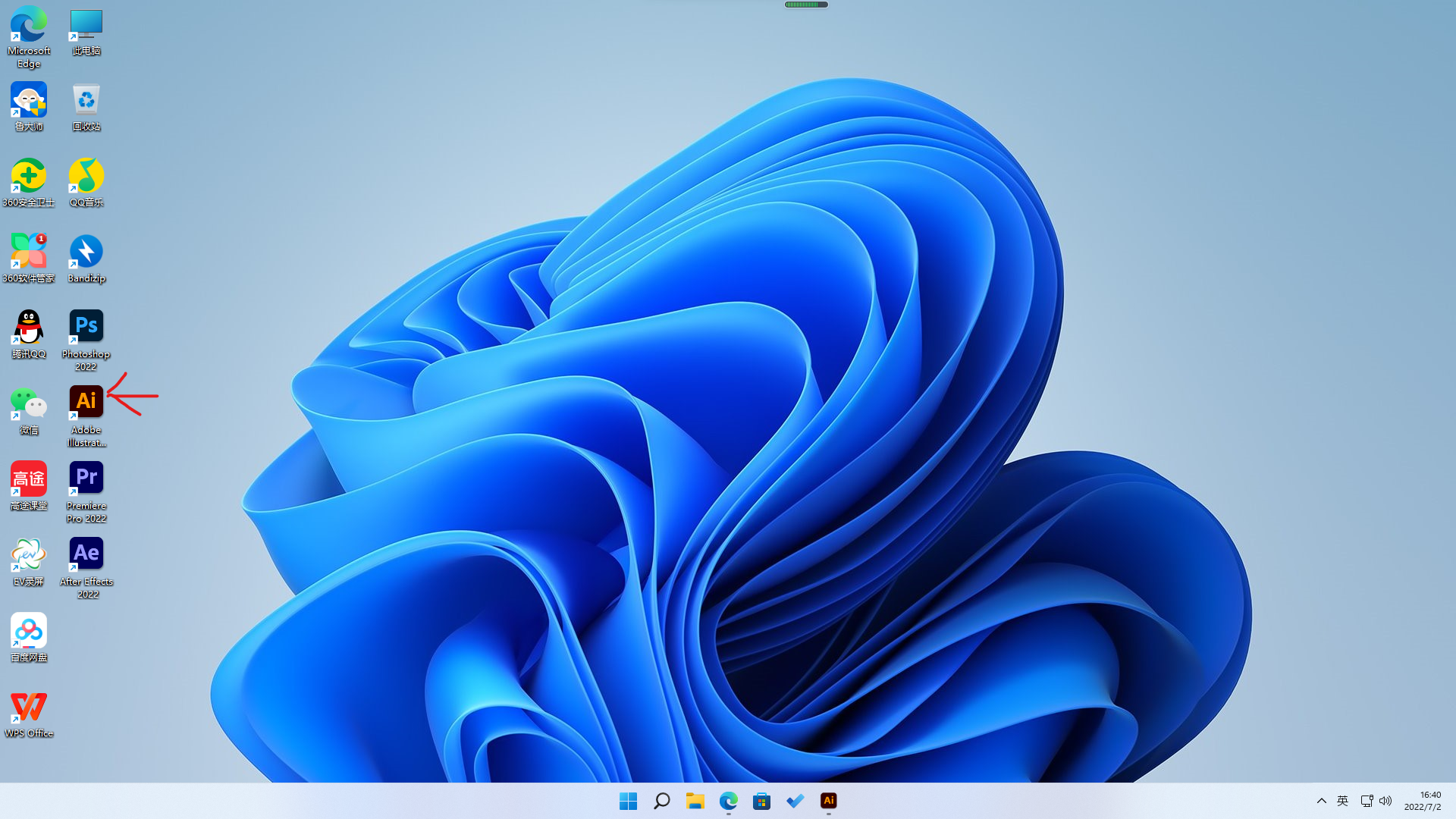
2.在编辑器里随便找一个素材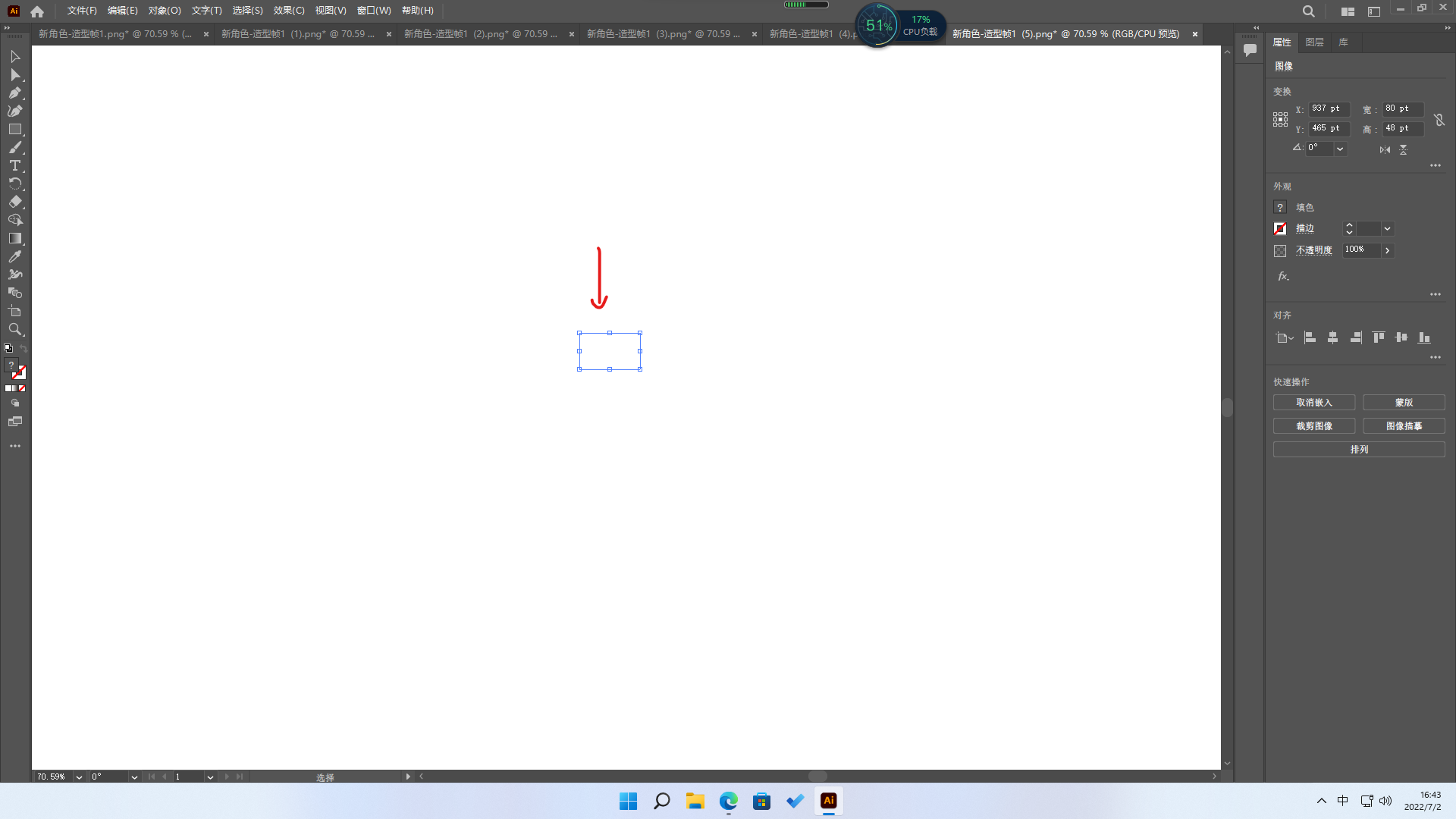
由于咱们用的是白体,所以这里看不清,不过问题不大
3.在上方找到“效果”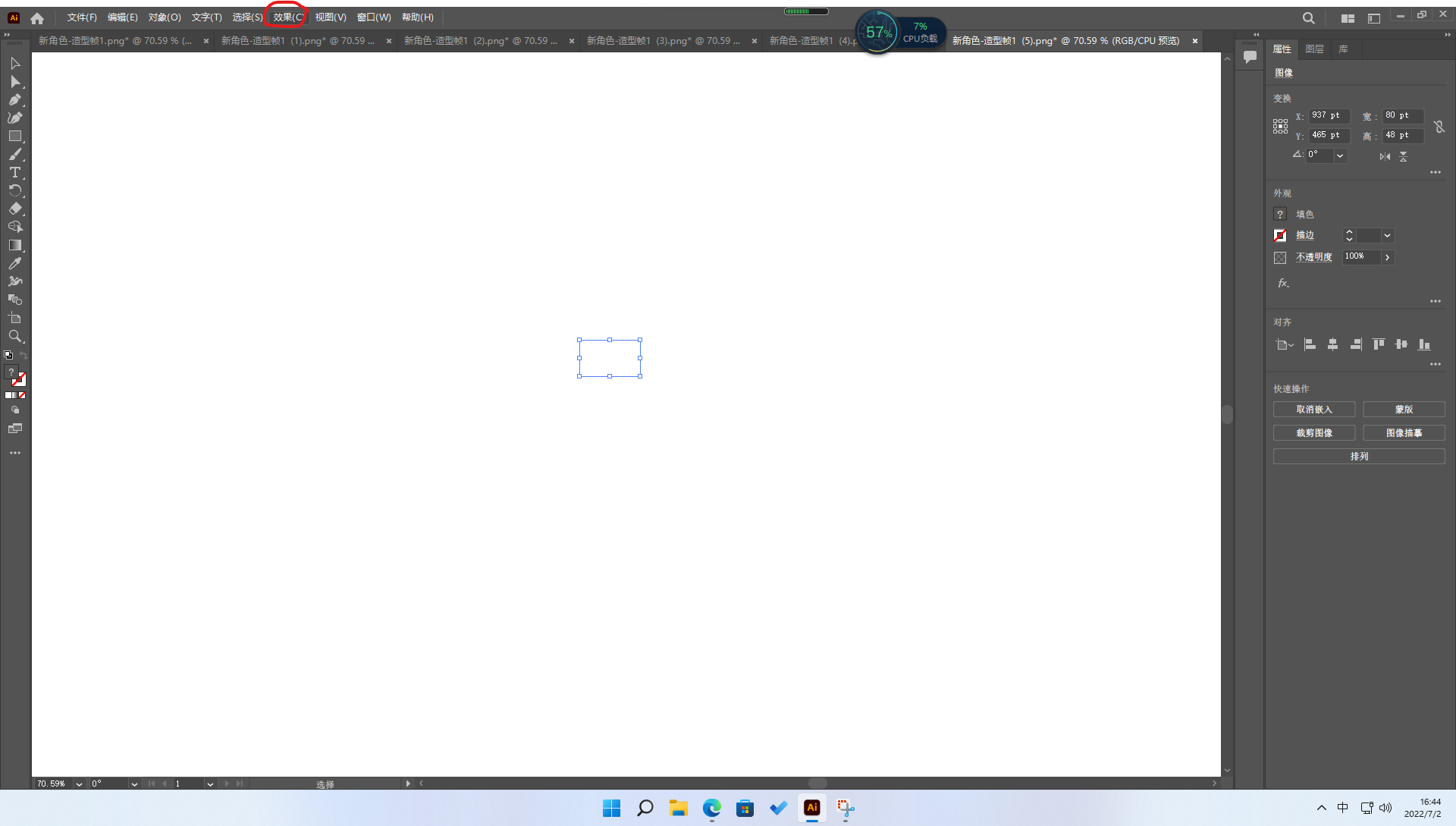
4.点击它,在选项中找到“风格化”,风格化里就有“投影”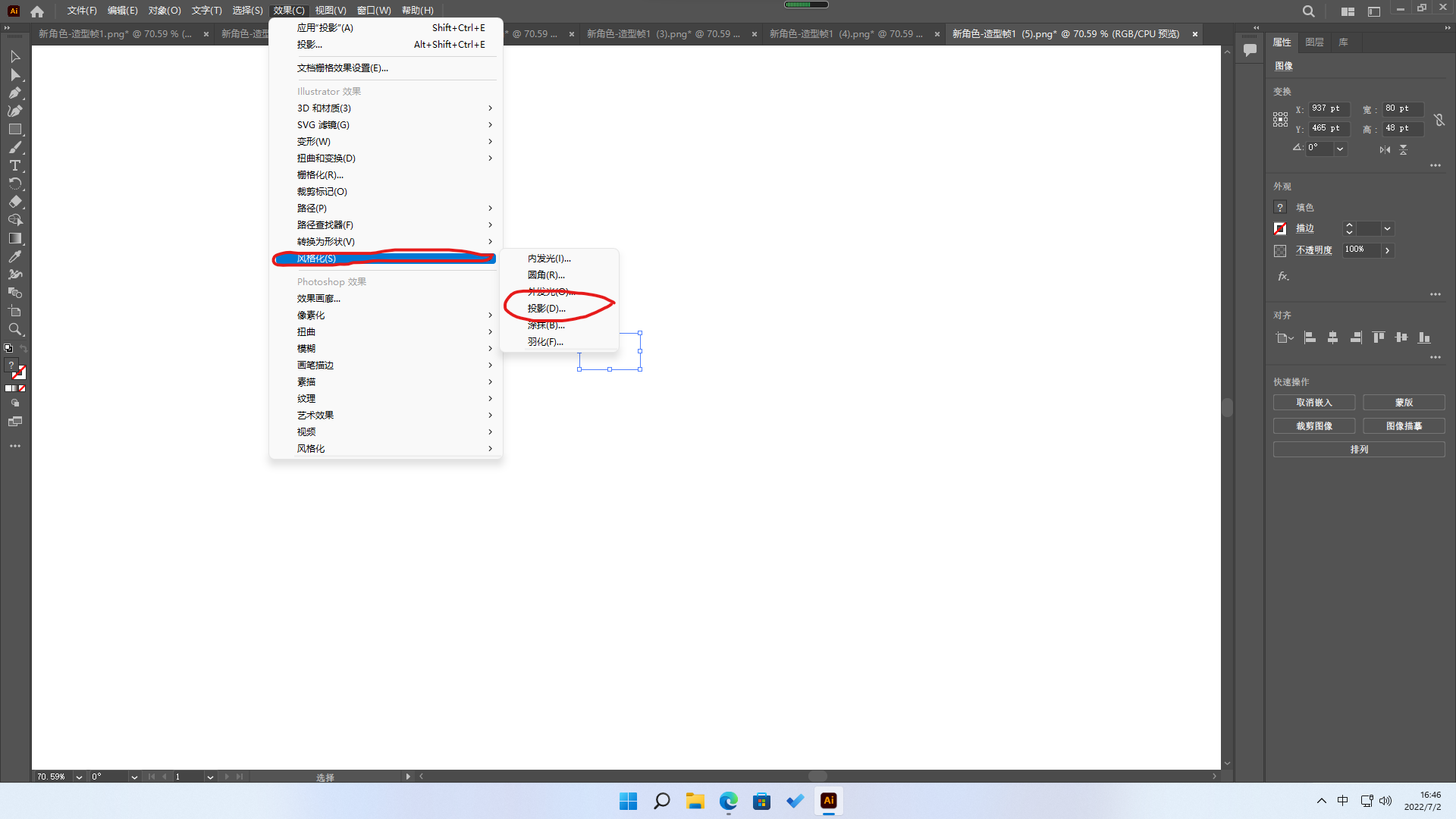
5.点击“投影”就会弹出选框(要选中素材)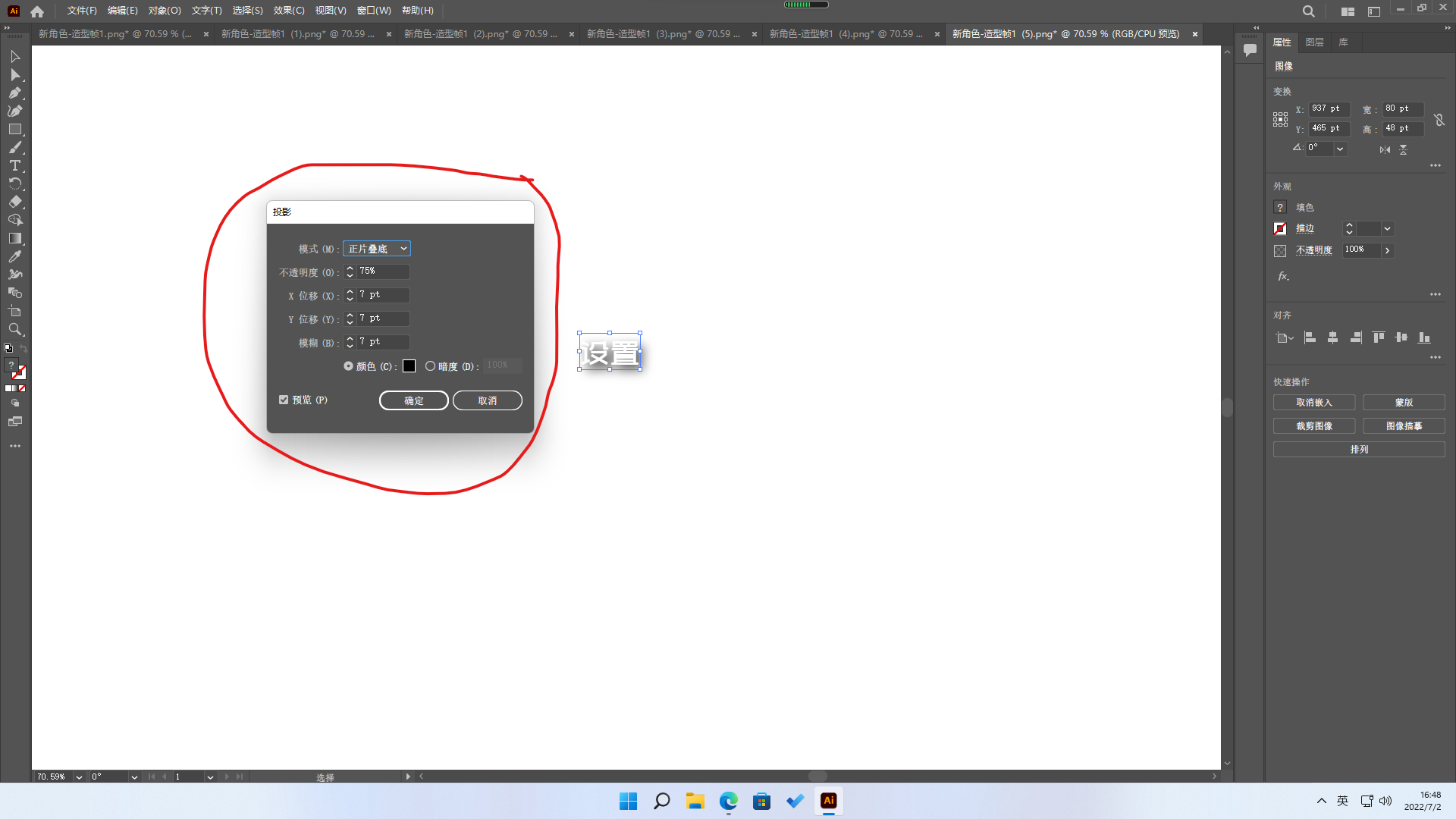
点击的时候自动会有一个“预览”效果,根据喜好调整,完成后点击“确定”
6.右击素材,点击“导出所选项目”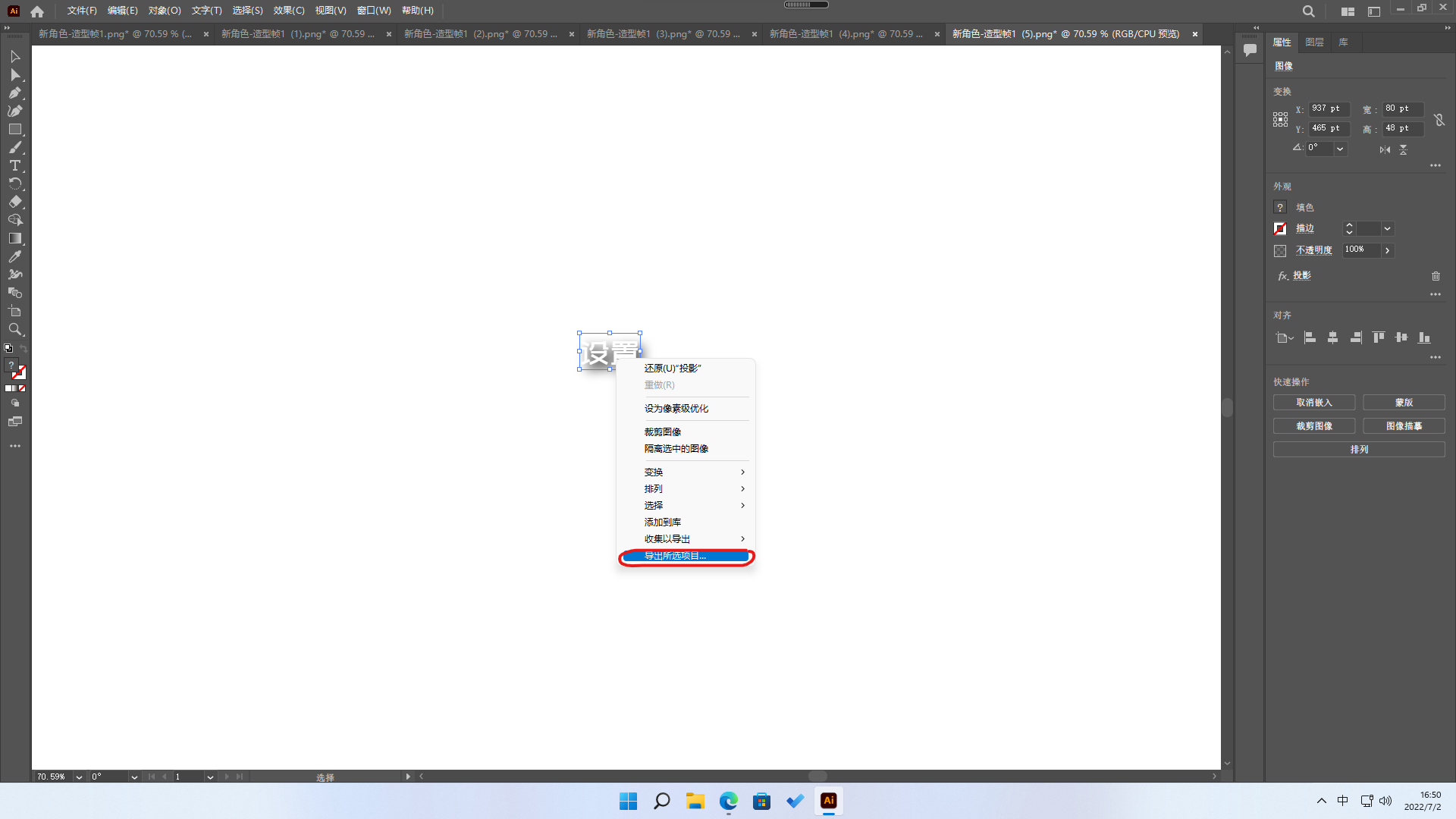
7.点击它,会出现选框,自己设置,完成后点击“导出资源”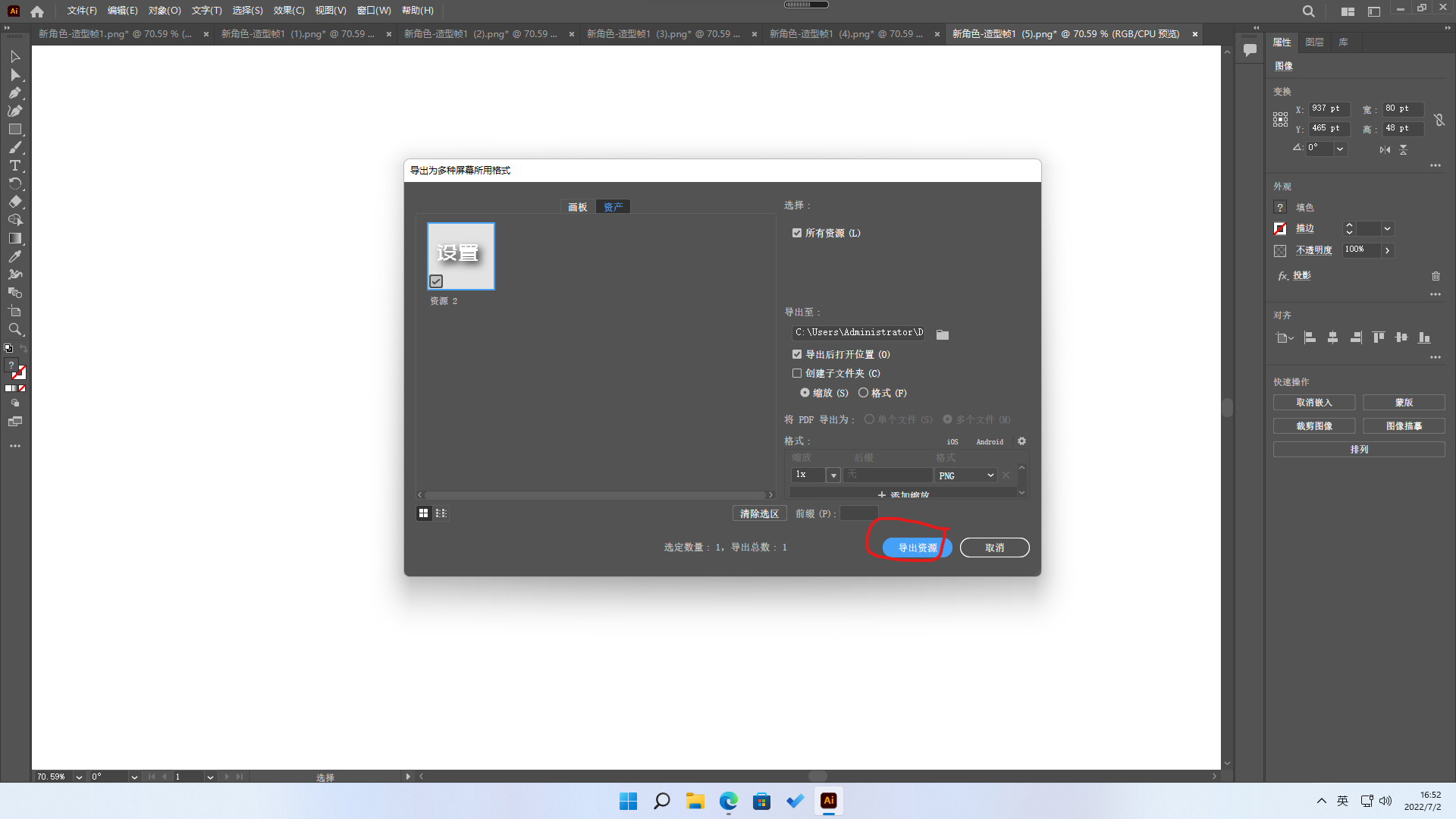
这里可以调整路径,建议不要勾选“创建子文件夹”
8.在路径中找到我们刚才导出的素材,打开就是最终效果
注意:在编程猫导出素材时要看看有没有白色幕布,有的赶紧删掉
好了,以上是本帖所有内容,我是ZLS星语,咱们下期见!
使用系统及工具:
Windows11
Adobe Illustrator 2022
 伴雪纷飞
伴雪纷飞
给新版破解版吧()
我在用老古董cs5
点赞0
评论
喵喵喵链接()
来了来了,先在浏览器里搜索奶牛快传,cowtransfer.com,然后点击接收文件,输入口令gwh6js
没有提取码
点击下载就可以了
这个是2022版的,你要什么版本的我给你链接
谢谢)