 pokOS查看:292 回复:2 评论:2 创建时间:2022-06-19T18:14:22
用户:pokOS查看:292 回复:2 评论:2 创建时间:2022-06-19T18:14:22
众所周知我们平时用的APP一般都会提供云服务。
众所又周知CoCo是编程猫开发的一个编写安卓APP的编辑器。
众所又又周知App Inventor是虽然有更多功能,可是没有CoCo直观。
那么,这么好用的编辑器,有人就问了,我也要云服务!我也要账号登陆!
————————————————————————————————————————————
以下为新手教程!
————————————————————————————————————————————
首先,我们打开CoCo编辑器(废话)
网址:【CoCo - 让世界没有难做的APP (codemao.cn)】
——————————
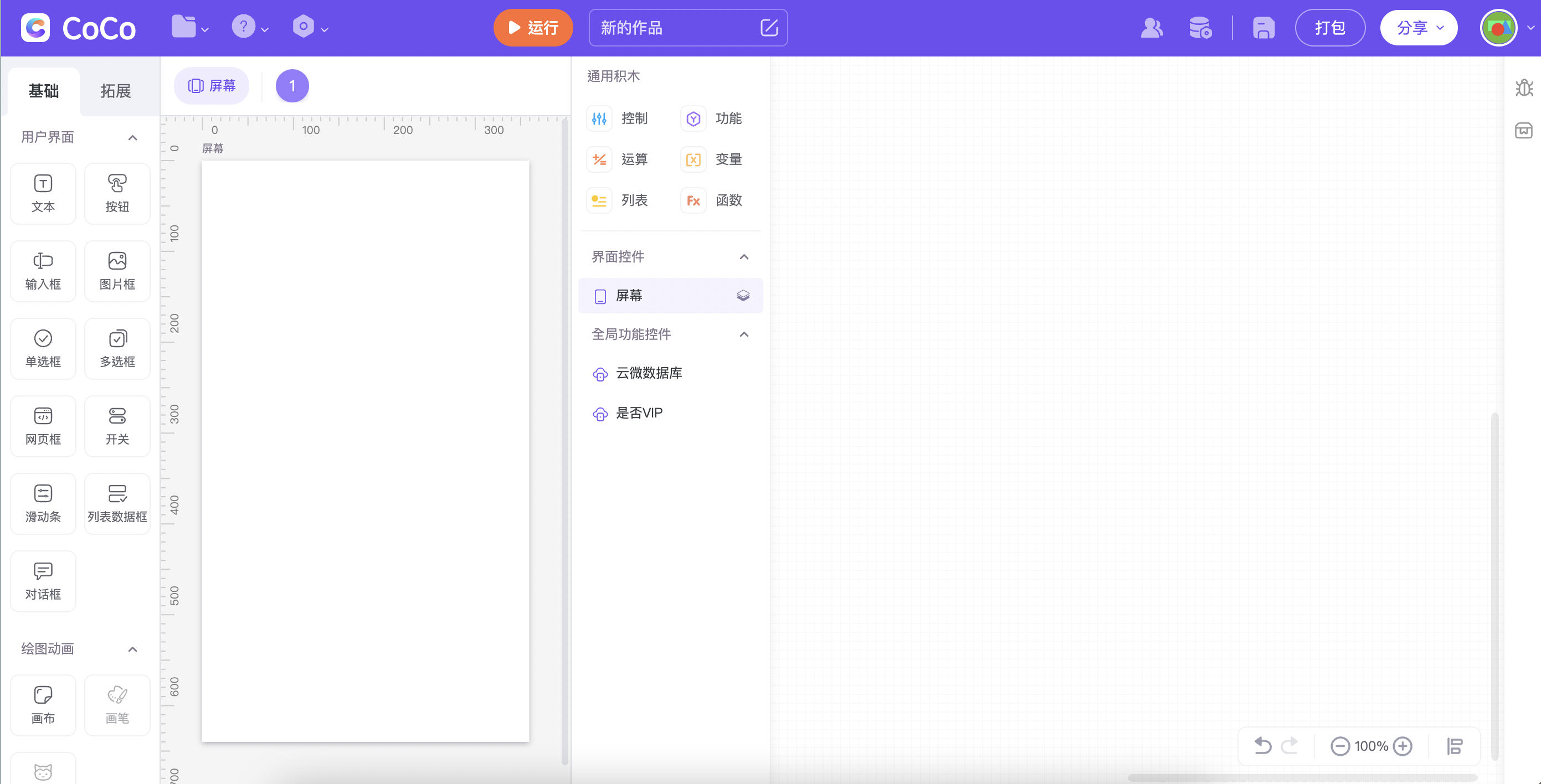
打开后的界面如下:
——————————
嗯,打开就对了。
都说,云服务都是基于云服务。。。(梅开二度的废话)
云服务都是把数据储存在云端的。
储存?那就对了!
——————————
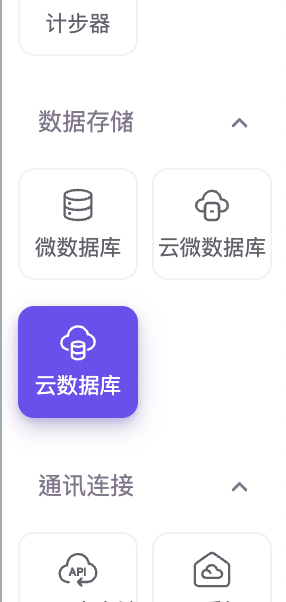
部件盒下滚找到数据储存
——————————
把“云数据库”拉到舞台区。
有人就要问了,为什么不用“云微数据库”?
因为……以后就被编程猫移除创建入口了。。。

——————————
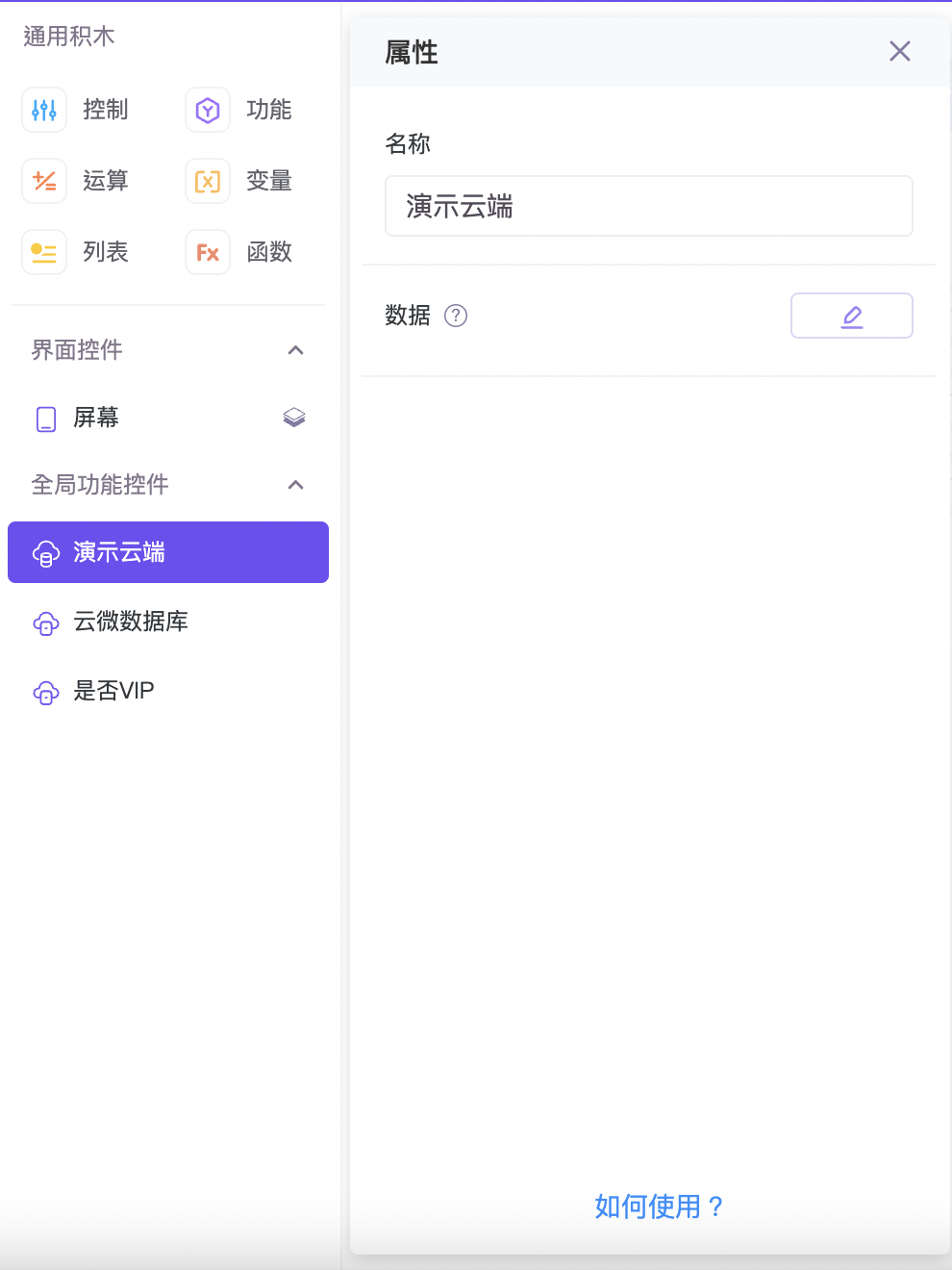
然后……点开云数据库(可以改名,以下称“演示云端”),打开属性面板。
——————————
看到“数据 [✏️]”这个吗?点进去,打开一个新的面板!
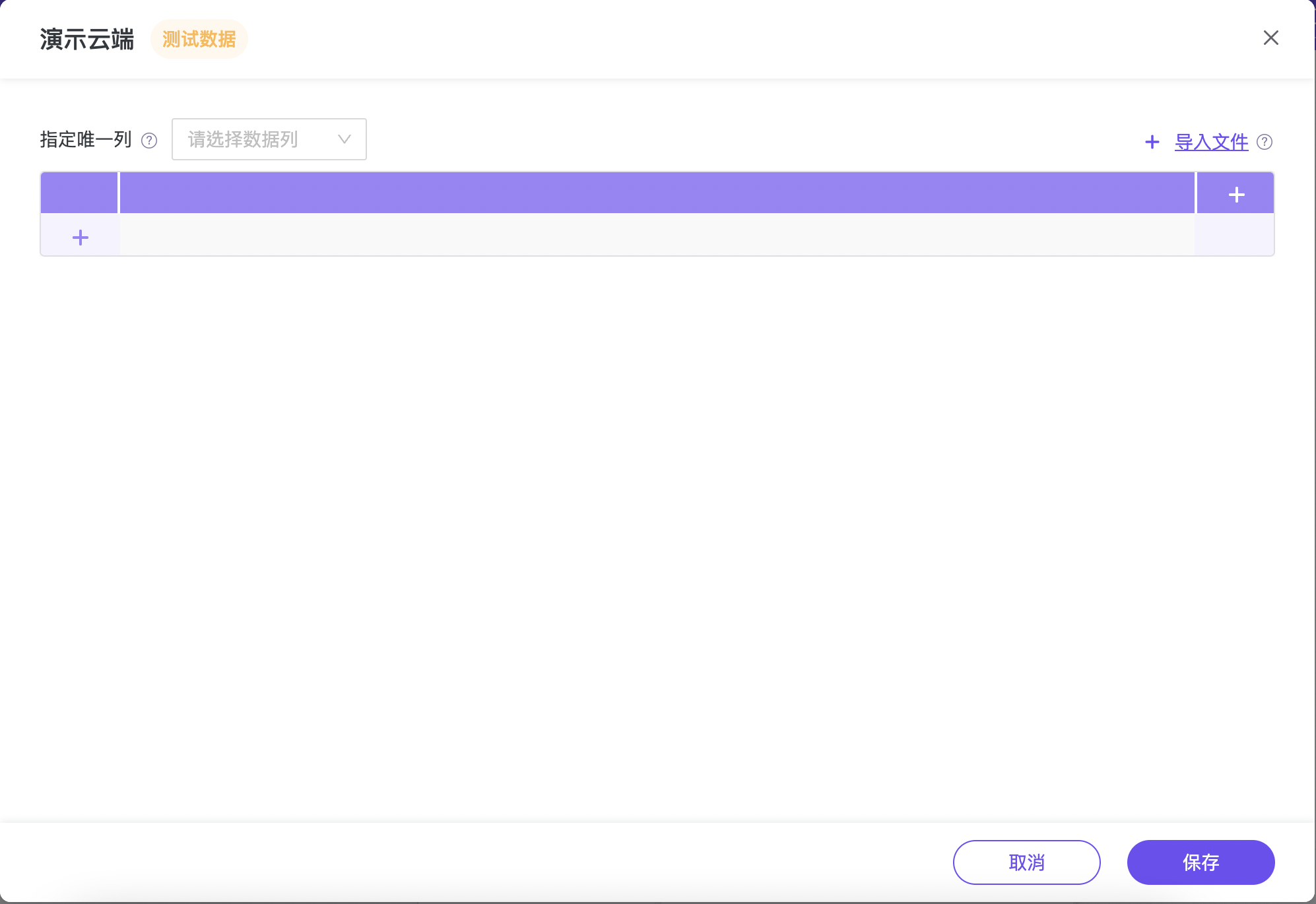
点击“唯一指定列”表头右边的加号,添加如下的数据:

*记得保存!
至于接下来嘛……就是肝逻辑了。
首先,就是登陆啊。我之所以先跳过了注册,是因为……后面再说。
————————
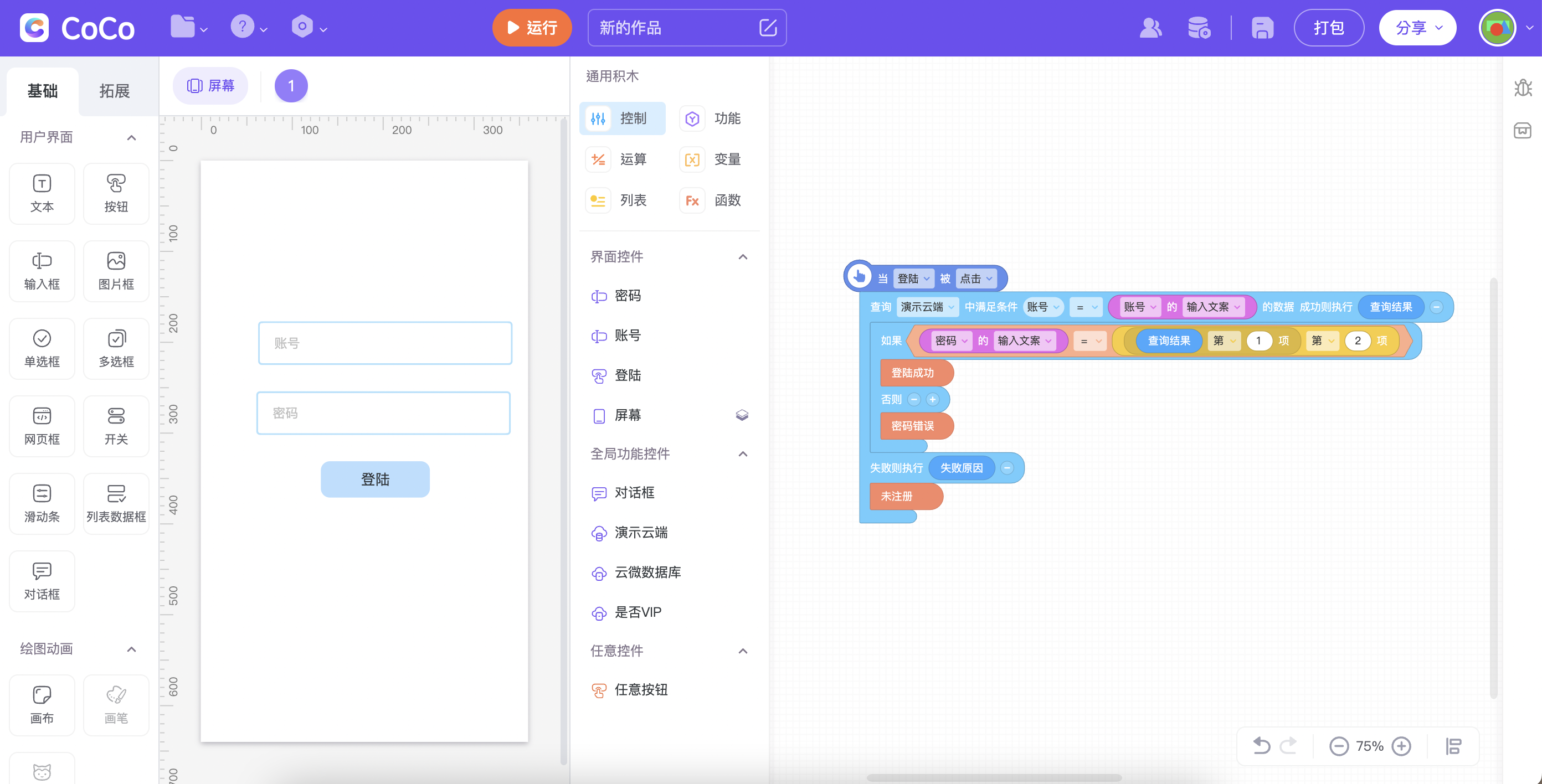
登陆的原理,就是:
【用户输入】——>【查询“演示云端”云数据库“账号”=用户输入账号的行】—。。。(说不清楚

————————
首先,我们要整两个输入框,其中一个可以让其变为密码框(参考:【输入框转变为密码框 · 语雀 (yuque.com)】)
嗯,对(搬运工(不是))
现在,我们来编写如下代码:
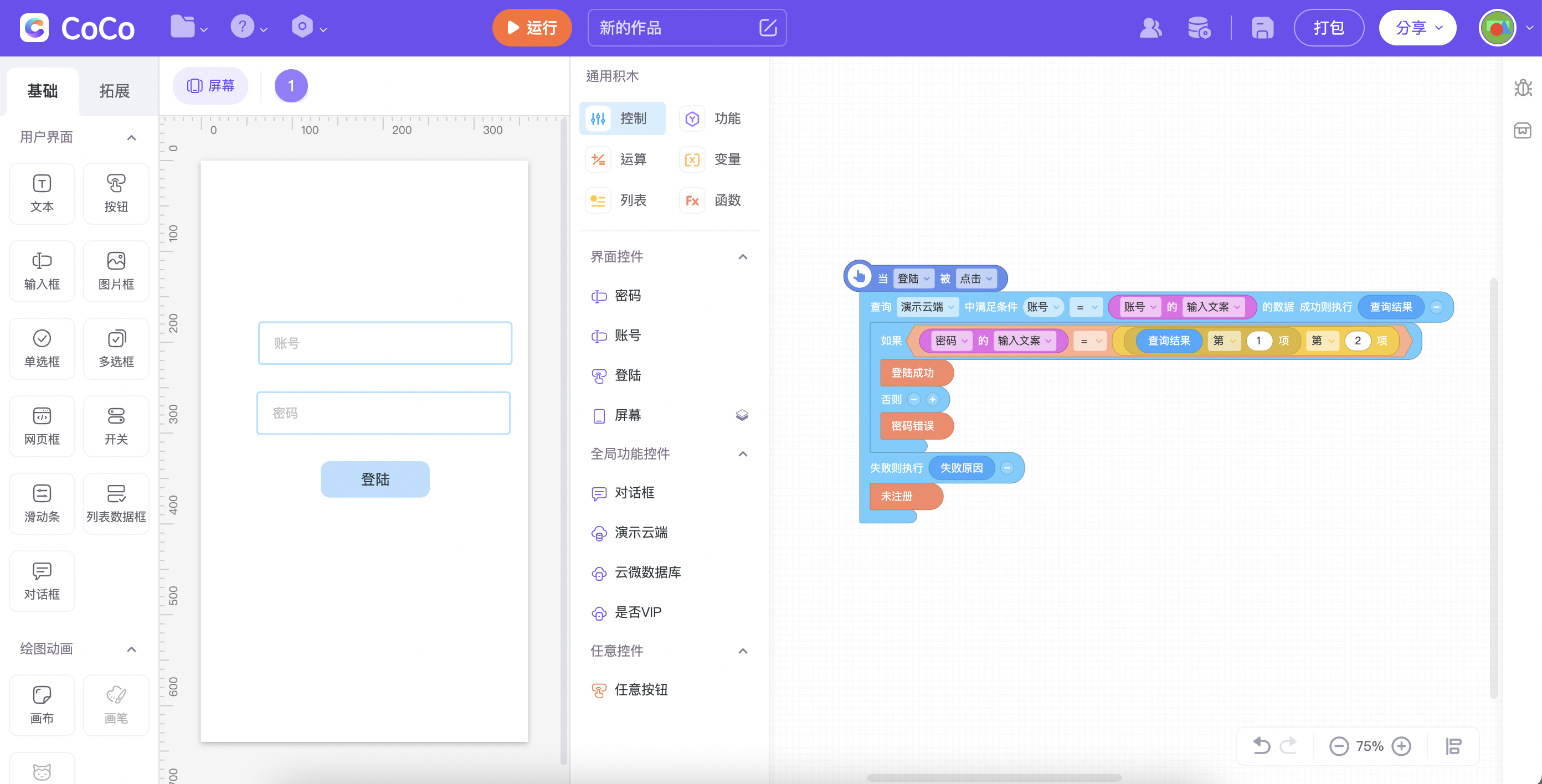
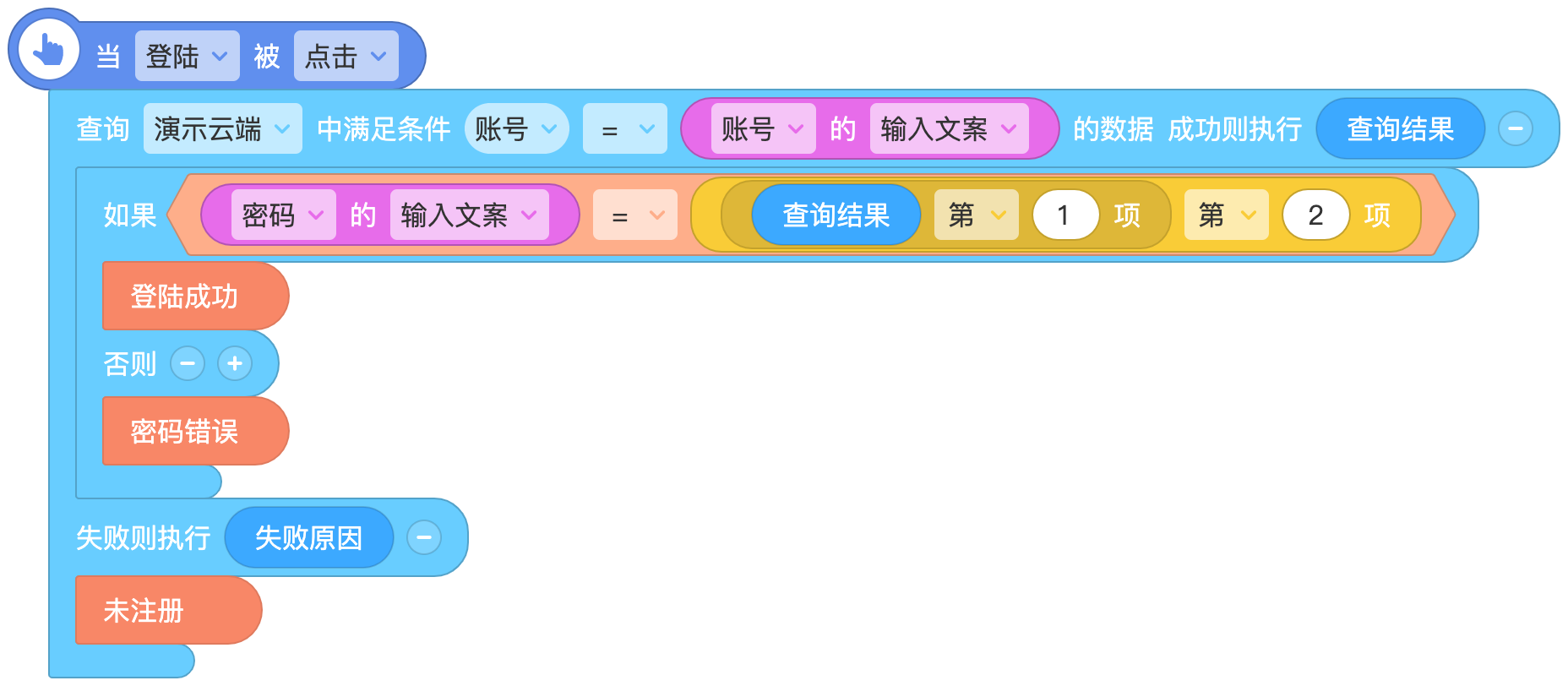
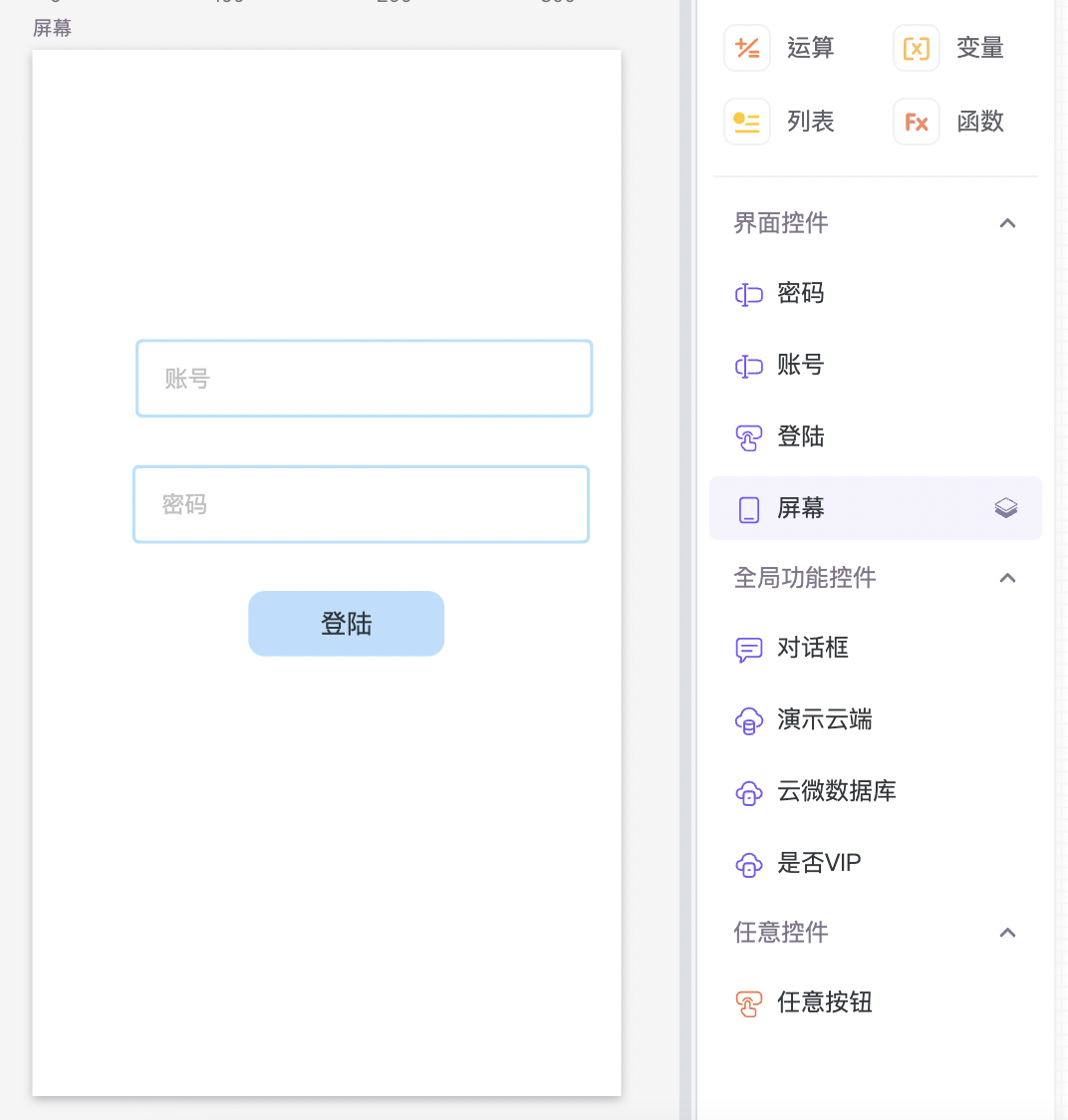
————————
这样,注册就好啦!

(对不起,先打住!
还有注册没搞呢!
————————
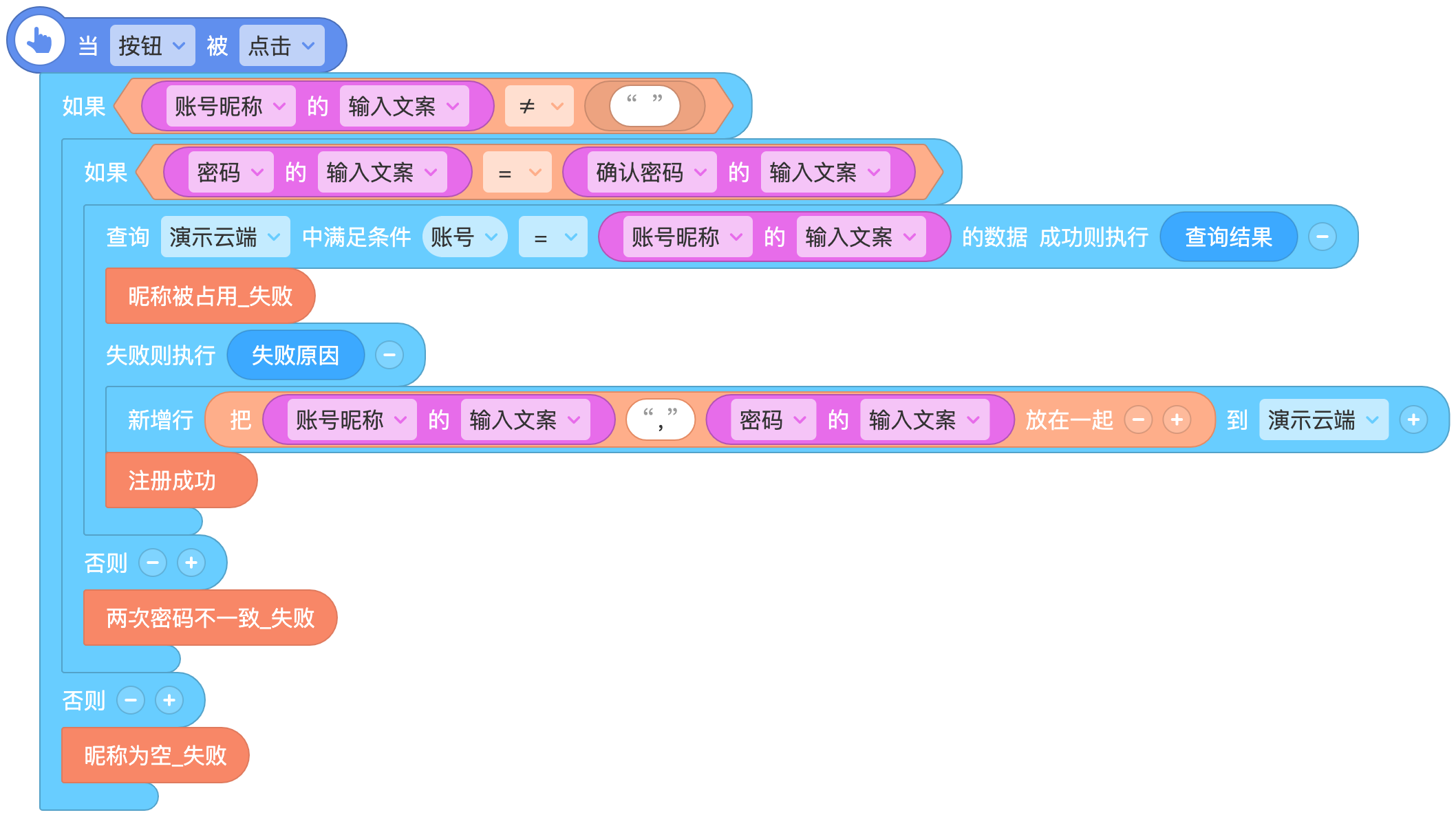
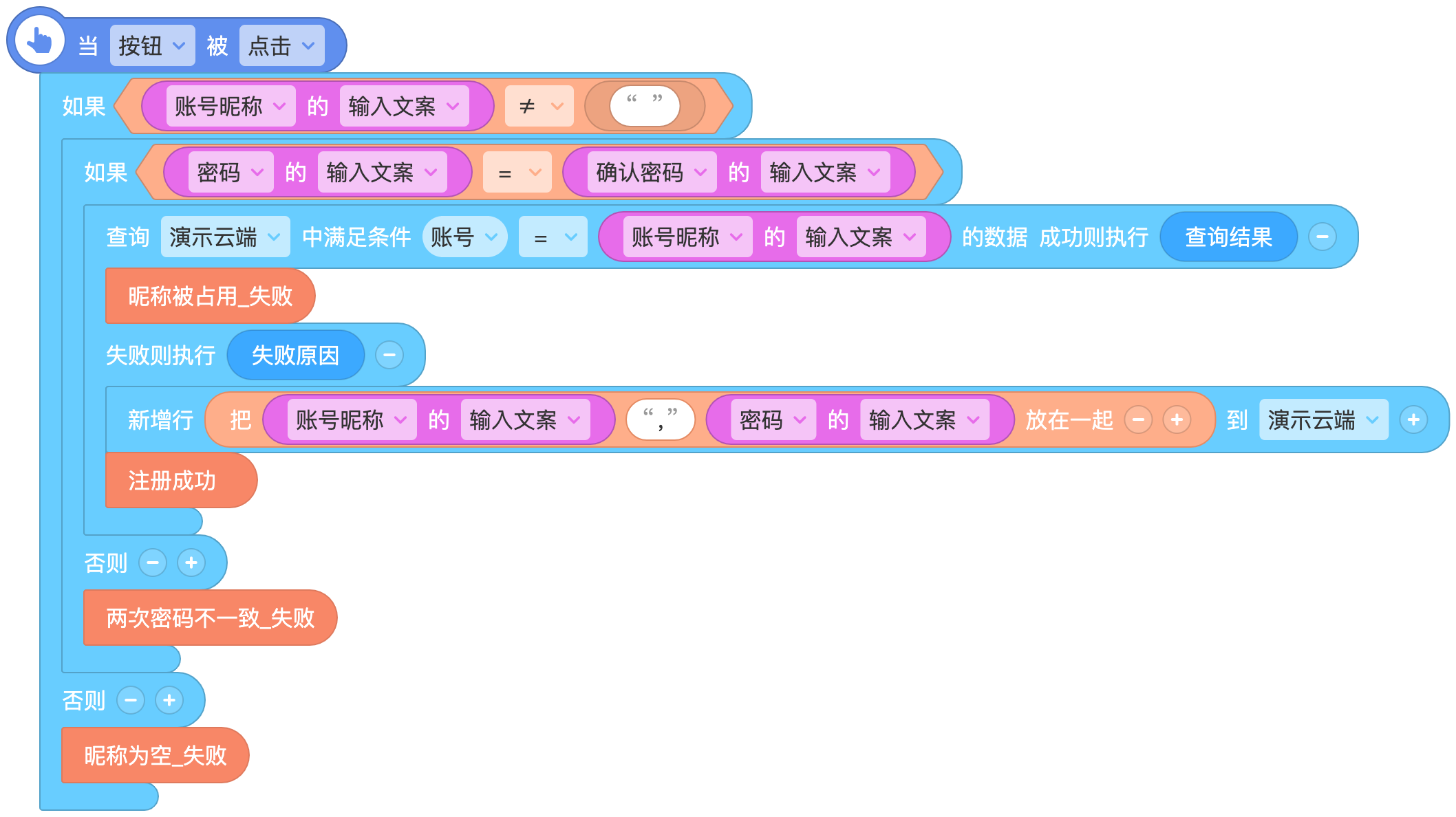
其实,注册也很简单。
同样的输入框+按钮
 ————————
好了,这下就真的完成了!


————————
编辑:pokOS
校对:pokOS
本帖遵循编程猫许可协议编写并发放
————————
工作室官网:
pokOS网址直达:CoCO【https://coco.codemao.cn;密码框教程【https://www.yuque.com/coco-central/guide/ewfdqs】;工作室站内官网【https://shequ.codemao.cn/work_shop/3801】;工作室站外官网【h、t、t、p、s、:、/、/、pokos、.、my、sxl、.、c、n】(去掉「、」)
点赞0
评论
