 小萝卜cXsQ查看:234 回复:7 评论:21 创建时间:2022-03-14T21:34:13
用户:小萝卜cXsQ查看:234 回复:7 评论:21 创建时间:2022-03-14T21:34:13
要求:
1.知道什么是路径
2.知道怎么下载电脑软件
3.知道怎么打开控制面板
以上不知道的可以查百度
(如果不知道什么是c++并且不感兴趣可以不用看这个贴,感兴趣可以先入门一下,不懂就查)
现在进入正题
vscode下载地址喵docs/?dv=win
msvc编译器下载地址:aka.ms/vs/17/release/vs_BuildTools.exe
vscode下载:
这个比较简单,不改安装路径的话一路继续即可,最后记得勾选“创建桌面快捷方式”
msvc下载:
打开下载的文件,可以看到以下页面:
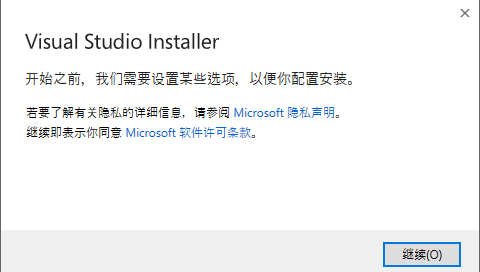
点“继续”
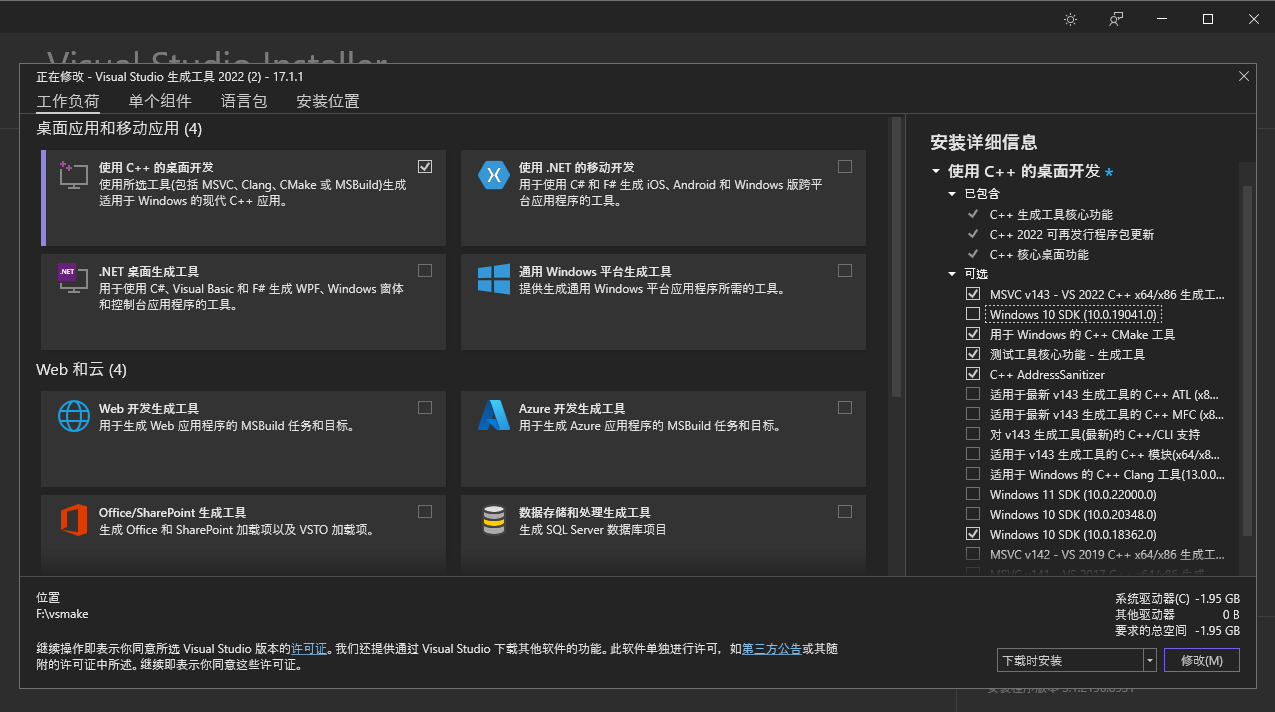
(我的下载过了,页面稍有不同)
点“安装位置”,修改安装路径,安装到一个容易记住的地方
!!!注意,要记住安装路径!!!
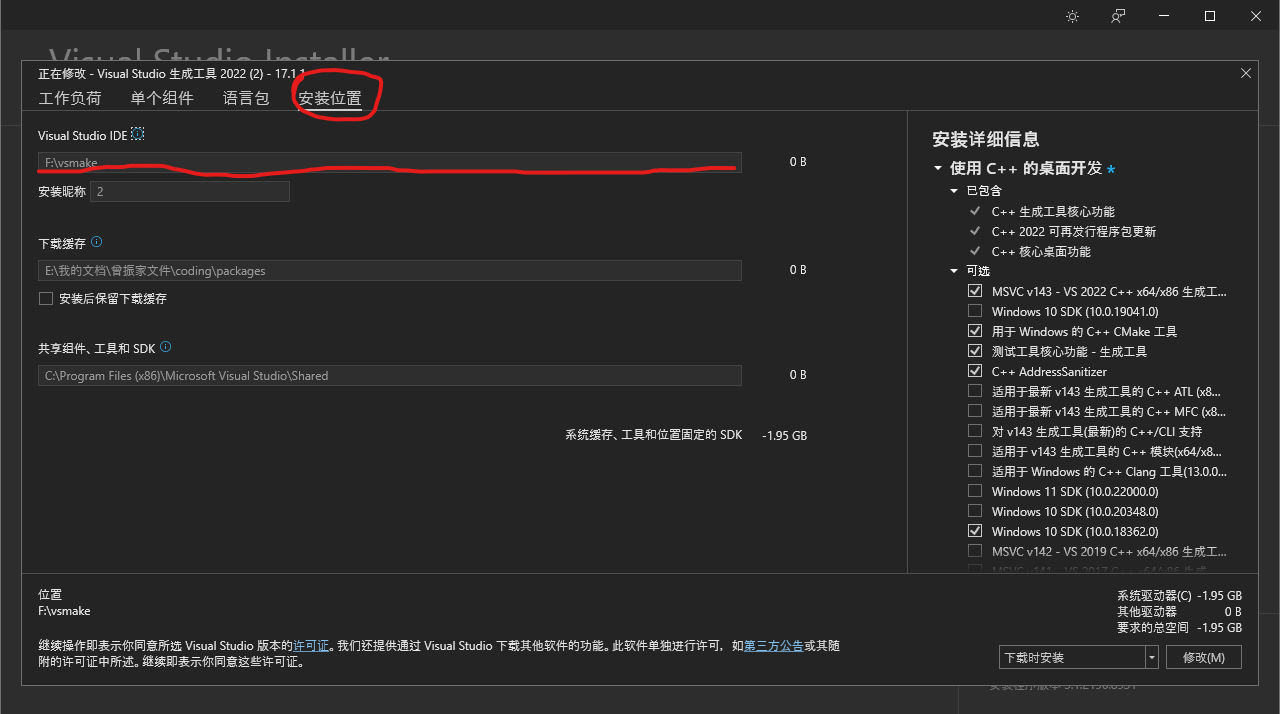
随后点击“工作负荷”,勾选“使用c++的桌面开发”
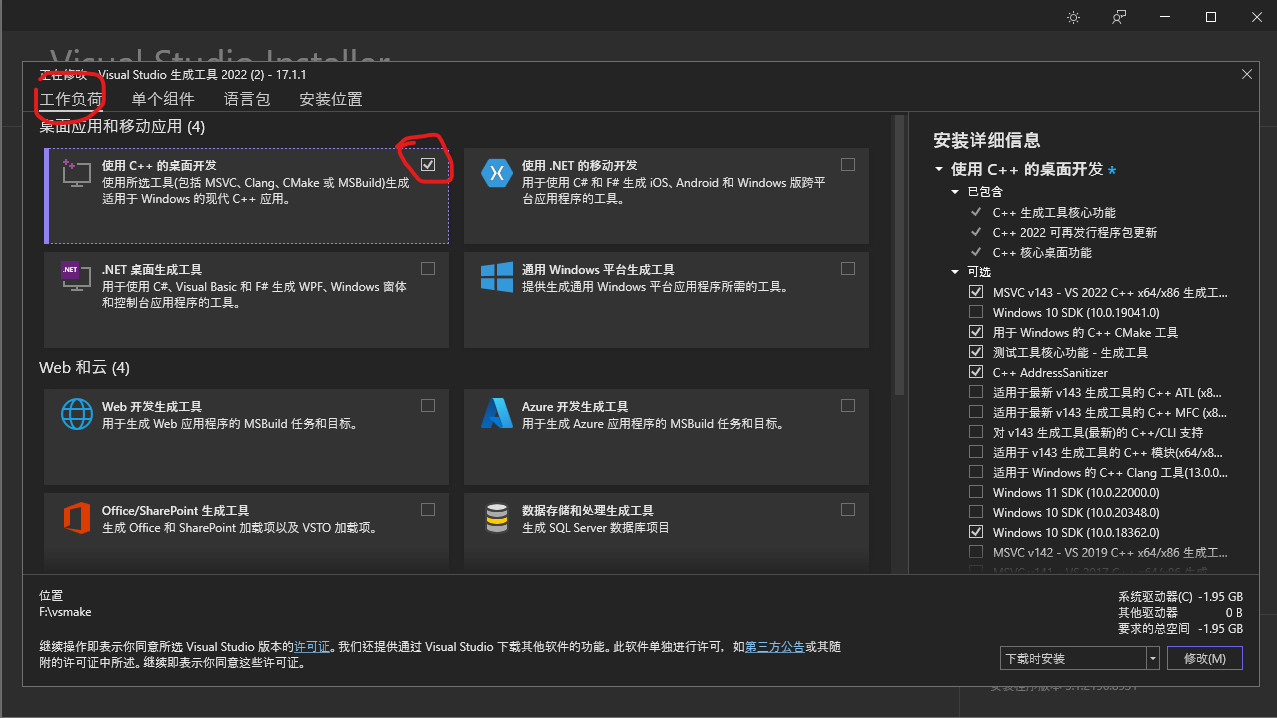
点击“下载”即可
环境配置
打开vscode,安装几个必要插件
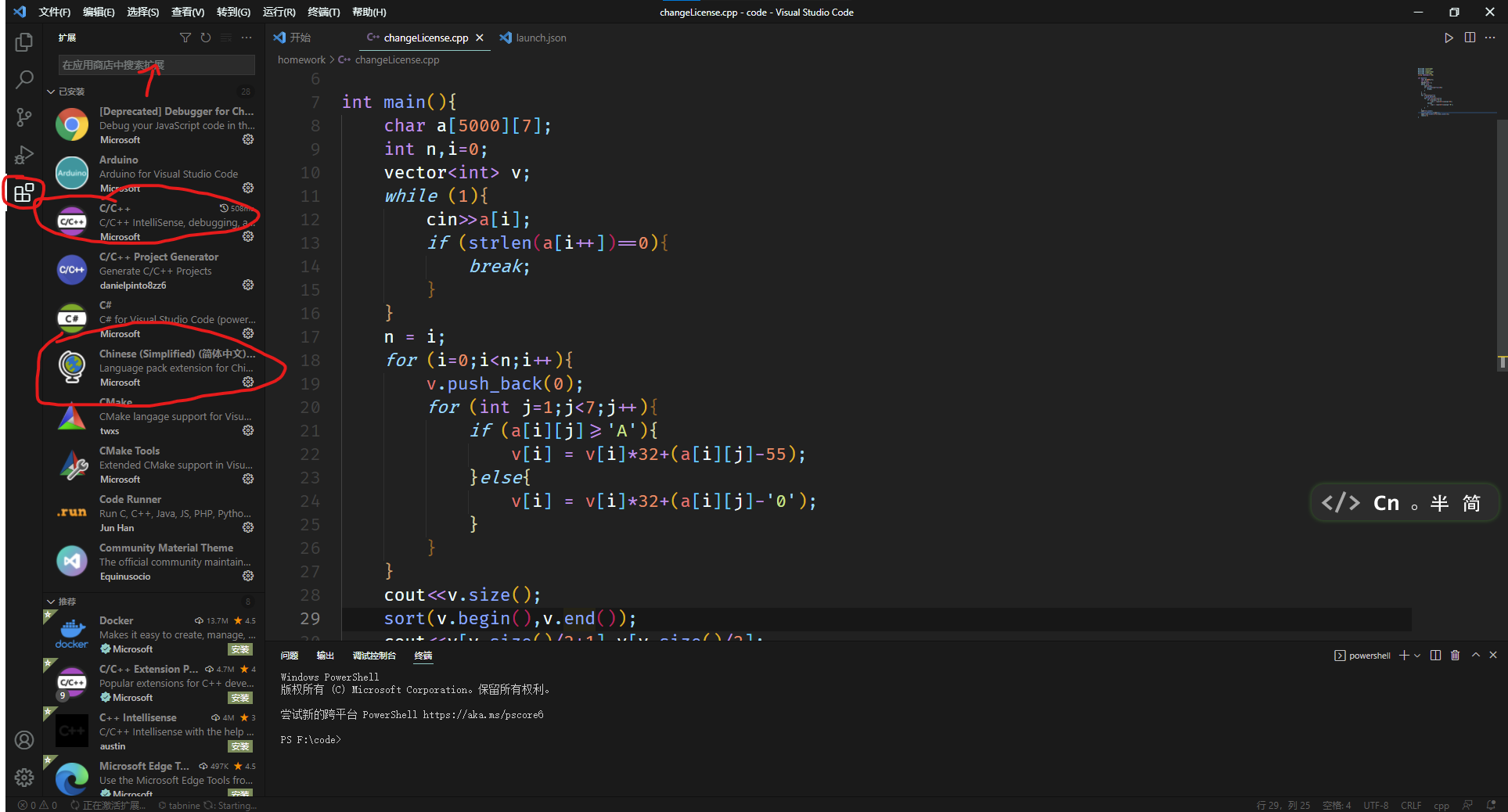
!!!安装后重启vscode!!!
点“文件”->“打开文件夹”
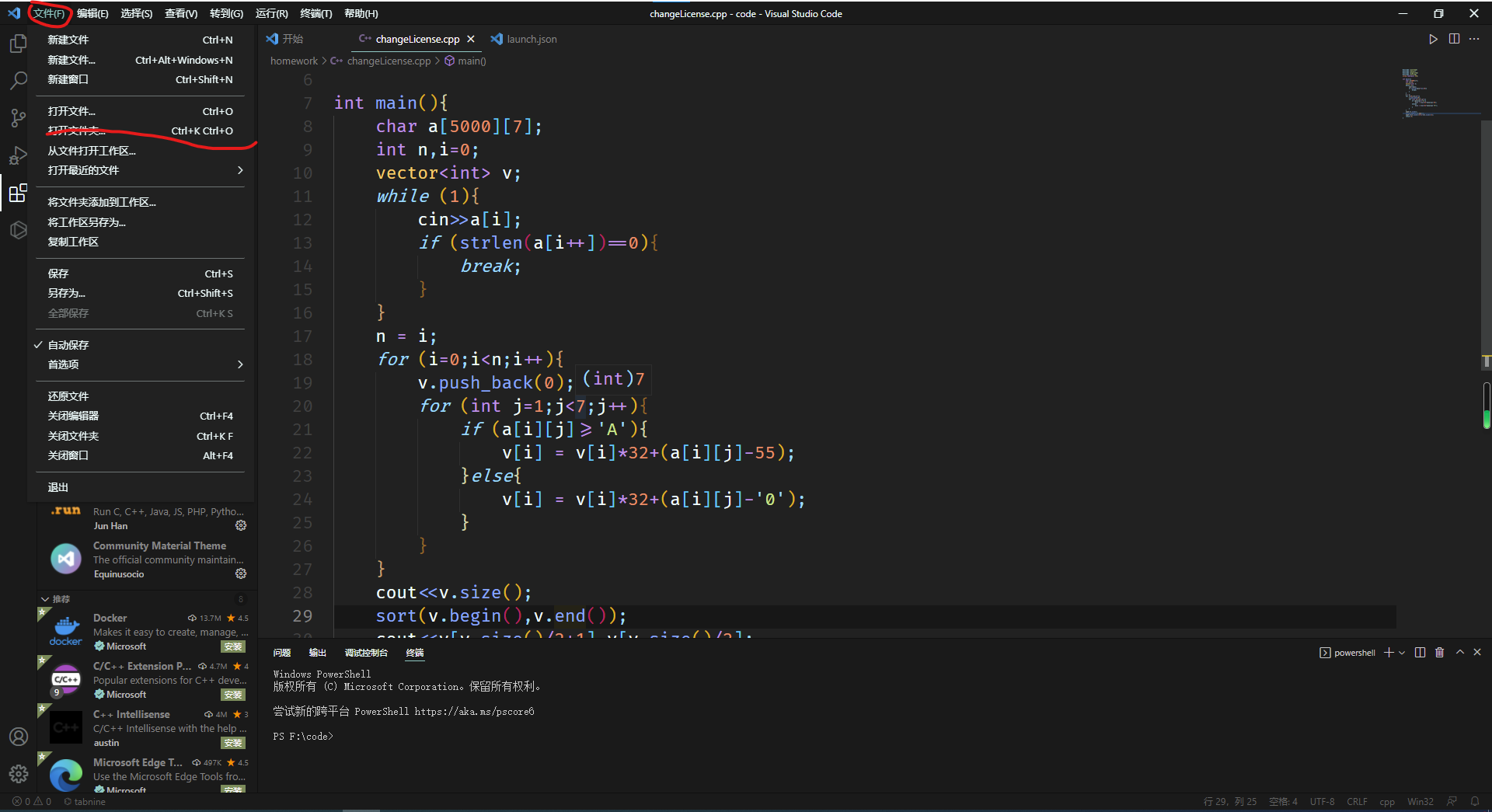
!!!注意,路径最好没有中文名,文件名也一样!!!
新建hello.cpp文件
hello.cpp
#include <iostream>
using namespace std;

int main(){
    cout<<"hello";
    return 0;
}
故意把头文件写错后出现错误波浪线
鼠标移至波浪线处,出现按钮“快速修复”
点击,弹出“编辑includePath”设置
再点击,弹出窗口,编辑includePath这一条并修改IntelliSense 模式为windows-msvc-x86
!!!版本号全部自己去相应路径找!!!
includePath:安装路径\VC\Tools\MSVC\版本号\bin\Hostx86\x86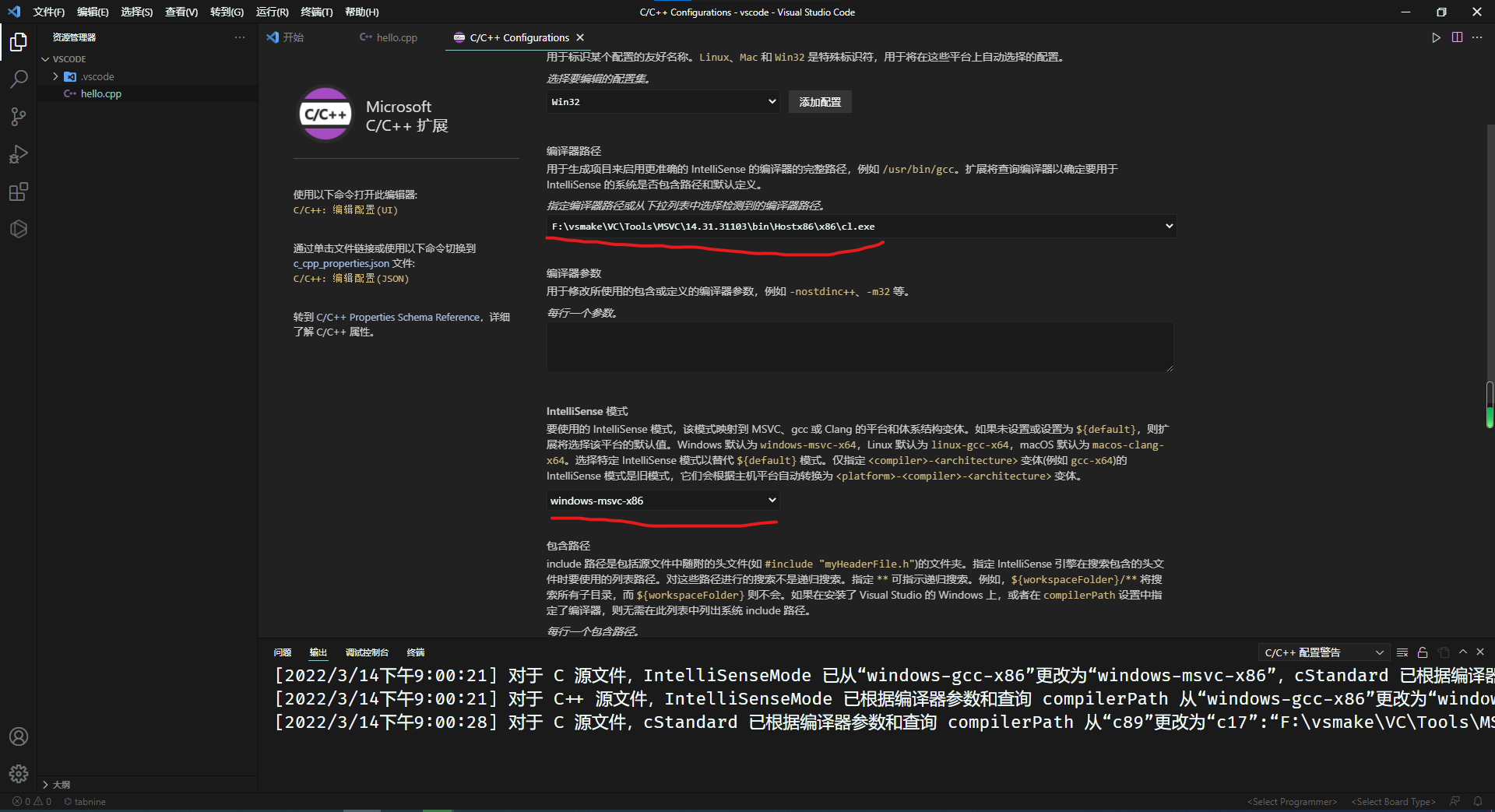
回到hello.cpp
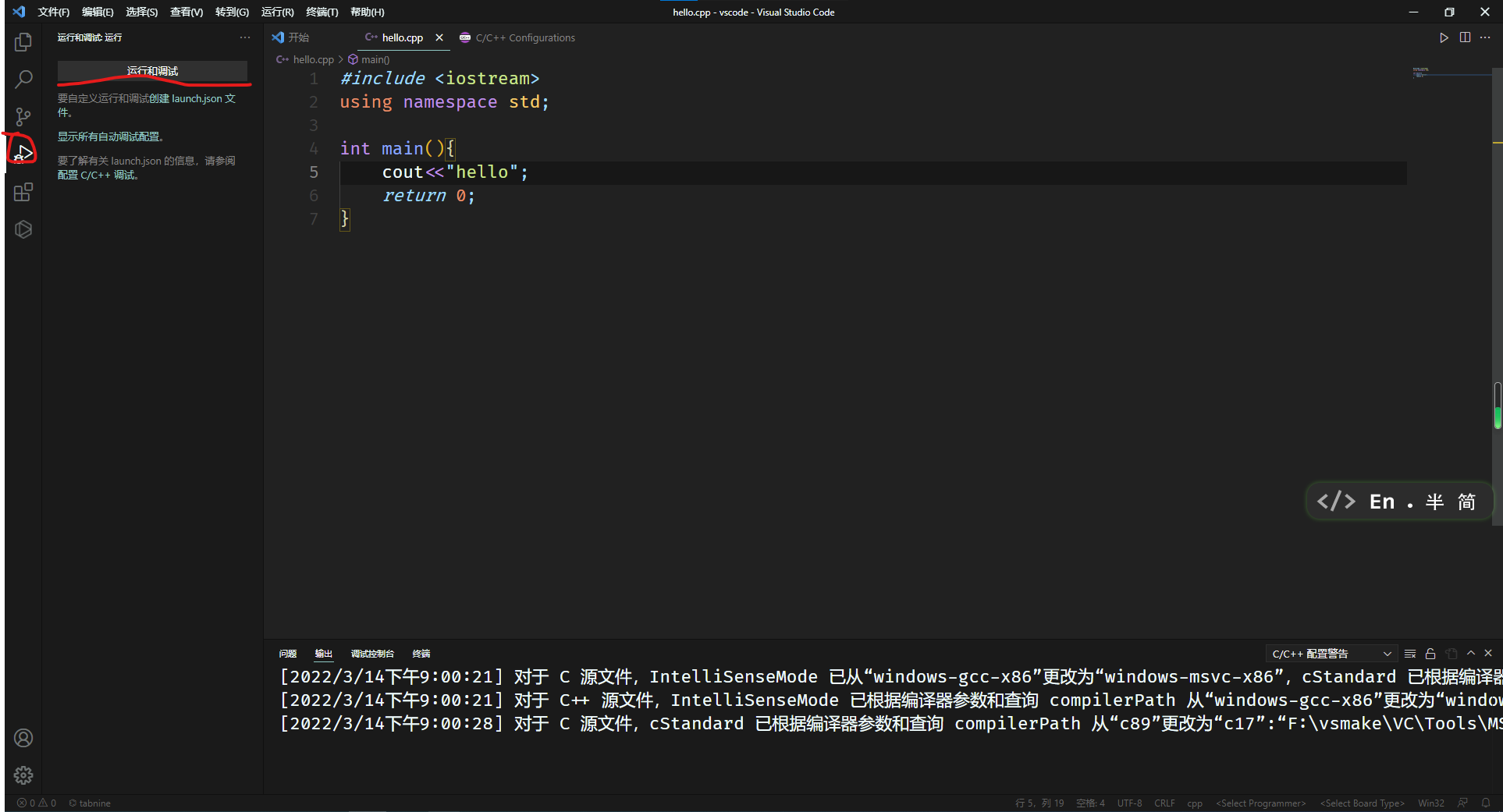
点击“运行和调试”
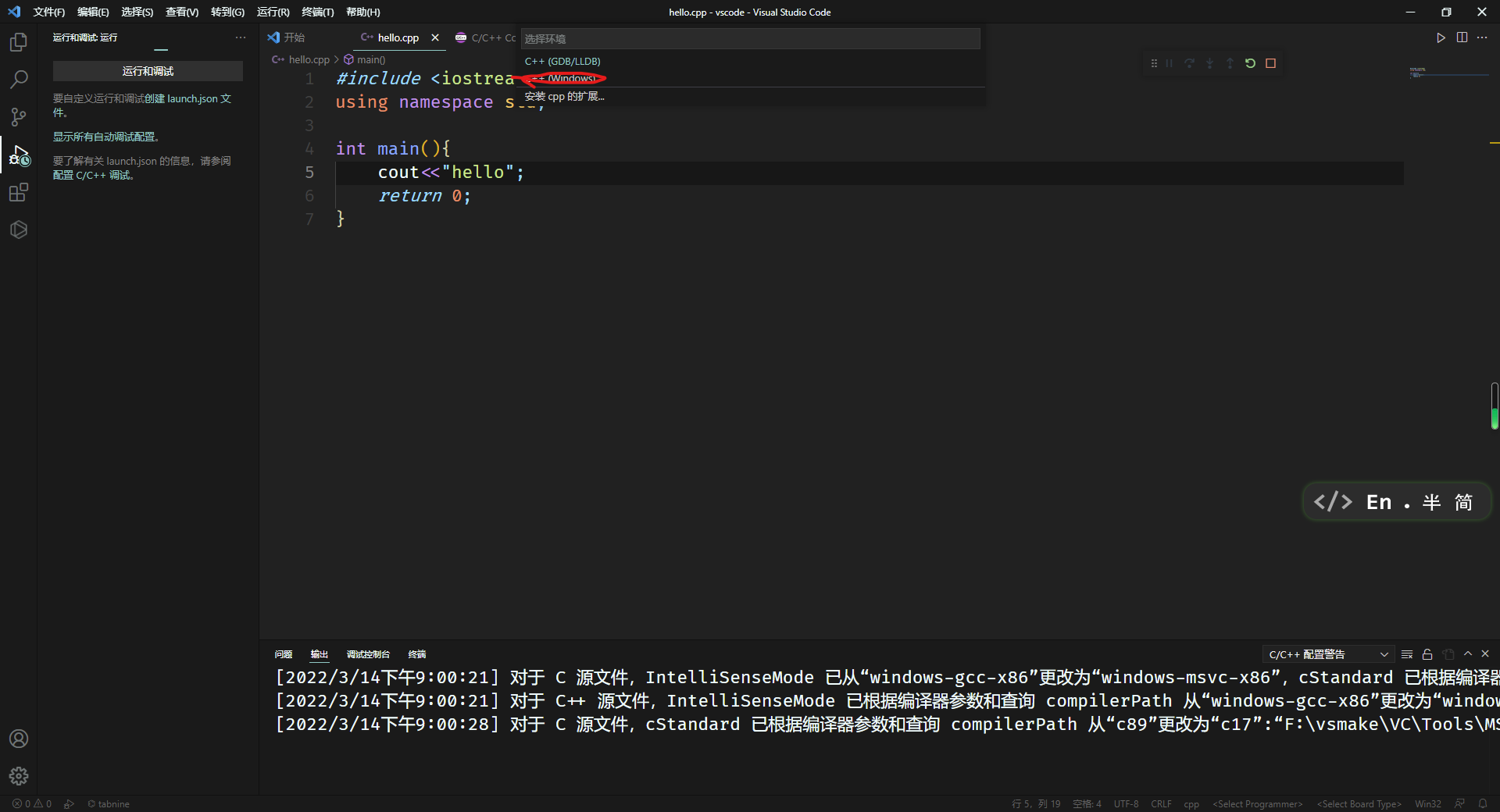
点击“windows”
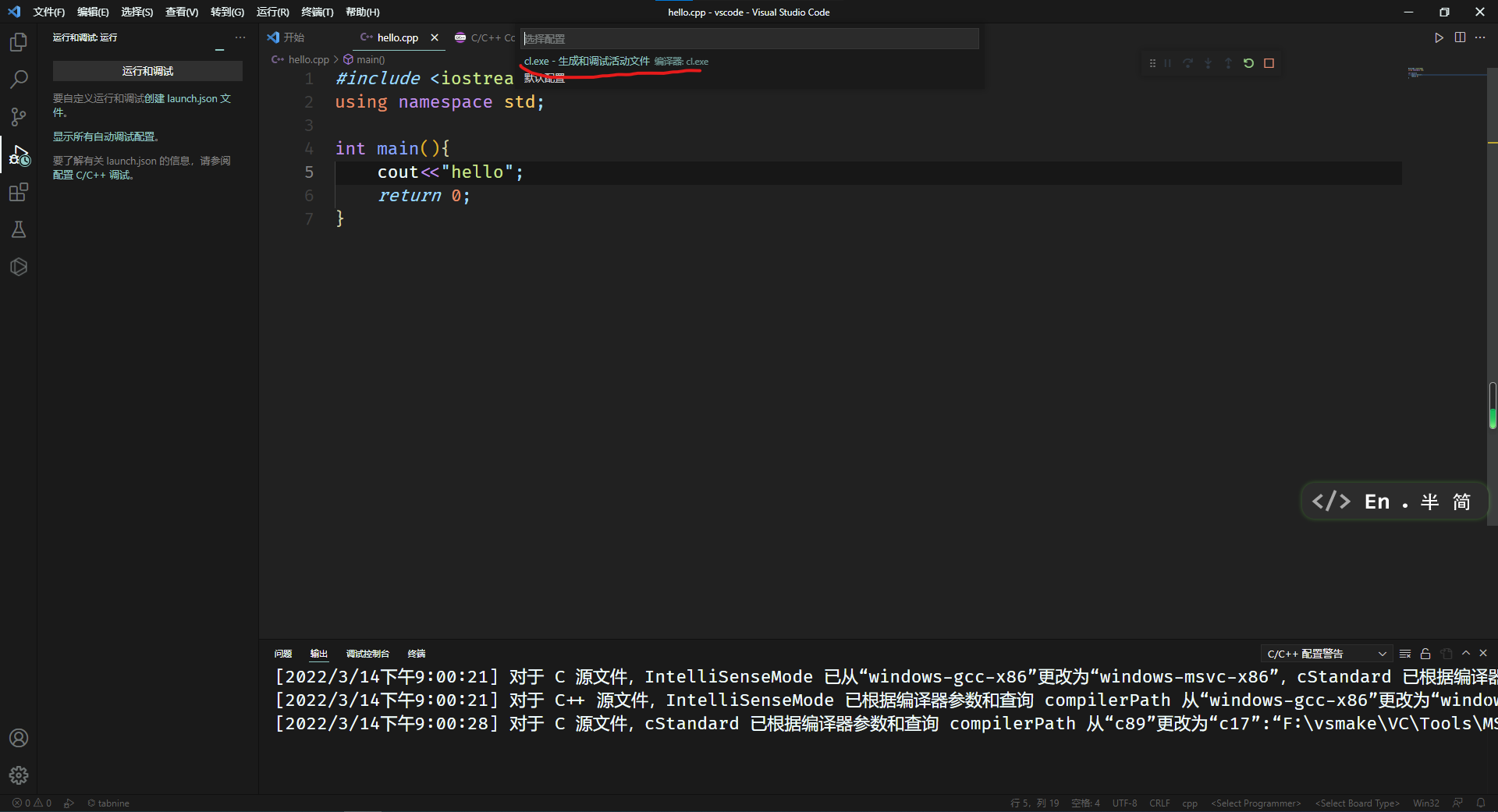
选择“cl.exe”
就会出现一个launch.json文件
修改“console”为"externalTerminal"
"console":"externalTerminal"回到hello.cpp
再点三角形按钮
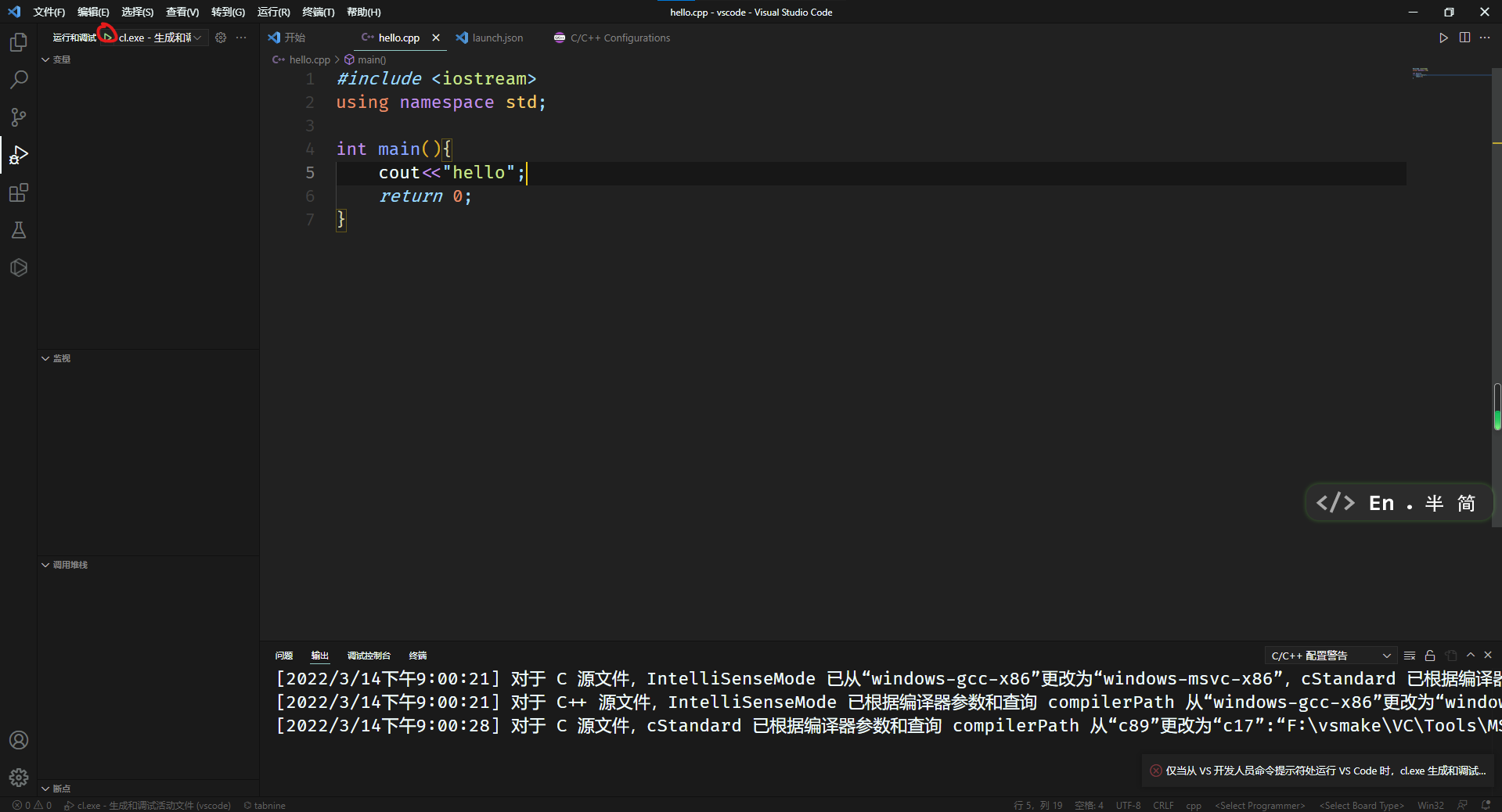
出现"iosteam"不包括路径集的错误提示
这是因为没配置环境变量
打开控制面板,搜索“环境变量”
点击编辑系统环境变量
在系统环境变量处新建“include环境变量”
值:
msvc下载地址\VC\Tools\MSVC\版本号\include\见下列表
(啥都不填,空),
cliext,
CodeAnalysis,
cvt,
experimental,
Manifest,
msclr
再加“亿”个:C:\Program Files (x86)\Windows Kits\10\Include\版本号\见下列表
cppwinrt,
shared,
ucrt,
um,
winrt
!!!注意,两个路径之间用英文输入法下的分号分隔(;)!!!
在系统环境变量处新建“include环境变量”
值:
msvc安装路径\VC\Tools\MSVC\版本号\lib\x86\见下列表
(空),
store,
store\references,
uwp
加“亿”个:
C:\Program Files (x86)\Windows Kits\10\Lib\版本号\见下列表
ucrt\x86,
ucrt_enclave\x喵,
um\x86
确定,确定,确定
加完后在vscode保存所有文件后重启vscode
再运行!
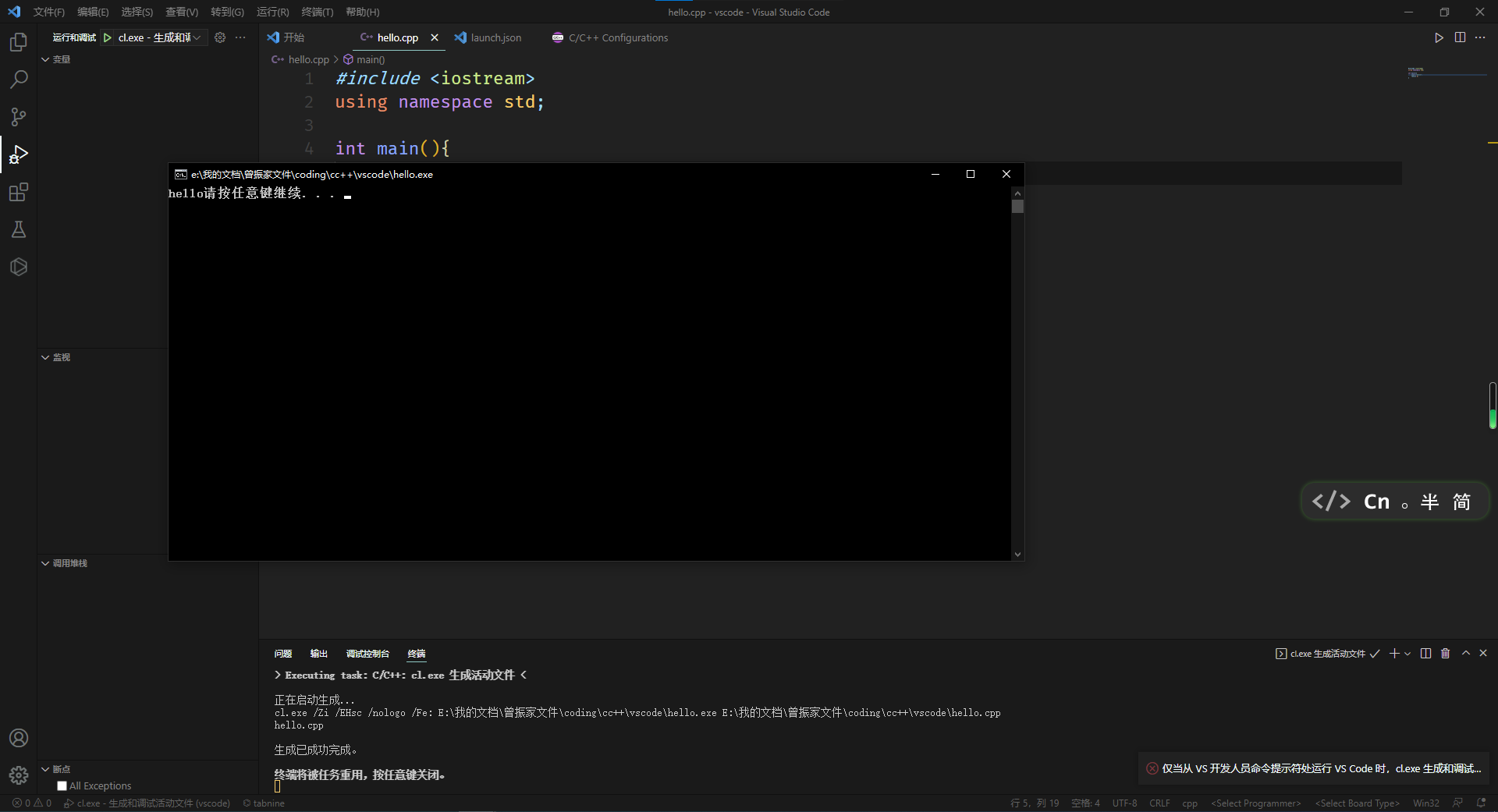
成功了!!!
如有问题,评论区留言
(你:作者你的主题配色是怎么来的?我:Community Material Theme的dark high contrast)
小萝卜cXsQ麻烦大佬帮忙顶上去
点赞0
评论
那当然了,首先没有几个在这里的人想要学c++,其次dev好配,再次网上的教程比你详细多了
本身这种就不适合这里的xxs看,还不如去发一些小朋友们可以用得上的
但是dev已经落后很多了,vscode装tabnine敲代码的速度直接起飞
而且我只有11岁不到
本身你去考csp什么的就只能用dev
一般而言c喵写项目的也是少数
喵=++
别吵了,禁言了就不好了(但是我没打算考csp)
毕竟c屮是某些被竞赛折磨的死去活来的人发明的(
但是c++有的时候是真的棒
确实
谢谢你把我的帖子顶上去了
小萝卜cXsQ插件
tabnine 免费的自动补全插件,基于openAI的GPT-2模型,用得越久越好用
copilot 付费的自动补全插件,基于openAI的GPT-3模型的改进版codex,加上gihub上的大量源码训练,比tabnine更好,反应迟钝了点,建议搭配tabnine使用。但是代码最好只用于学习,原因自己搜。
code runner 配好了环境变量,就可以用它执行。它不支持调试
不知道alpha code什么时候支持vscode,据说它能自己做出个智能代码补全工具来
点赞0
评论
但是内存没16GB的最好不要用tabnine,它比较吃内存