云穹隐者查看:82 回复:2 评论:2 创建时间:2022-03-09T11:50:59
用户:云穹隐者查看:82 回复:2 评论:2 创建时间:2022-03-09T11:50:59
Hello,大家好,我是程序猿Jason。我现在在尝试写教程帖了~新手,不喜勿喷。
帖子面向人群:想学Python的小白
话不多说,开始吧!
---------------------------------------------------------------------------------------------------------------------------
首先,我们先得准备Python
Windows Python3.6安装教程:
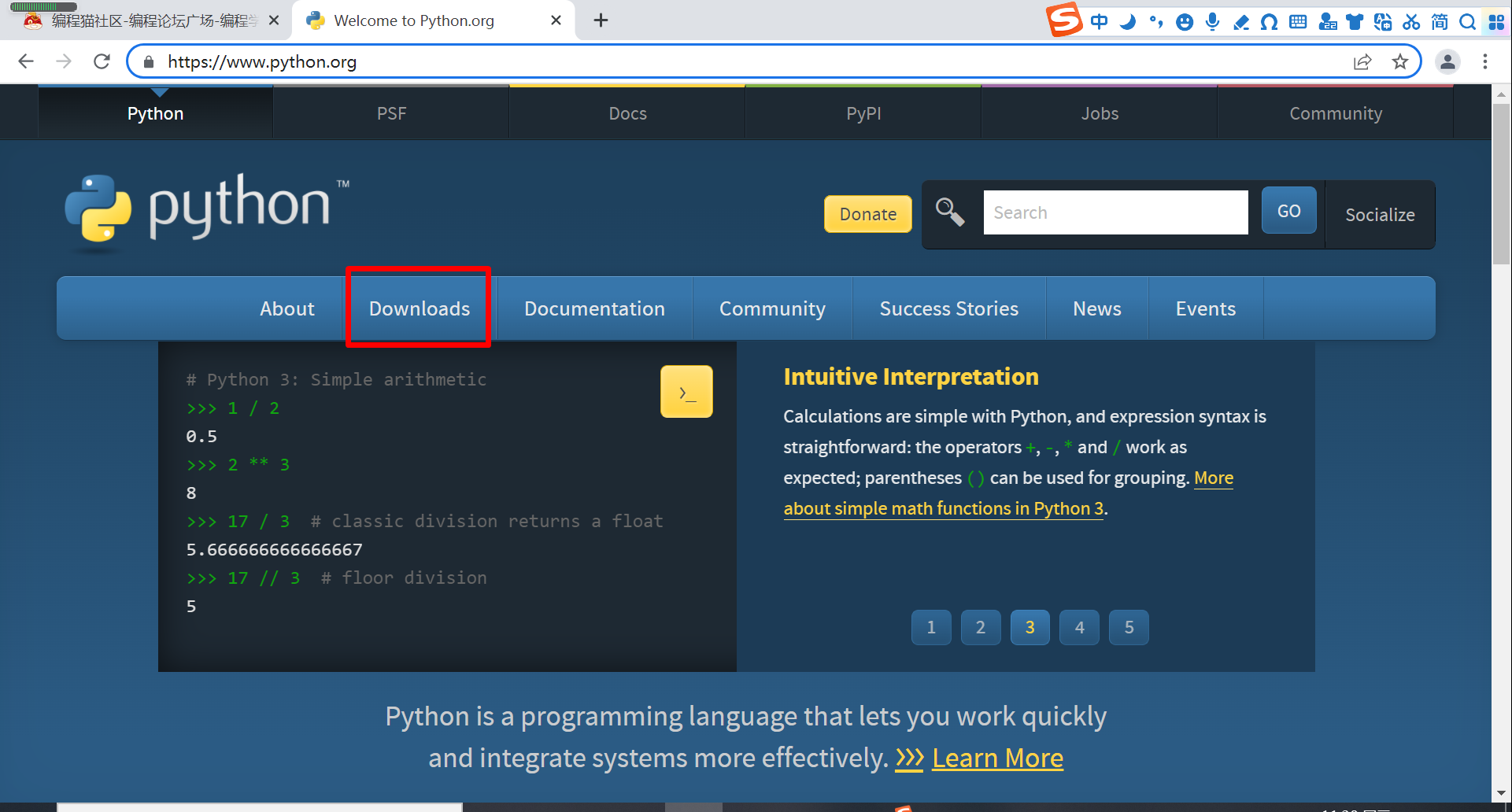
①进入Python的官网 https://www.python.org,点击页面上的Downlods按钮(因为是外网,所以要稍等一会)
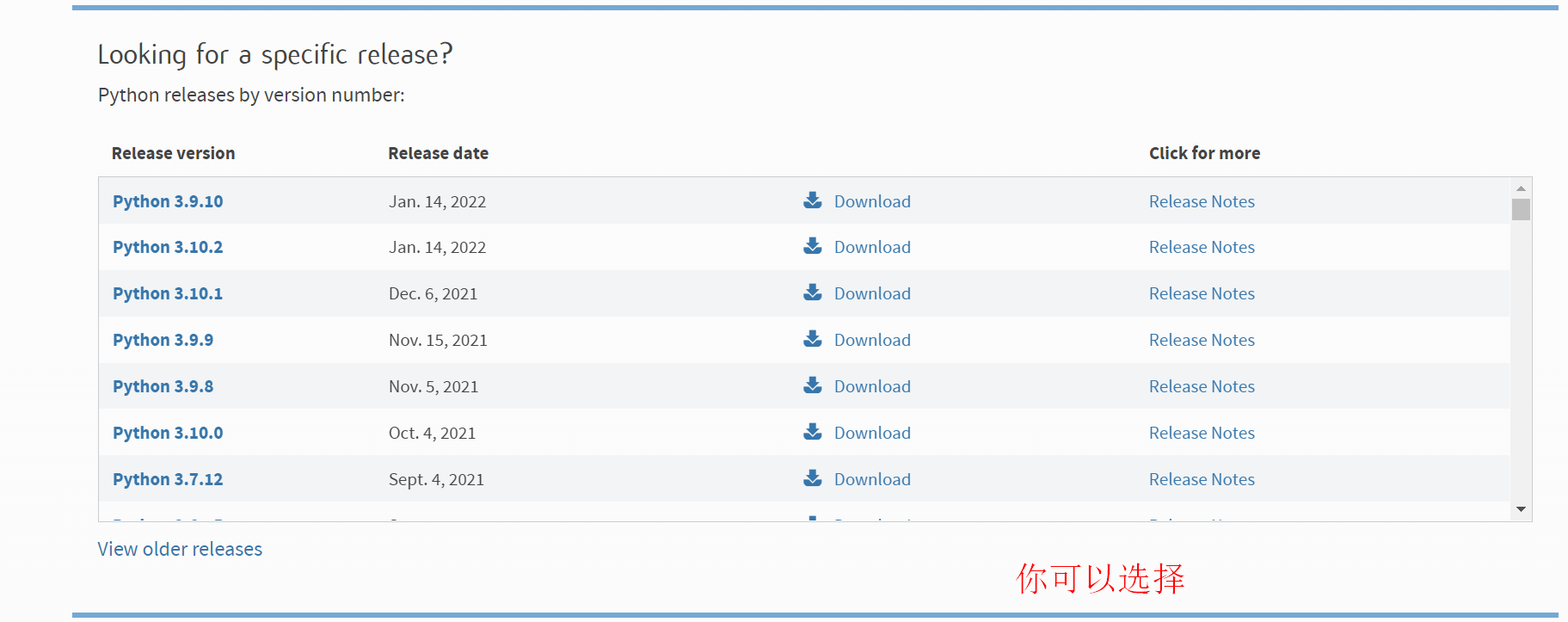
接着,鼠标往下滑,你可以选择自己喜欢的Python版本下载!(这里以3.6版本为例,最新版本为3.9, 3.6版本连接:
https://www.python.org/ftp/python/3.6.6/python-3.6.6-amd喵.exe 可直接戳这里下载!
)
等到python安装包下载完成后,打开下载目录,找到我们刚才下好的安装包,双击运行这个安装包,就会进入安装界面: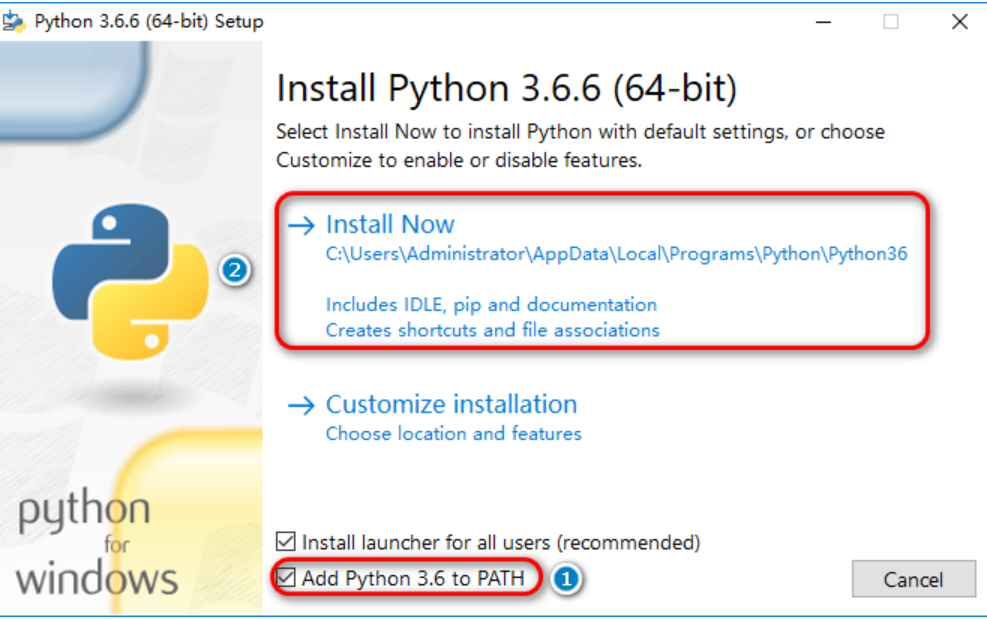
Install Now表示快捷安装,它默认安装了自带编辑器IDLE、pip、文档、并创建快捷方式并关联python文件等等,
Customize installation表示自定义安装选项,我们一般不需要更改安装的配置,所以一般不需要使用这种安装方式。
注意: 要把最下面的Add Python 3.6 to PATH选项打勾,它表示在系统中创建python的环境变量,也就是可以在命令行中使用python。
然后点击Install Now,就会开始安装,稍等片刻,会出现安装成功的页面,(也就是setup was successful)点击close就安装好了
OK,我们找到IDLE,然后打开它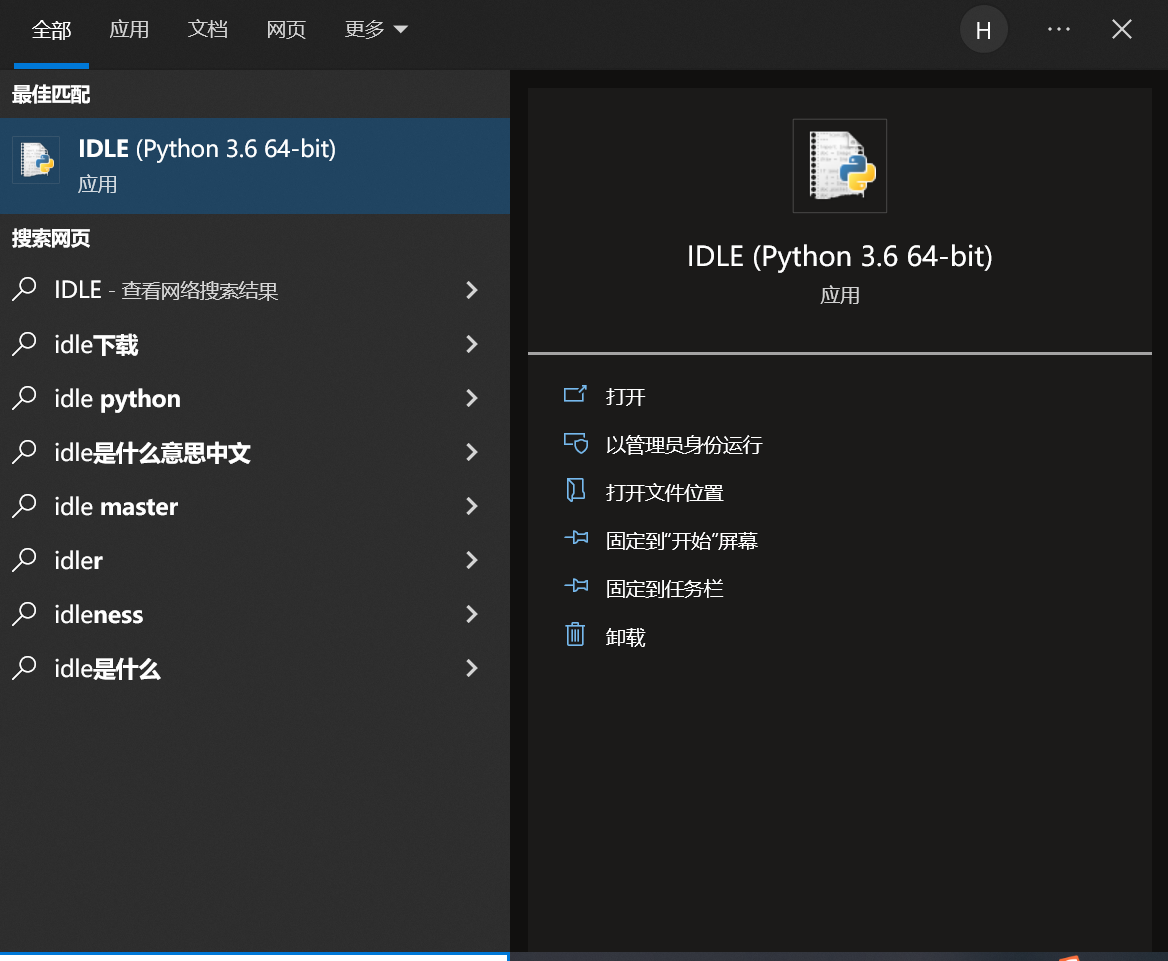
就可以进入Pythonshell了!
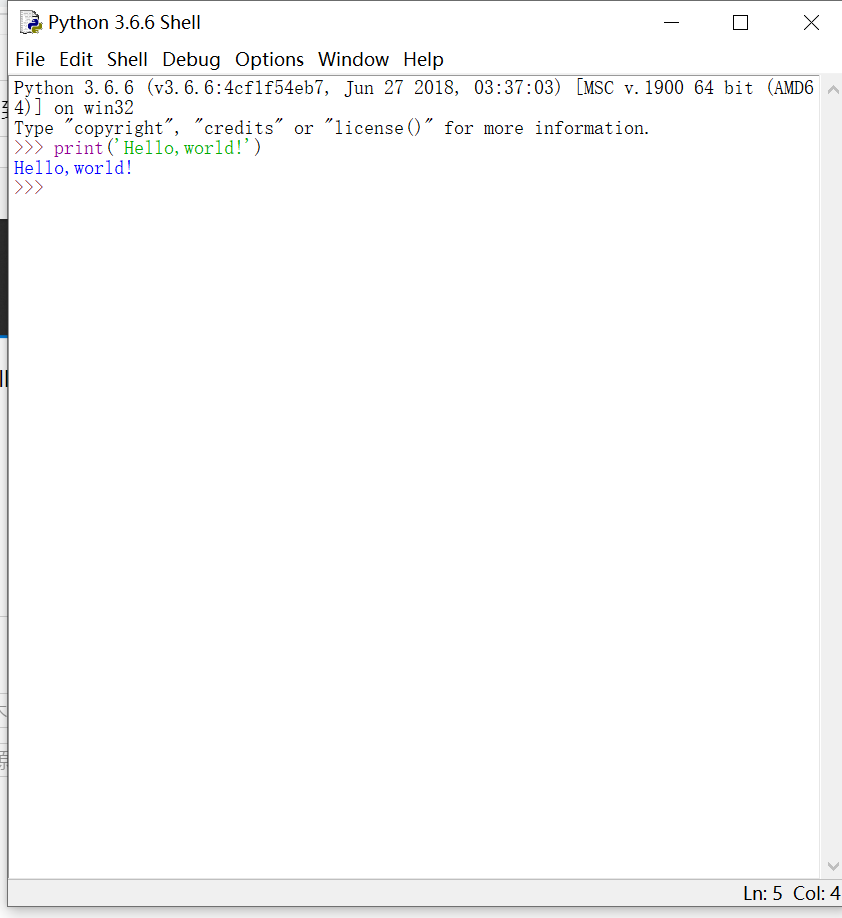
如图所示!在>>>后面输入这行代码
print('hello,world')
按下enter键,就会有如下输出结果!
hello,world!注意事项:1.输入代码时用英文的输入法(特别是括号,英文括号与中文括号看上去很像却是不一样!)
2.hello world两边要加单引号或双引号,记住,左右两边引号须一致!
如果程序报错,那就在返回去看一下!
--------------------------------------------------------------------------------------------------------------------------
啊,码字真的好累,希望点个关注,谢谢啦!
云穹隐者啊,刚刚看到网站域名被屏蔽了,重发一下
Python官网: https://www.p删ytho掉n.org/down我loads/
3.6版本快速下载:h删ttps ://ww掉w.pyth on.org/ft我p/pyth on/3.6.6/python-3.6.6-amd64.exe

点赞0
评论