_______此账户已注销_______查看:473 回复:9 评论:3 创建时间:2022-03-04T22:59:04
用户:_______此账户已注销_______查看:473 回复:9 评论:3 创建时间:2022-03-04T22:59:04
你是否曾想过,将自己的作品独立打包成一个程序?
今天,方法来了!
(仅限Mac OS)

效果:
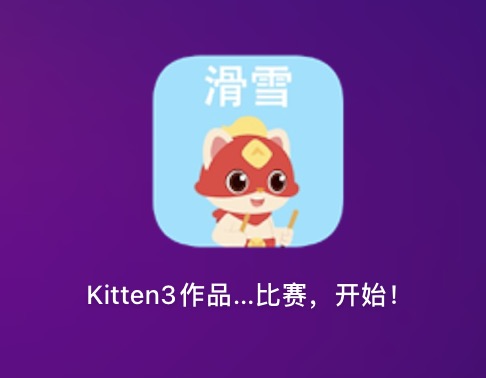
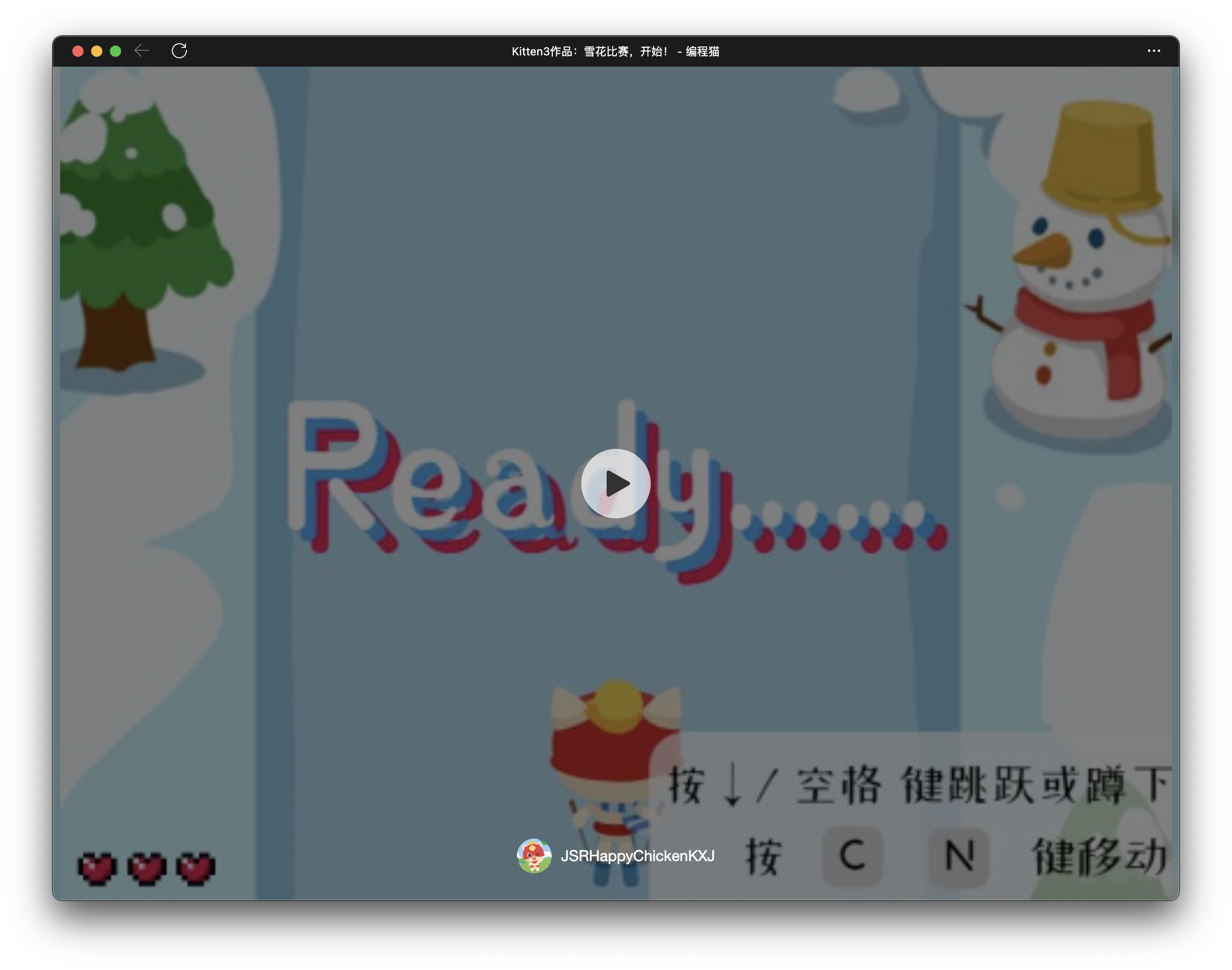
是不是很激动?
现在就教你做!
1.发布作品
是的,所以是要发布的哦~
2.准备
保证你用的是Edge、Chorme等Chromium内核浏览器
最好是官方渠道下载哦~
Microsoft Edge: https://www.microsoft.com/zh-cn/edge?r=1
Google Chrome: https://www.google.cn/chrome/index.html
3.打包应用
首先,你先查看自己的作品ID,作品ID就是作品发布页网页链接的后面那一串数字,复制下来
在地址栏输入“https://player.codemao.cn/we/”,后面粘贴自己的作品ID就可以打开自己的作品全屏网页啦~
后面是创建应用的步骤,如下:
Microsoft Edge:
1.点击“...”
2.选择“应用”
3.选择“将此站点作为应用安装”
4.输入你想取的名字
Google Chrome:
1.点击右上角的设置按钮,有一个“安装 ...”。
2.点击它,再点击安装。
好的,在这里,如果你是Windows用户,那你就可以说再见了,Mac用户先留下,我有重要的事要讲!
4.自定义应用图标~(仅限macOS)
接下来,我会教你如何自定义你的应用图标~
1.打开作品:,点击再创作,转到屏幕1,编辑“图标模板角色”
2.单击灰喵形附近,将不透明度从2变为0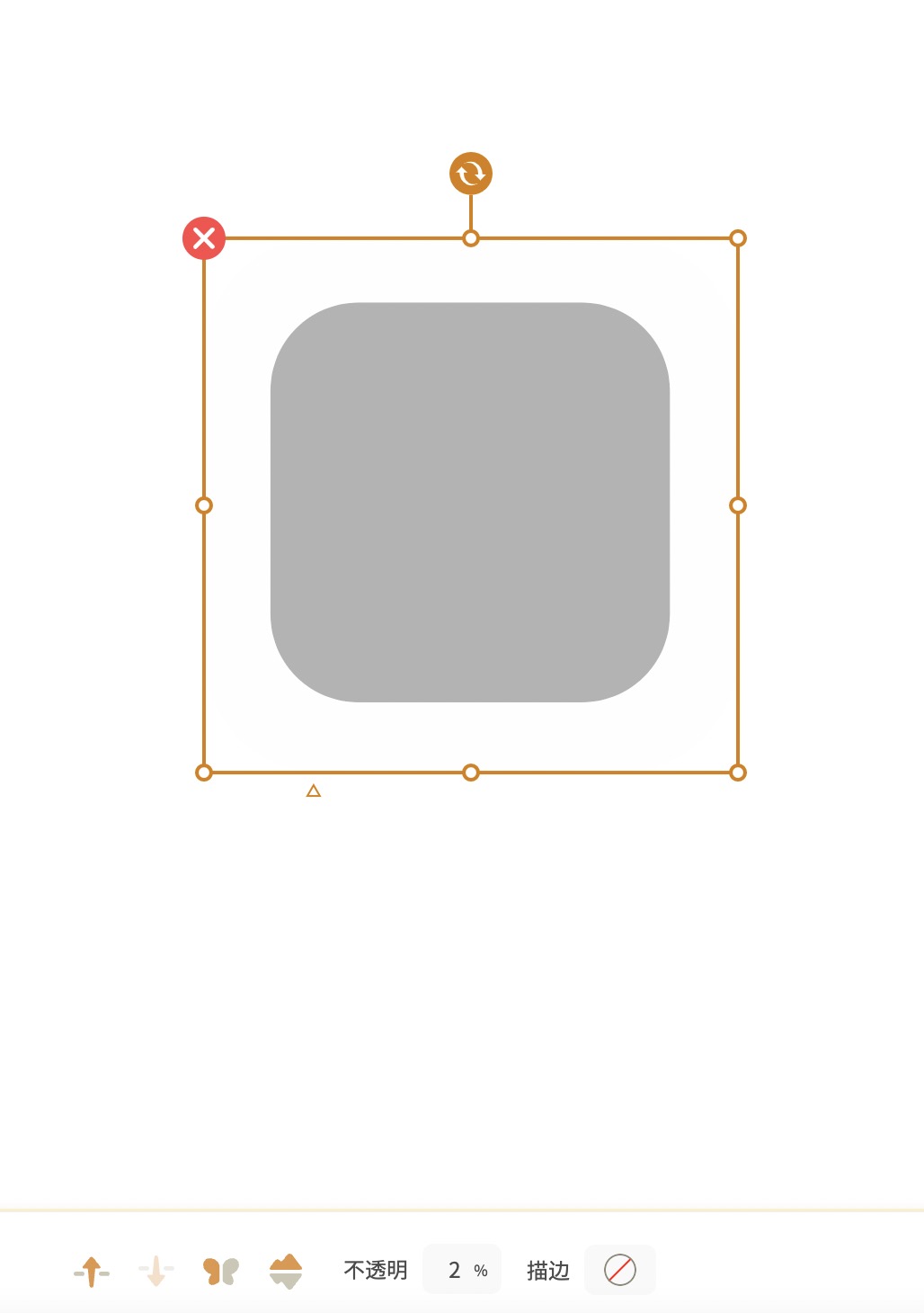
(记得看清楚不透明度是否是2~)
3.完成你的图标(不能改图标位置或大小,如点击“确认添加”有可能图标最后效果会变大!建议一次完成!)
4.单击“导出为PNG”按钮,导出图片
5.打开“启动台”
6.将自己的网页应用拖拽到程序坞
7.右键程序坞图标,选择“选项➡️在访达中显示”
8.右键自己的应用程序图标,左键选择“显示简介”
9.将下载的角色造型PNG图片拖拽至“显示简介”的应用图标处,等待鼠标出现“+”号标志,松手
10.右键程序坞图标,选择“选项➡️从程序坞中移除”
现在,你再打开启动台,你的图标就变成自己创作的图标啦!
是不是感觉很舒服?