 XiangQinxi(邦邦BON)查看:130 回复:4 评论:19 创建时间:2021-07-05T21:37:45
用户:XiangQinxi(邦邦BON)查看:130 回复:4 评论:19 创建时间:2021-07-05T21:37:45
现在正式进入话题,今天来讲tkinter组件Label。Label用于显示文字或者图片,还有许多可选项。对了,我补充一下,pack()可以用于显示组件,想了解pack()其他的可选项的话,请进入 https://blog.csdn.net/superfanstoprogram/article/details/83713196这个网站查询资料。 Label的语法是这样的:
label = Label(master, option)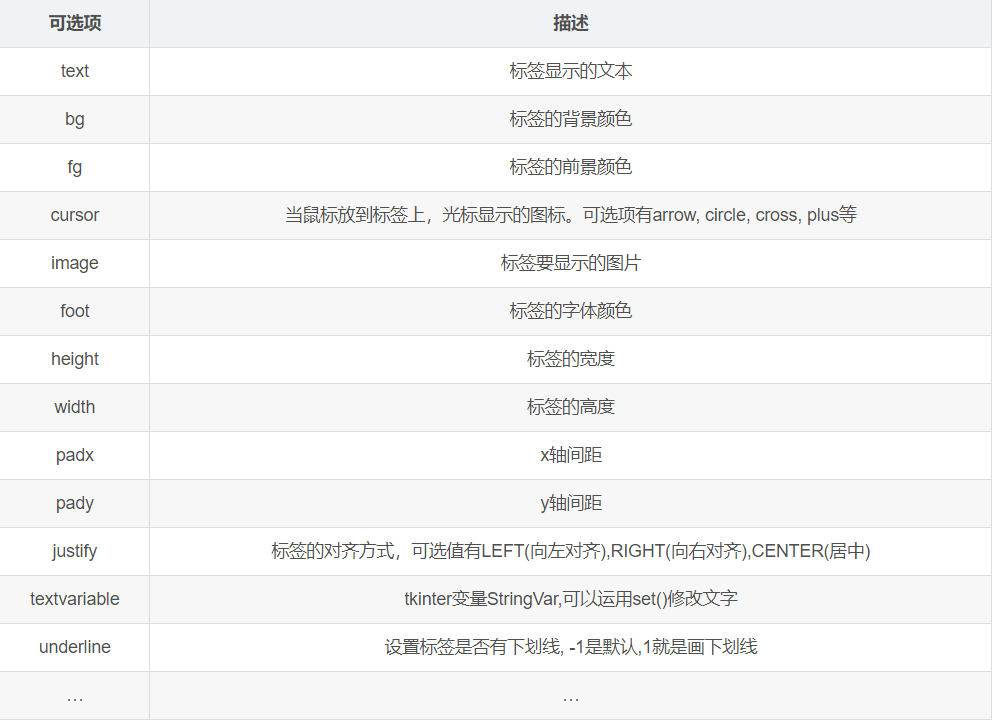
示例1(用Label显示文字):
from tkinter import *

root = Tk()  # 创建窗口
root.title("Label教程示例1")  # 设置窗口标题
root.geometry("200x25")  # 设置窗口大小

label1 = Label(root,  # 设置父控件
               text="我是Label标签文本",  # 设置标签文本
               )
label1.pack(fill=BOTH)  # 显示标签,BOTH为填充整个屏幕

root.mainloop()  # 进入消息循环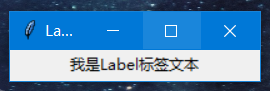
效果展示.png
示例2(用Label显示图片):
备注:我使用了最近十分热门的游戏图标,如果要测试程序,请将这个图片加入程序的文件夹里
from tkinter import *  # 导入tkinter库

window = Tk()  # 创建窗口
window.title("Label教程示例2")  # 设置窗口标题

img = PhotoImage(file="Amongus.png")  # 读取图片

label1 = Label(window,  # 设置标签父控件
               image=img)  # 设置图片
label1.pack()  # 显示标签
window.mainloop()  # 进入消息循环
效果展示: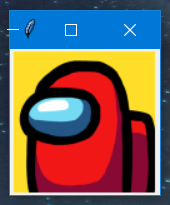
XiangQinxi(邦邦BON)示例3(修改标签颜色):
from tkinter import *

root = Tk()  # 创建窗口
root.title("Label教程示例3")  # 设置窗口标题
root.geometry("200x25")  # 设置窗口大小

label1 = Label(root,  # 设置父控件
               text="Label修改文本颜色",  # 设置标签文本
               bg="black",  # 设置背景颜色
               fg="white"  # 设置前景颜色
               )
label1.pack(fill=BOTH)  # 显示标签

root.mainloop()  # 进入消息循环
效果预览: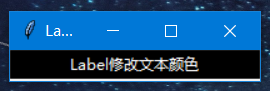
点赞0
评论
 lsk666666
挺好,虽然我真的很讨厌GUI编程,无论什么语言
点赞0
评论
没有了ui,程序没人爱
对了,为什么讨厌GUI编程
我是做后端的,应该没人认为没有服务器程序必须要有GUI吧……
主要是java的GUI开发给我留下了太恶劣的印象。GUI开发太麻烦,重复但不能简化的代码太多,组件之间的关系和定位不好掌控。程序又臭又长,我写过一个GUI的程序,500+行代码,实际的逻辑不能超过100行
算了不引战了(无言以对....)
等等,这是Python的GUI,不是Java
对(
额,不一定,php后端没ui试试
感觉写gui就是浪费时间.Java导致我讨厌gui,不管是什么语言(这话有点一刀切了,只是个人习惯而已,勿喷)
个人不太喜欢php,可能是学习顺序的原因,我感觉Java的后端开发更方便
改天试试qt,我的Linux主机里自带了qt creater
php前后端都可以,比较方便
而且现在很多网站都是php/asp
这点我不想争论哪个语言比较好,就个人习惯吧。我没有资格评论什么语言做后端最好,因为我没有学习过php,对php不太了解
主要是我不会C++
+1 不过pyqt只是函数的名字复杂一点.
 Albert钟
Tkinter不太实用, PythonGUI的话,要好看、硬核、全面,PyQt5应该是最好用的,可以使用qss样式,把桌面应用做的和网页一样美观。
点赞0
评论
qt的话我也研究过,我感觉有些地方还不行,语法稍微有点困难。
我有几周没用QT了
你需要知道有个Qt creator