 流熙墨晨查看:155 回复:5 评论:0 创建时间:2021-07-05T14:31:07
用户:流熙墨晨查看:155 回复:5 评论:0 创建时间:2021-07-05T14:31:07
Hello大家好
我是墨晨
今天又来给大家写教程帖了
今天我们来写一篇实战
主要运用到“抠光晕”和“批处理”
今天的教程贴呢是教大家将下图的光晕抠出来:

怎么样
看起来是不是很难?
今天我就要让大家克服困难
抠出这张GIF的光晕
成为这条街
最亮的仔!
好
我们话不多说
开始吧
首先
需要使用GIF拆分工具(网上有,随便找)
将其拆成多张图片
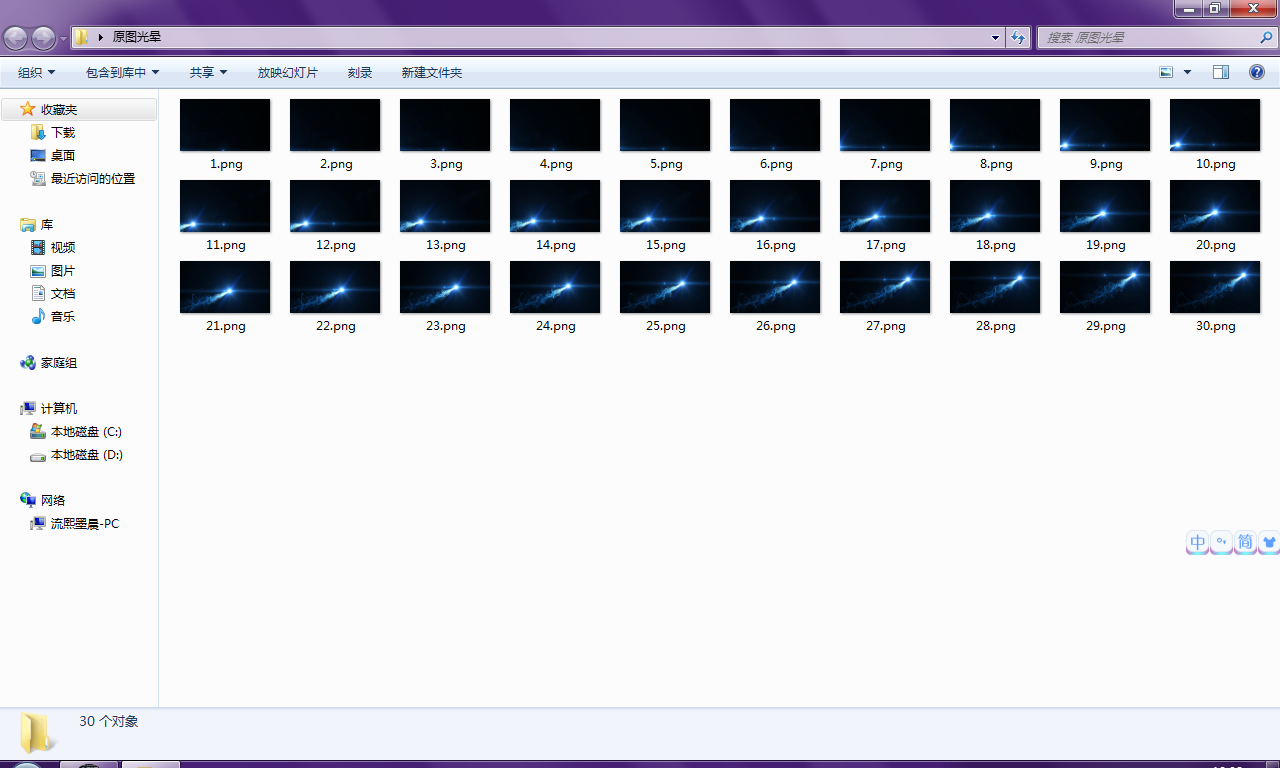
到这里
可能会有人问
“这样一张一张的抠,多麻烦啊”
我们当然不会一张一张的去抠
因为我们今天还有一个技能包括在实战里面
那就是让电脑自动抠图
批处理!
现在
让我们随便打开这文件夹里面的一张图
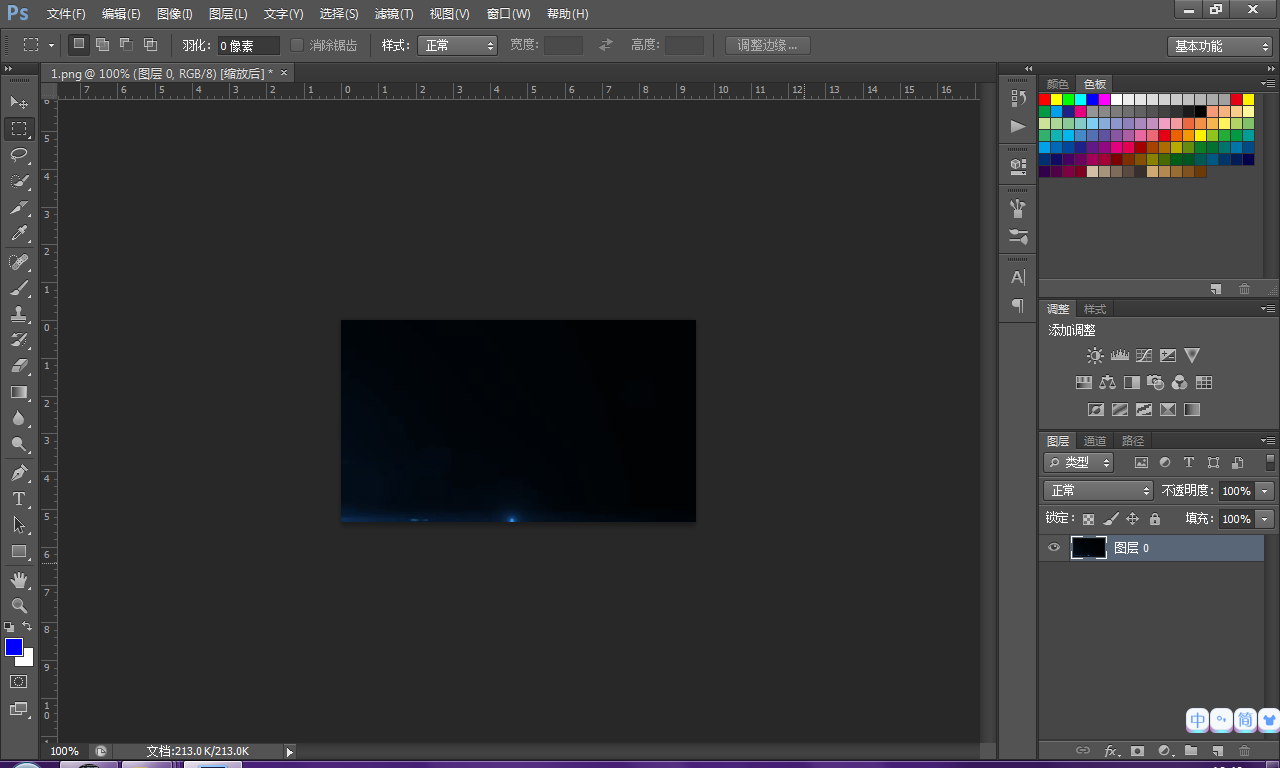
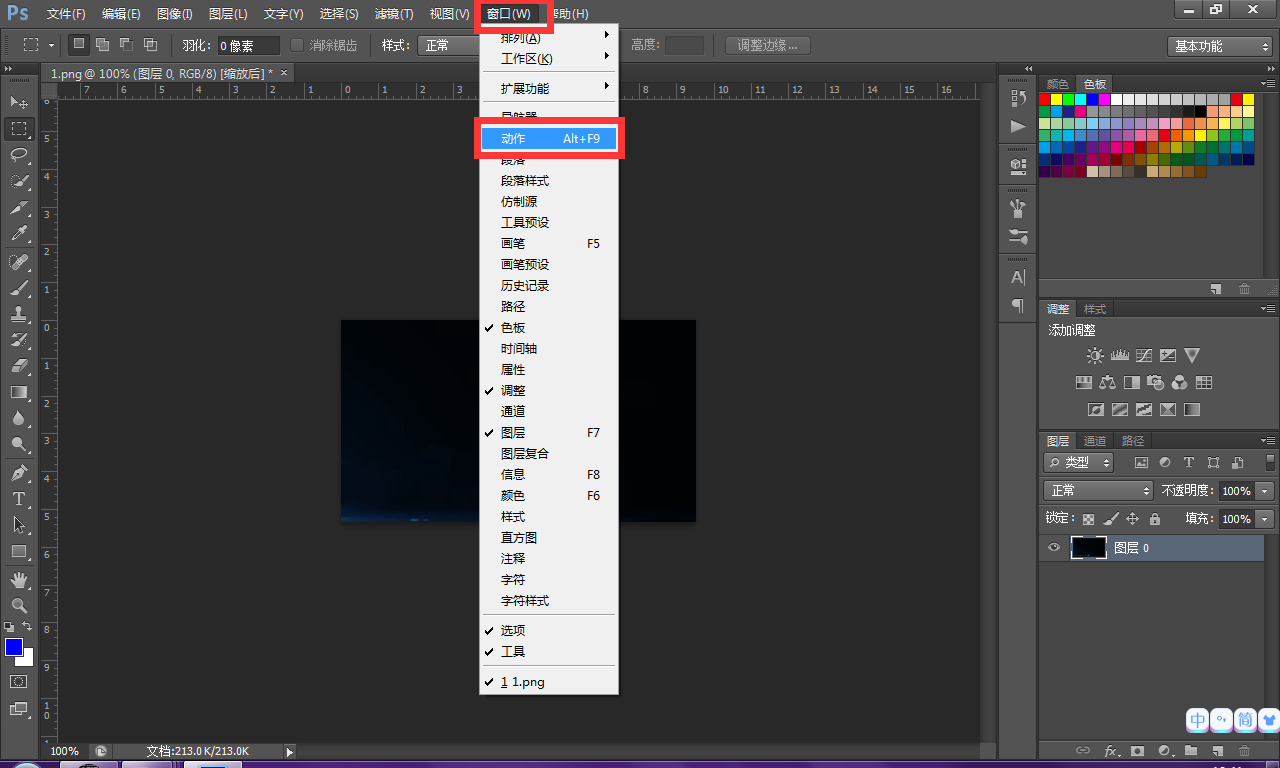
然后点击“窗口”
在下拉列表里面选择“动作”
这一步是批处理的开始
所谓批处理
就是事先录制动作
然后再让PS重复运行你的动作
直到文件夹里面的图片被完全处理
这是不是很像我们的源码积木?
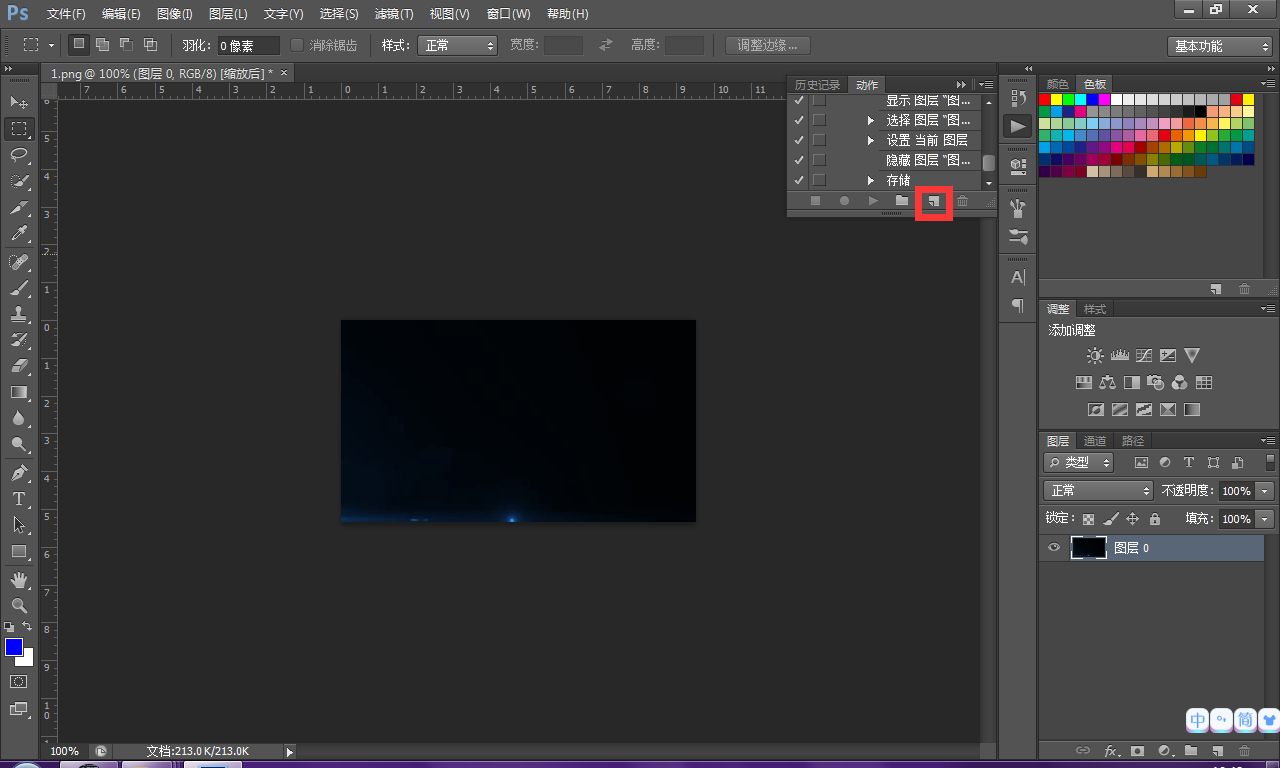
然后点击这个折角的小方块
这个是新建按钮
用于新建动作
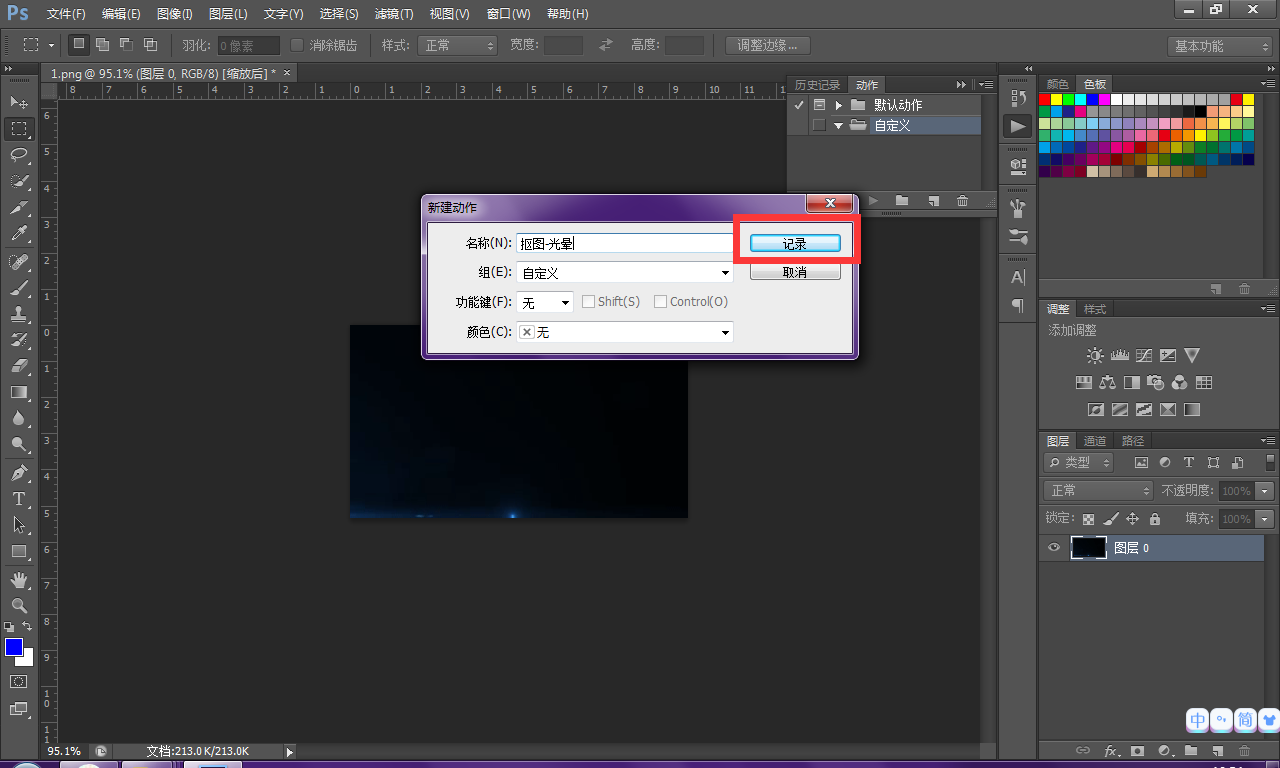
点击完后
会出现一个面板
然后填写这个动作的名称和所属的组
然后点击“记录”
点击完后
PS会自动开始录制
从这里开始
你所有的动作
都会被记录下来
然后我们新建3个图层
并点击最上面的那个图层
再点击“通道”选项卡
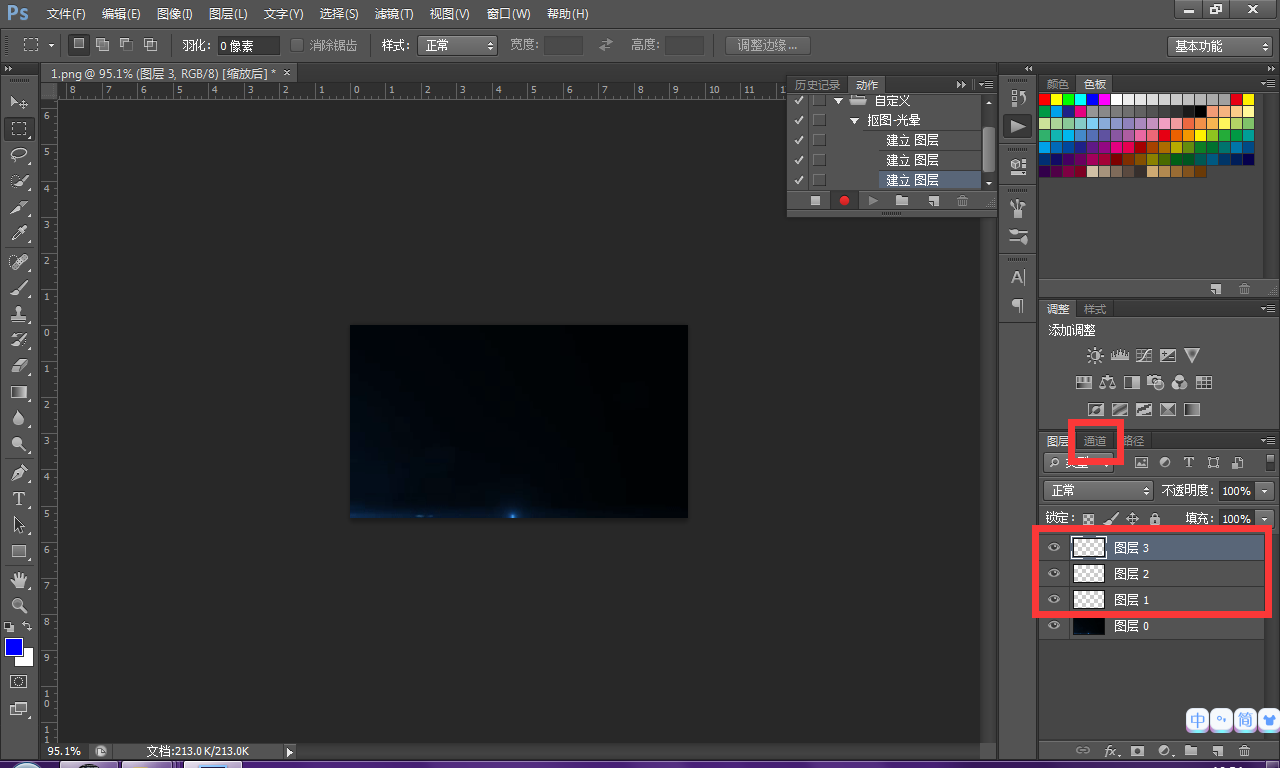
然后按住ctrl直接点击红色通道
这一步用于选中图像中所有的红色
他会产生一个选区
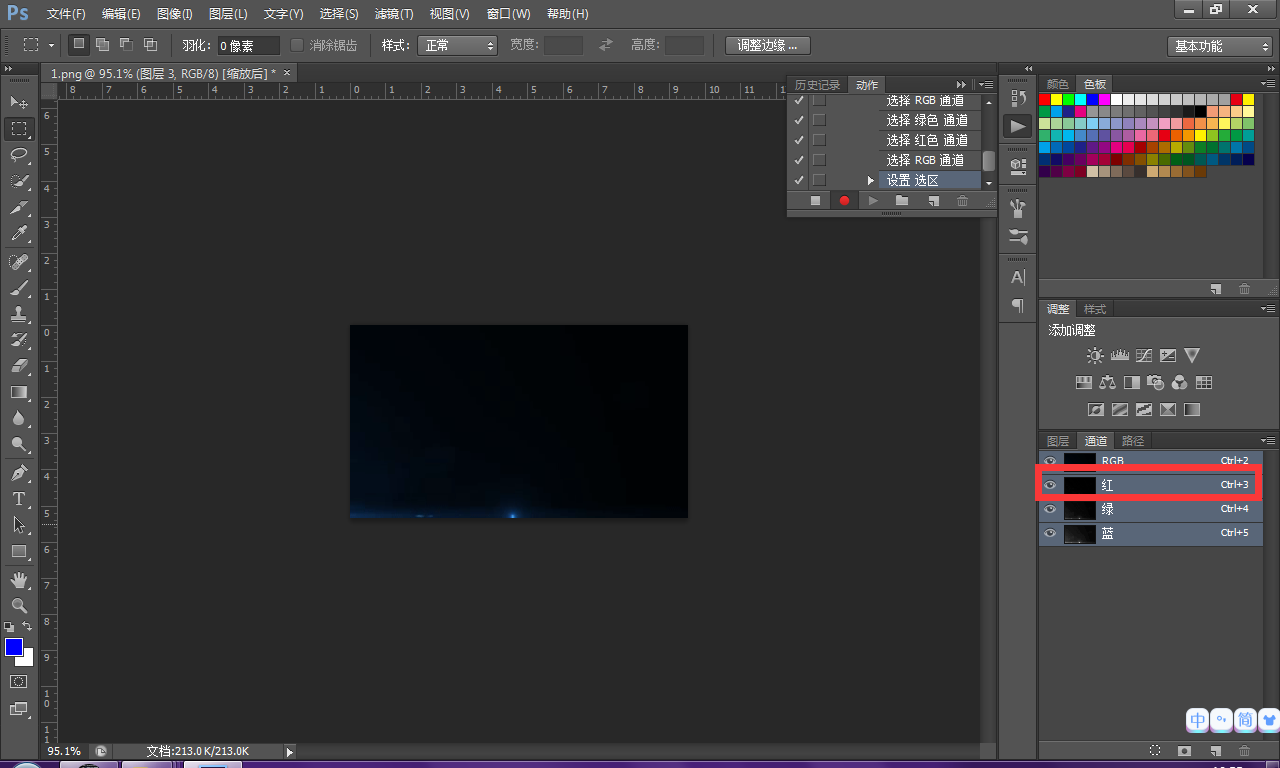
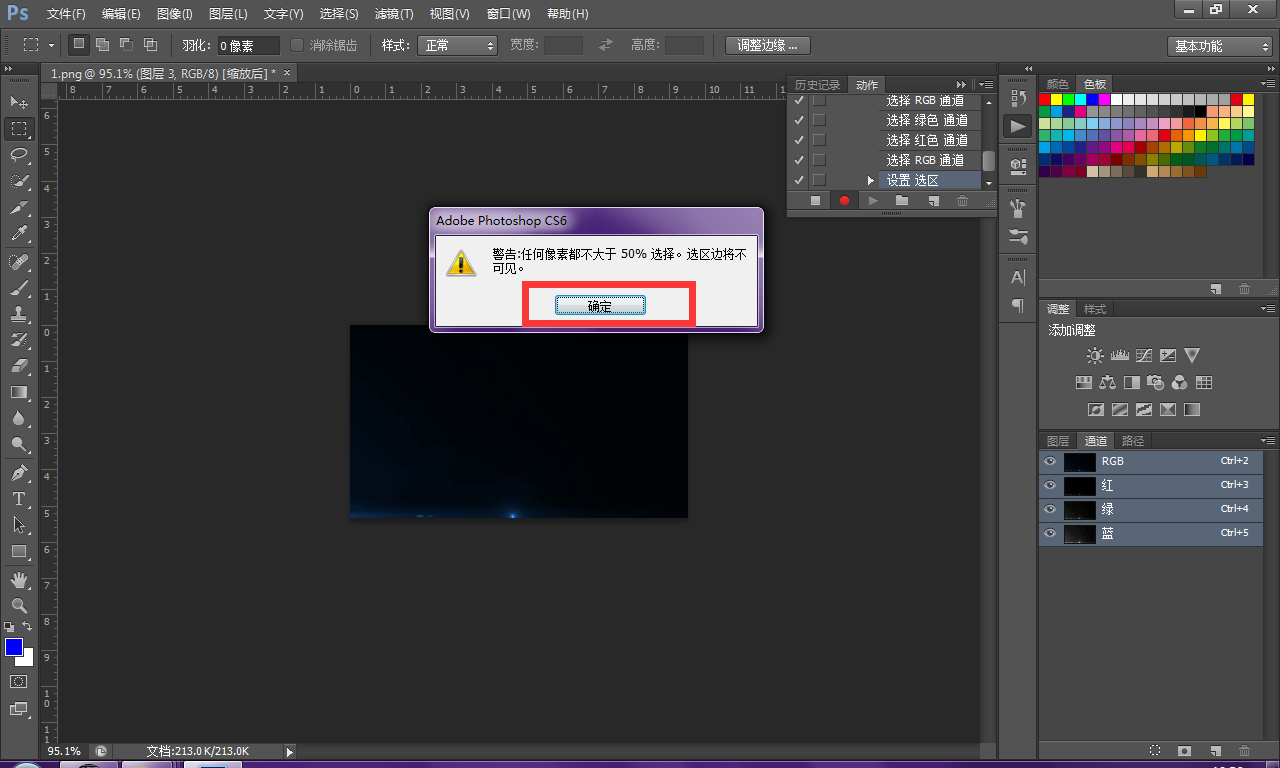
当然
如果选区较小
PS会提示你选区不可见
这只是不可以被看到
你所产生的选区依然存在
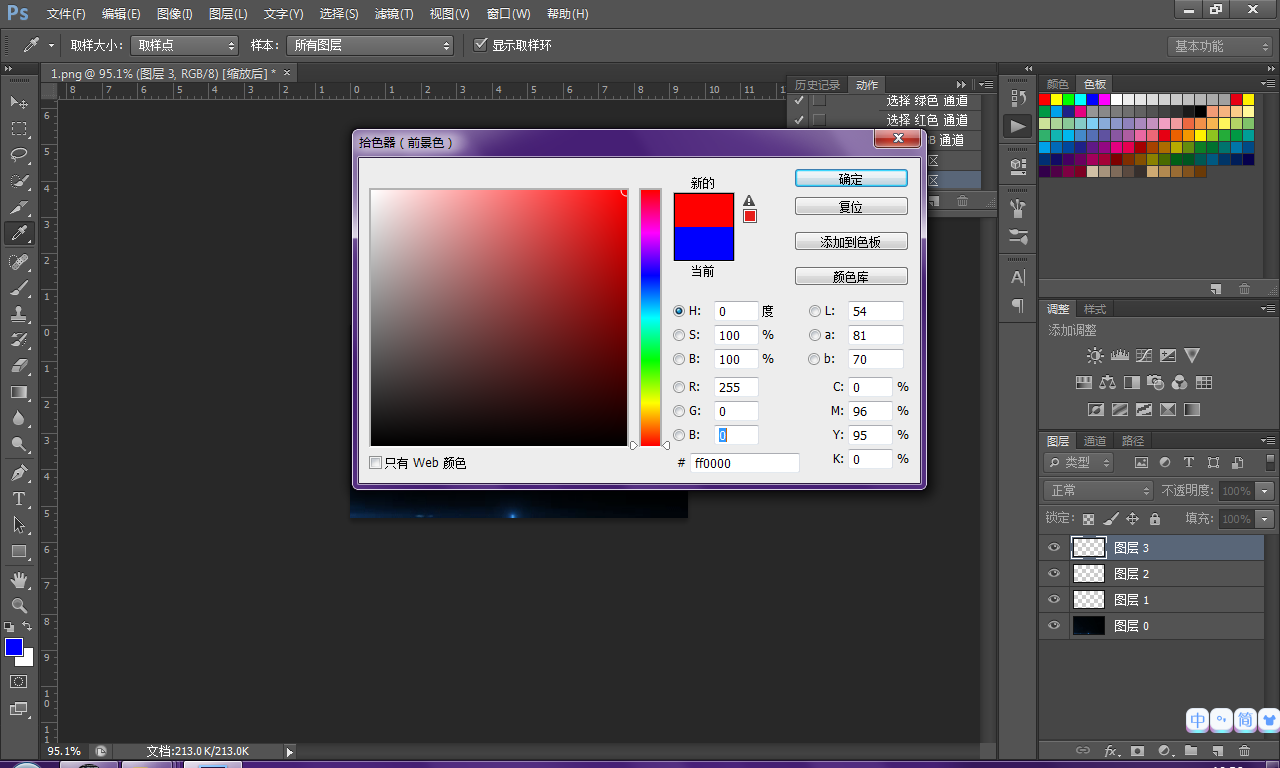
然后返回图层
将拾色器设置为RGB正红(255,0,0)
然后直接atl+del(键盘上的删除键)
快速填充选区
填充完毕后
隐藏该图层
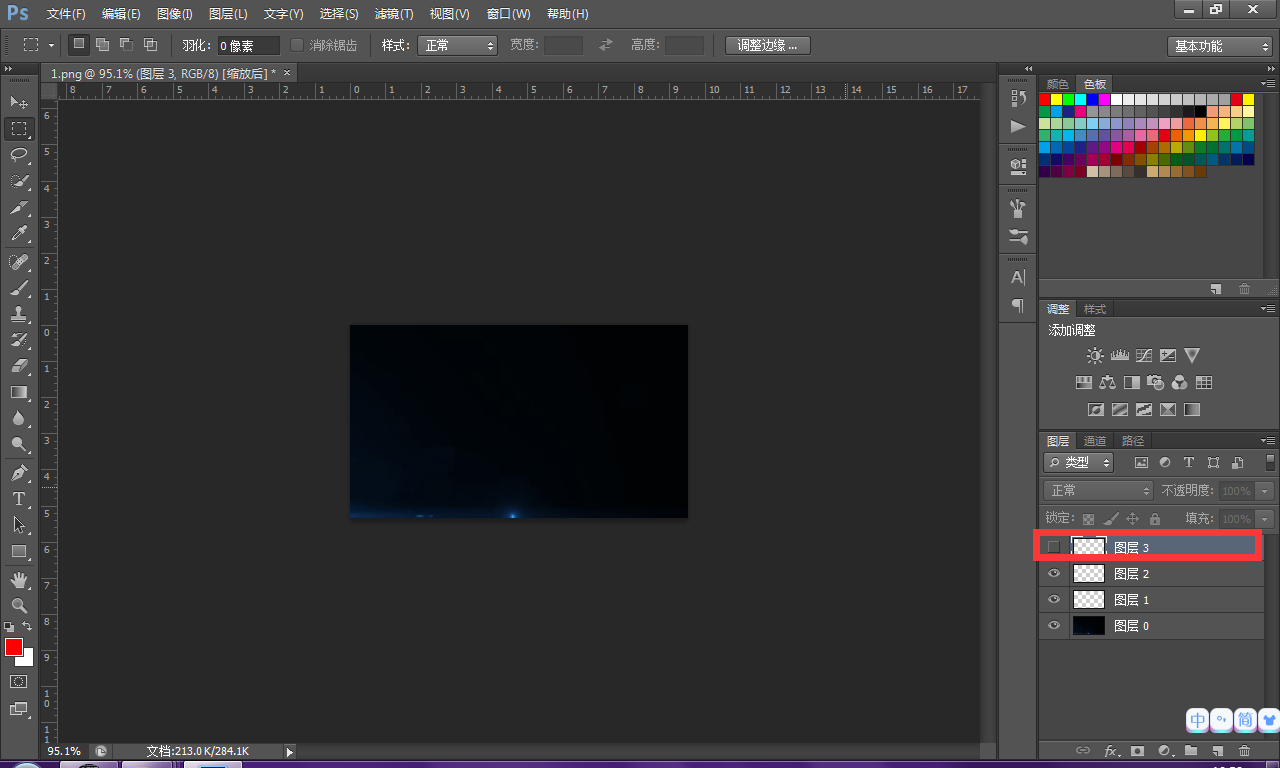
然后
让我们点击他下面一个图层
然后再次进入“通道选项卡”
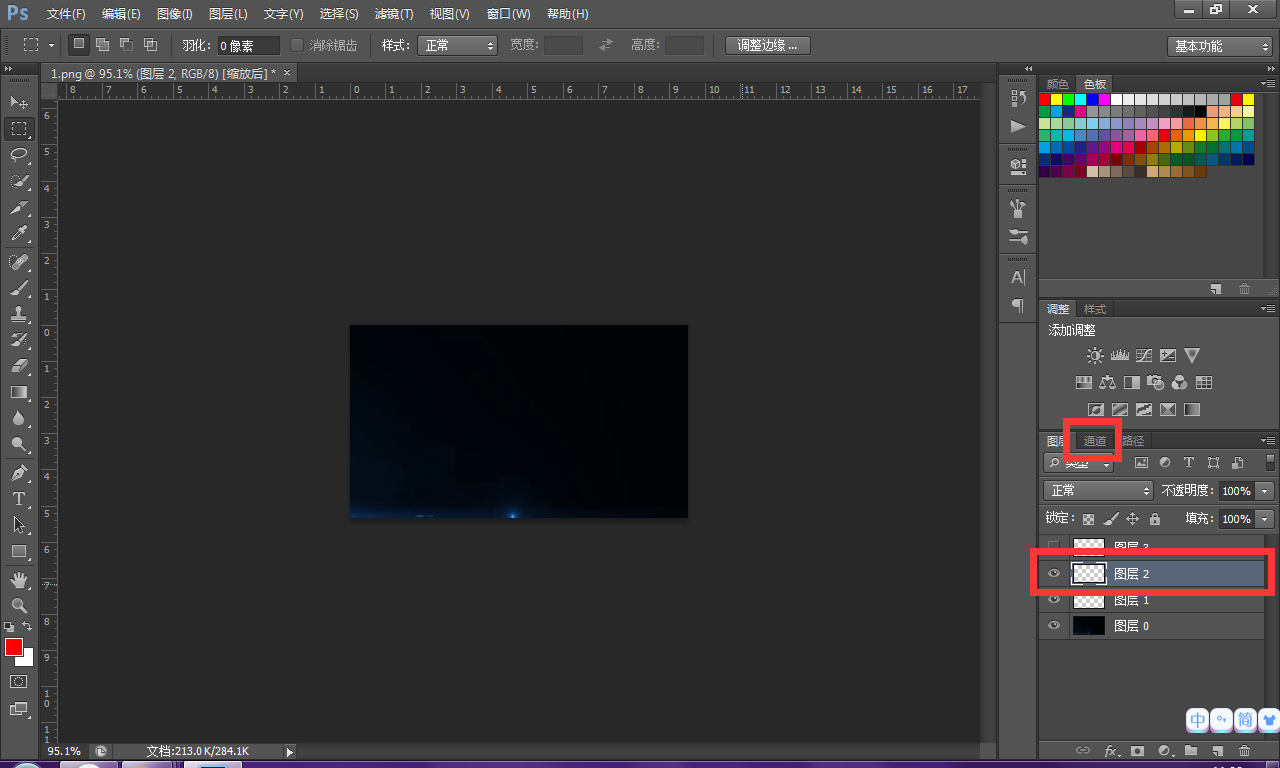
然后按住ctrl直接点击绿色通道
这一步用于选中图像中所有的绿色
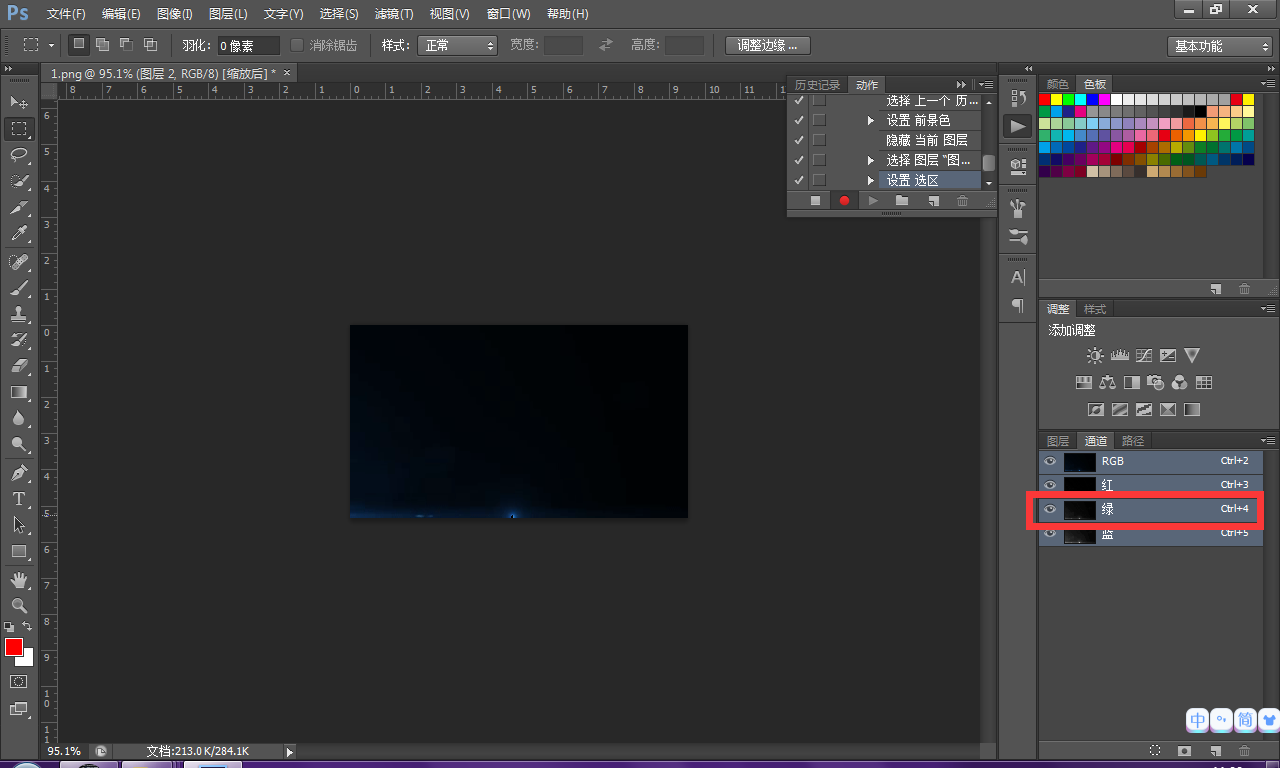
然后返回图层
将拾色器设置为RGB正绿(0,255,0)
然后直接atl+del(键盘上的删除键)
快速填充选区
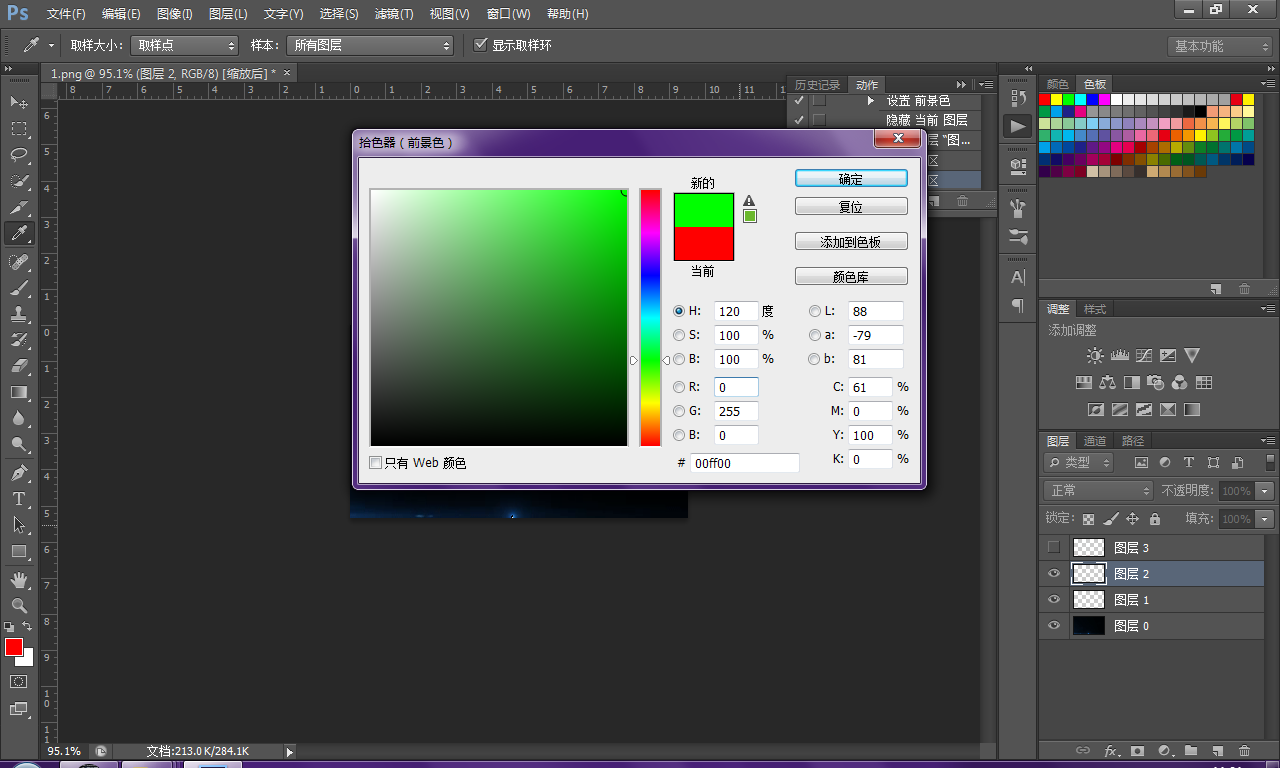
填充完毕后
隐藏该图层
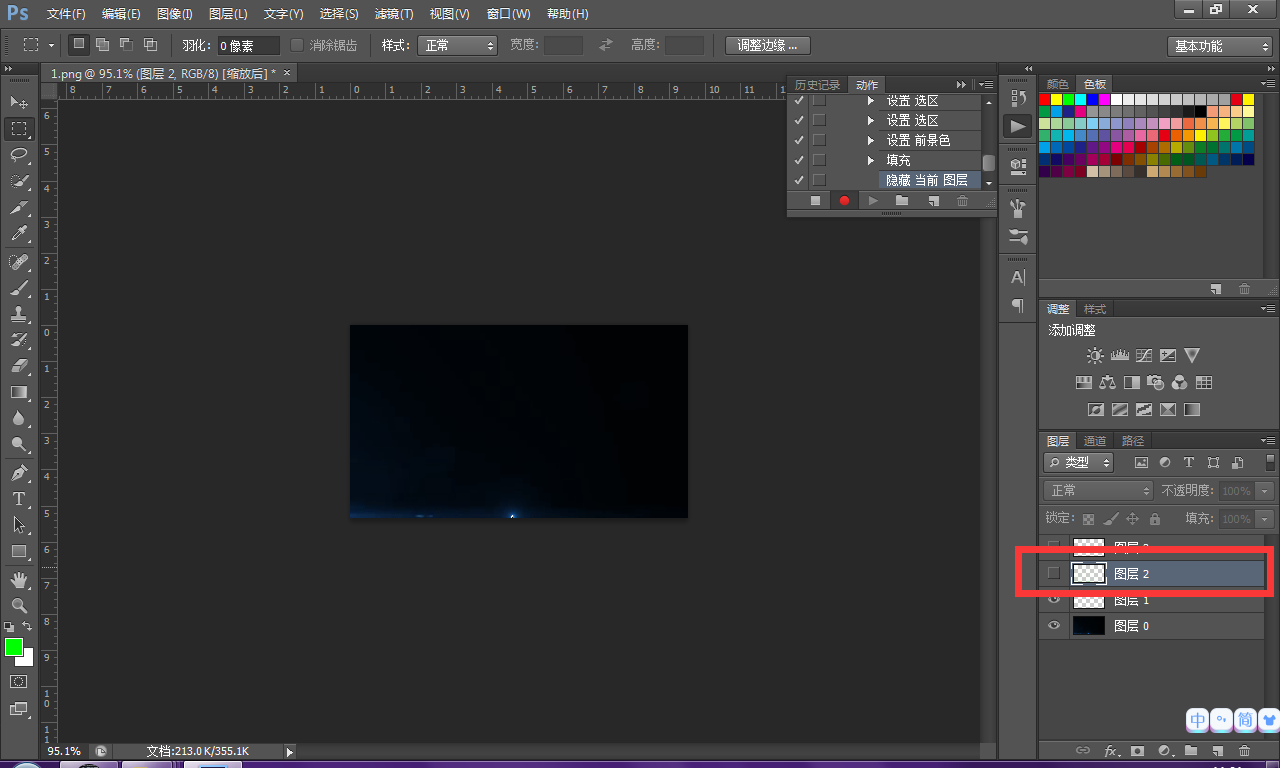
然后
让我们点击他下面一个图层
然后再次进入“通道选项卡”
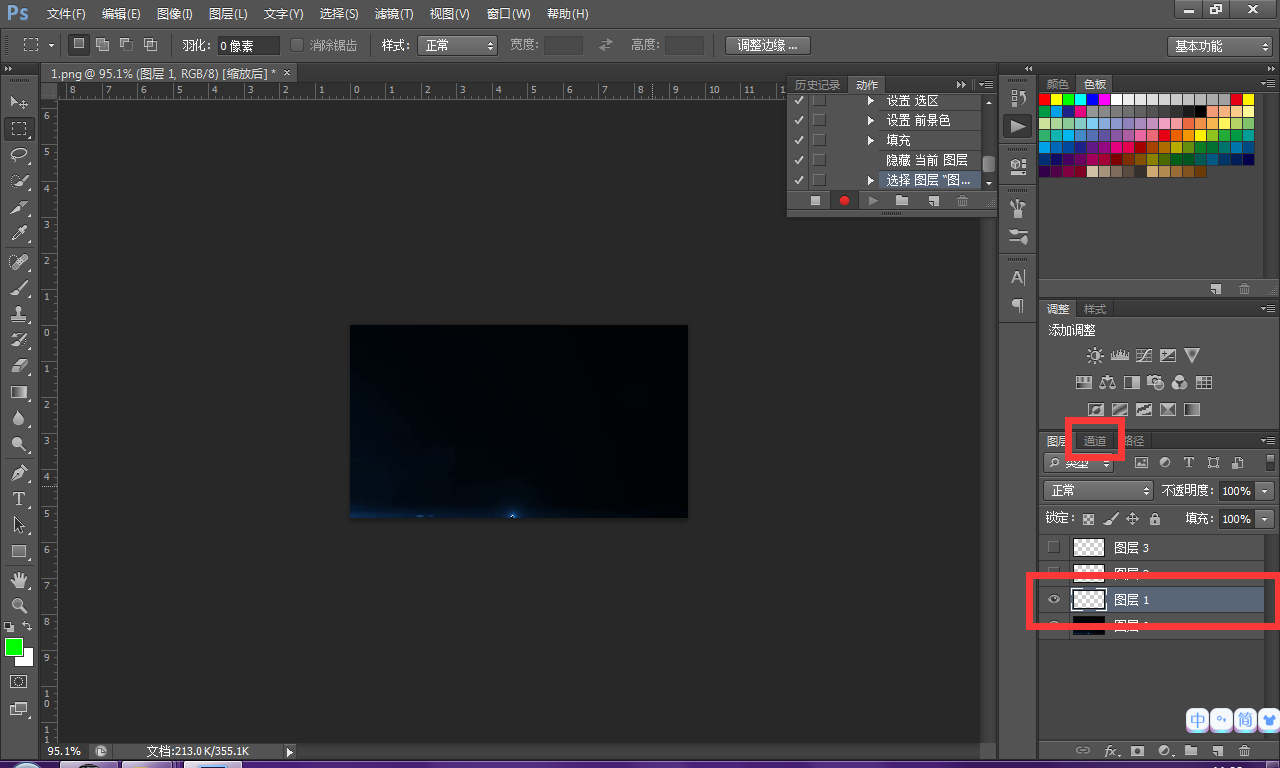
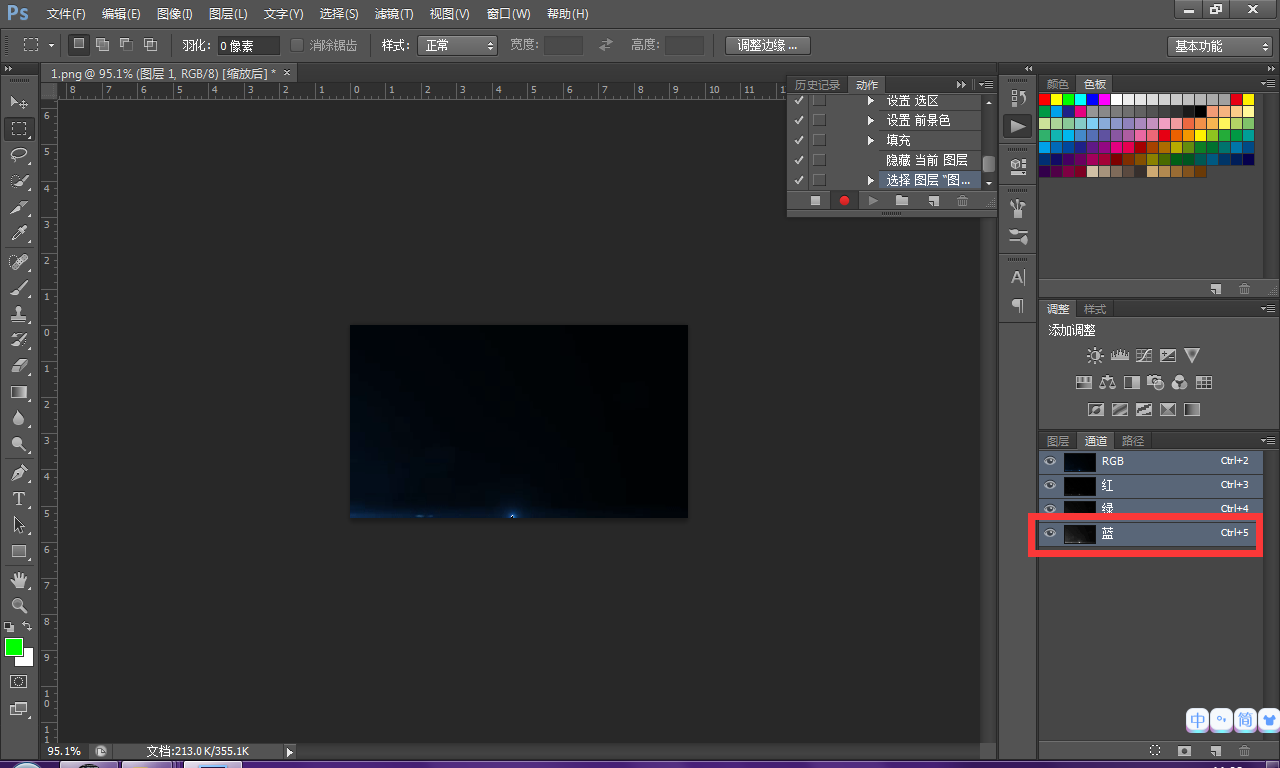
然后按住ctrl直接点击蓝色通道
这一步用于选中图像中所有的蓝色
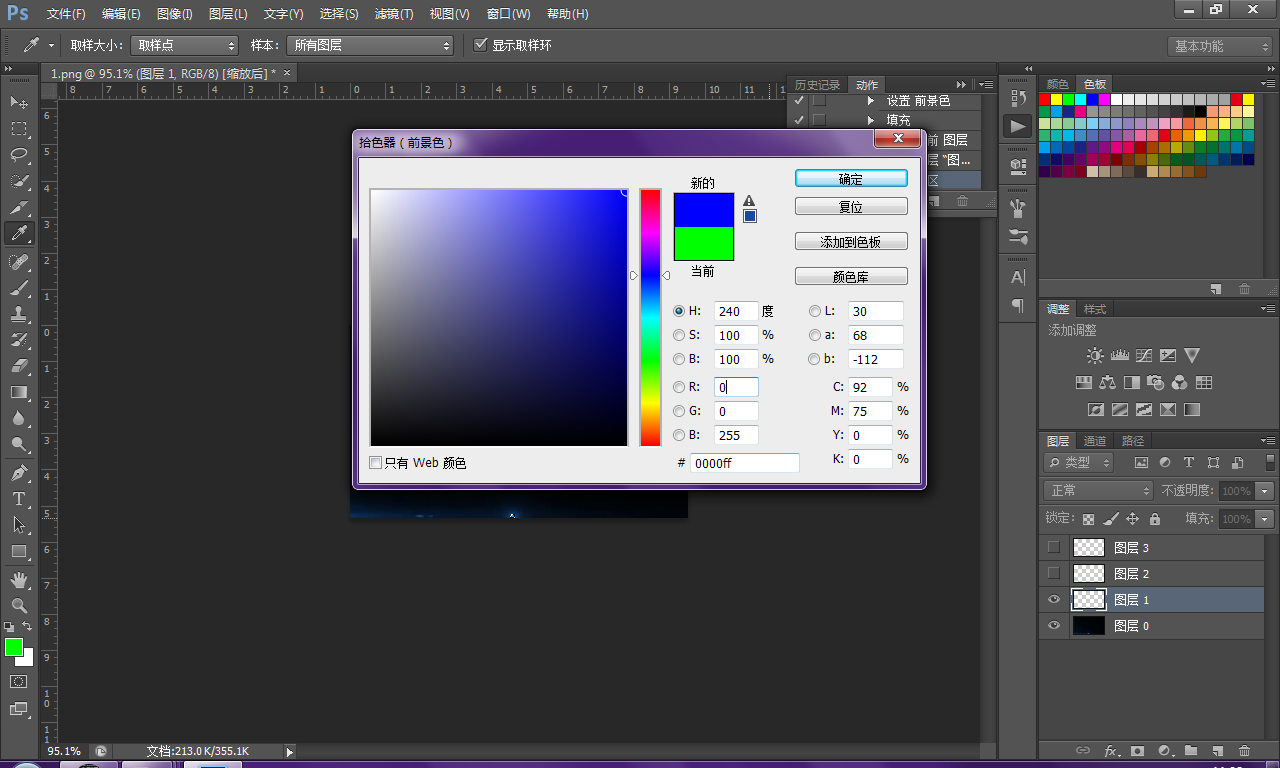
然后返回图层
将拾色器设置为RGB正蓝(0,255,0)
然后直接atl+del(键盘上的删除键)
快速填充选区
然后显示这个3个图层
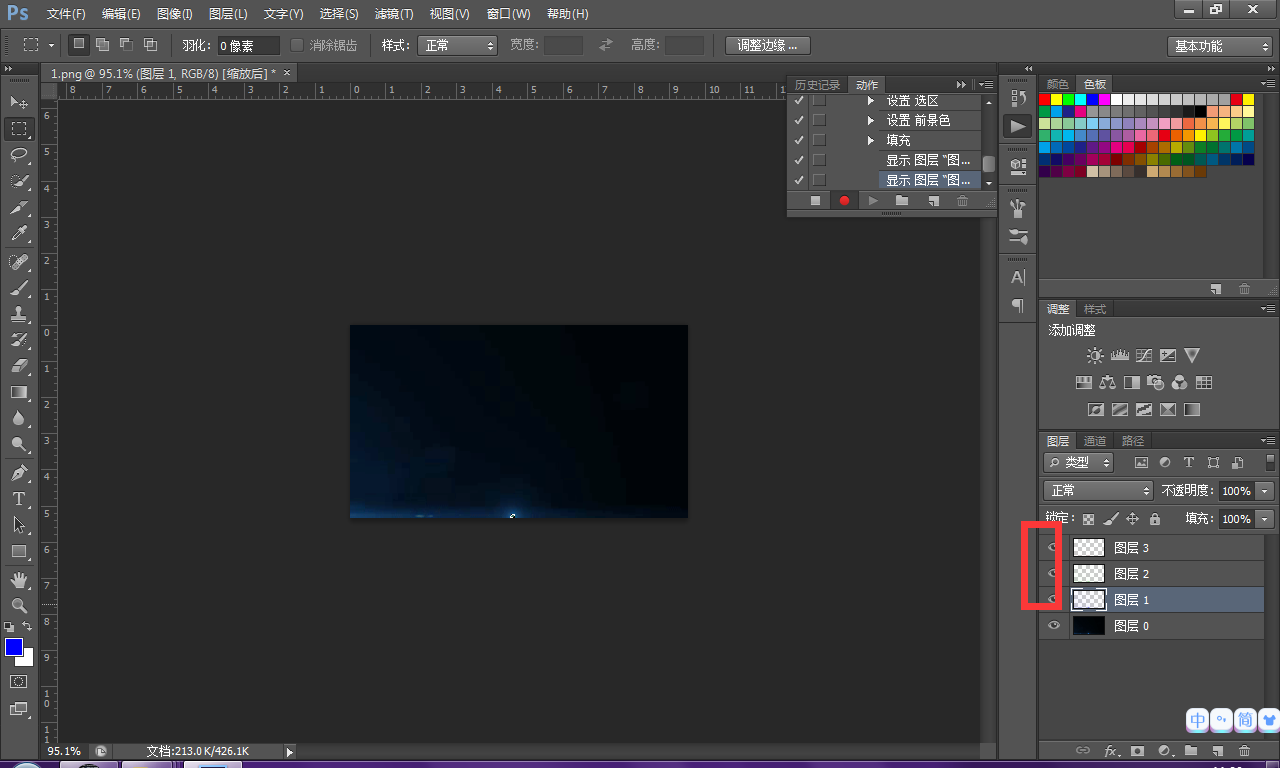
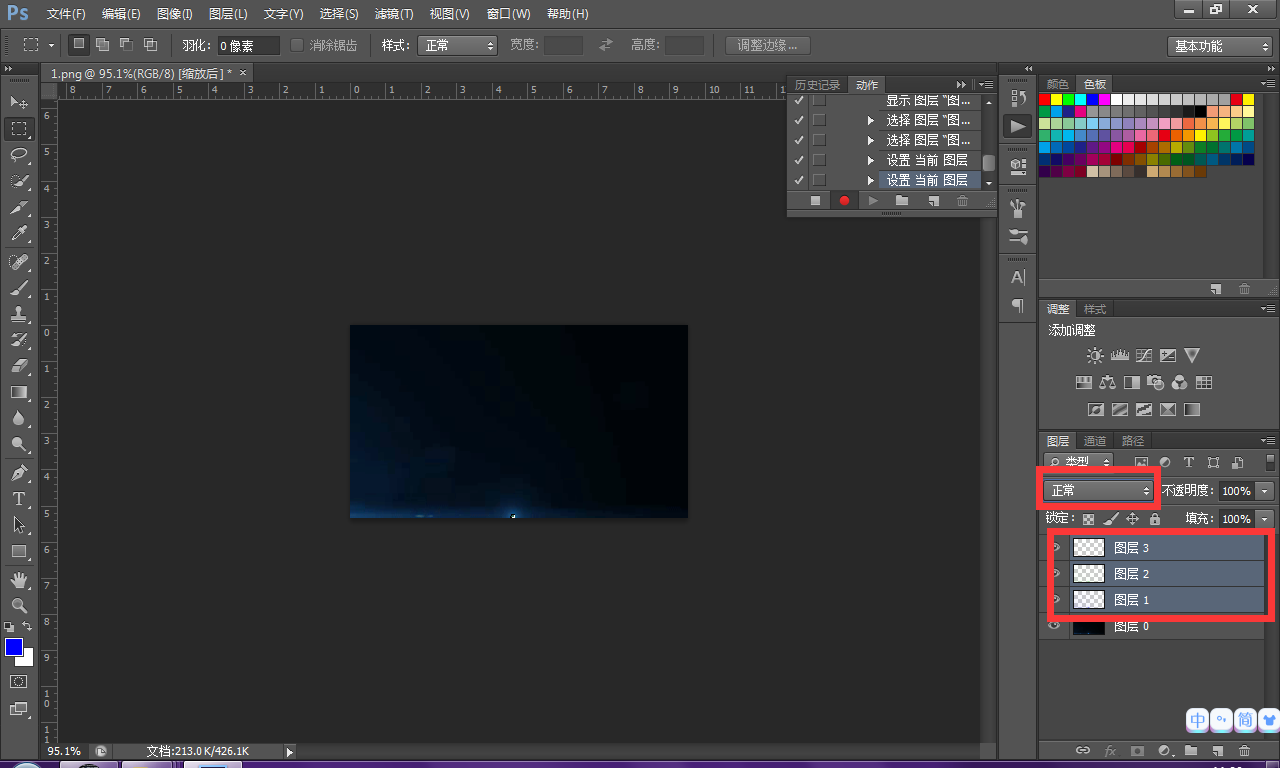
然后同时选中这3个图层(按住ctrl分别点击)
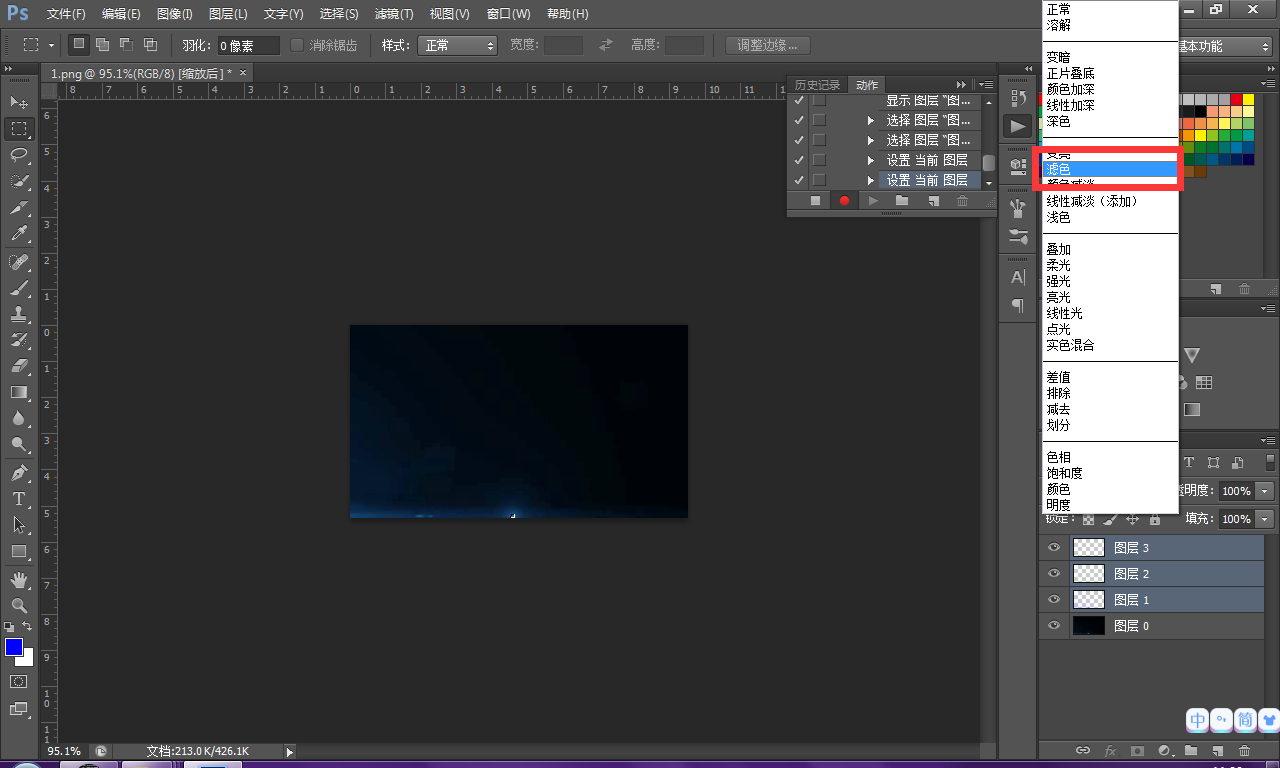
并点击“混合选项
在下拉列表中选中滤色
然后隐藏原图层
当到了这一步
你的光晕就已经被扣出来了
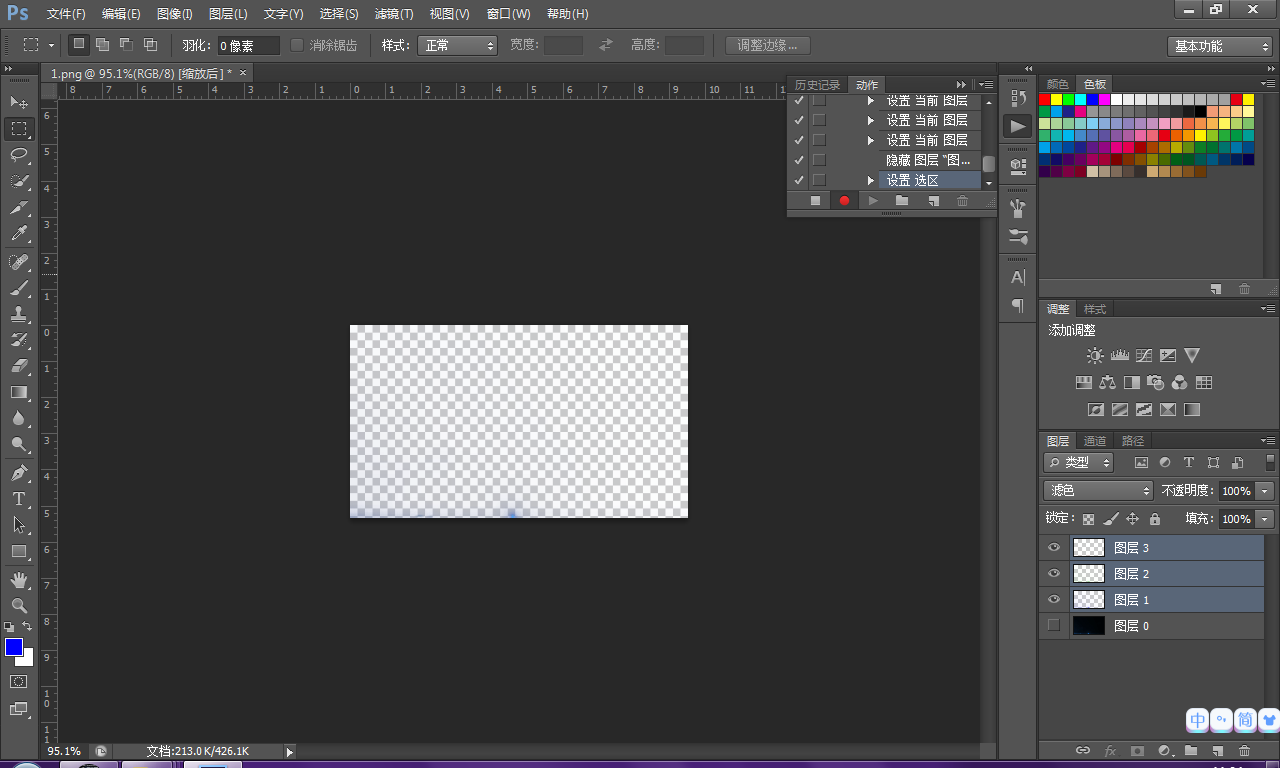
但是批处理的动作还没完全录制完成
因为图像需要在自动的时候以此保存
因此
在录制的时候
我们也要录制直到关闭
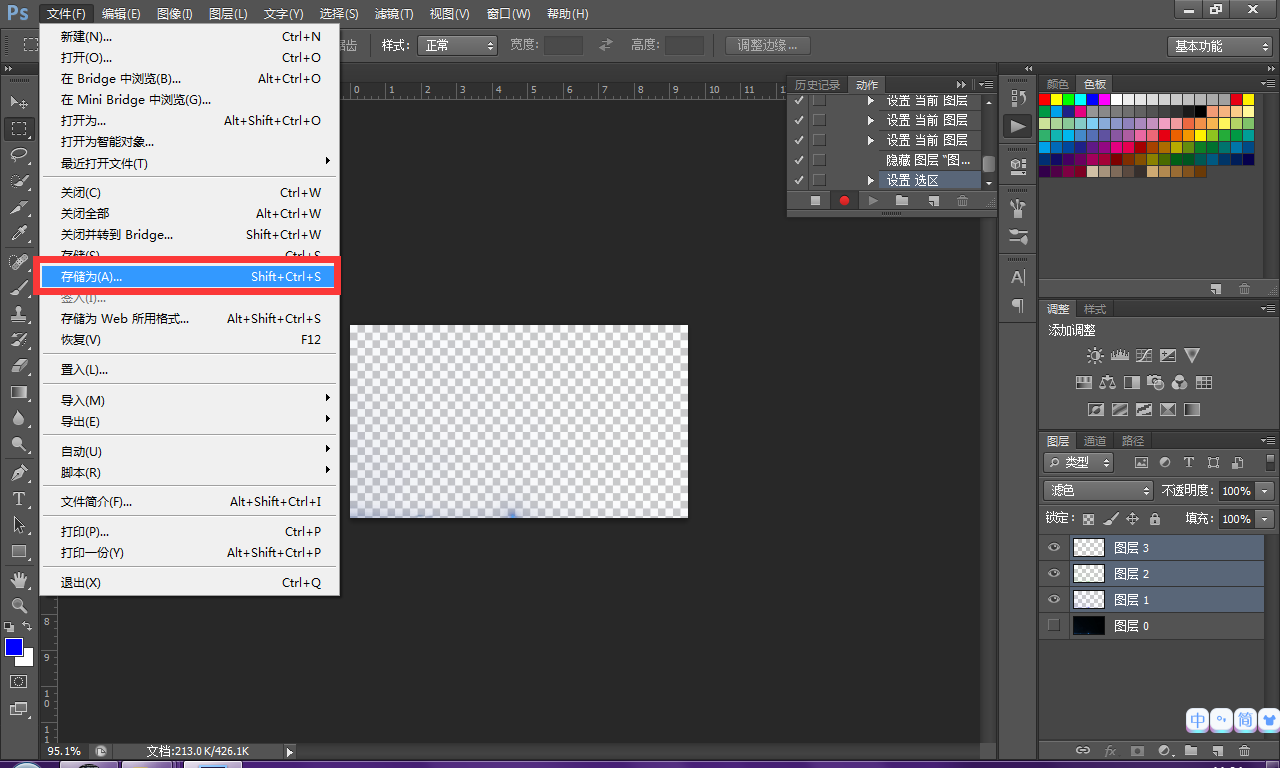
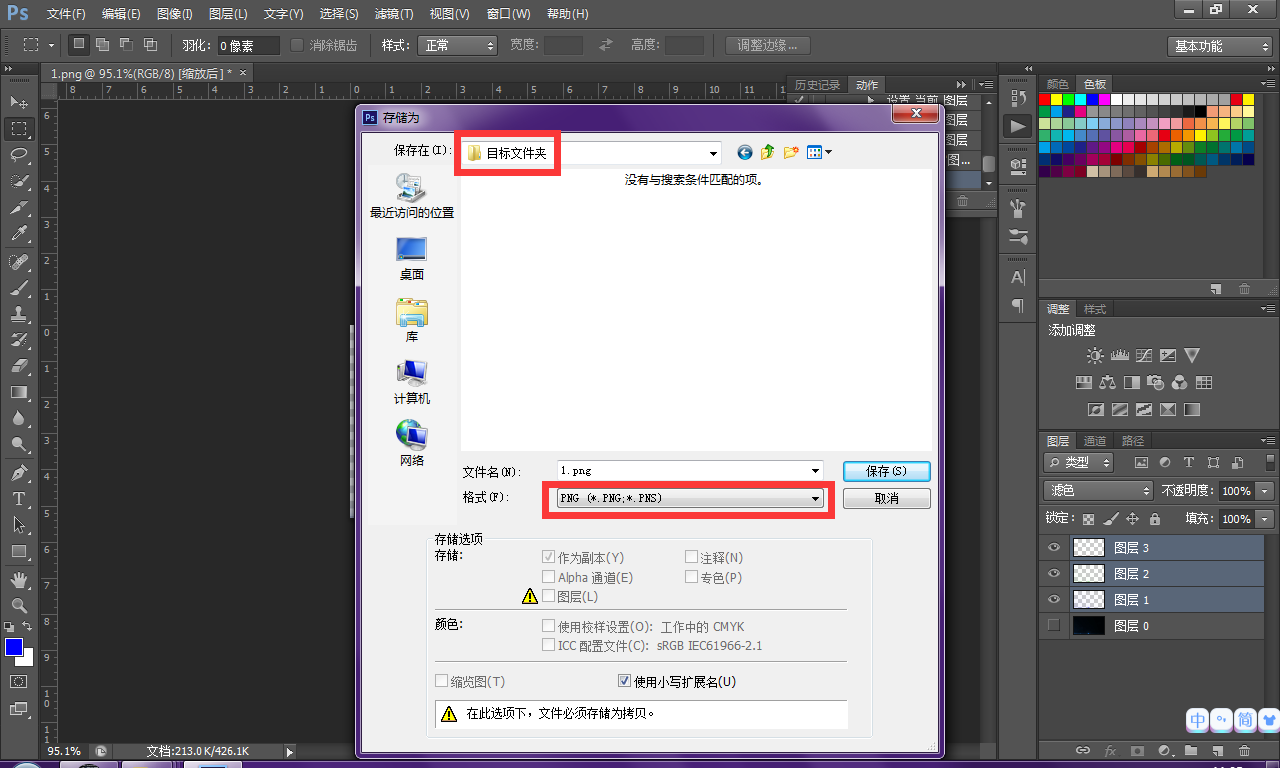
在保存的面板中
选中保存到你的目标文件夹和格式
待会自动处理的时候
你的所有文件也会被依次保存为这种格式和这个文件夹
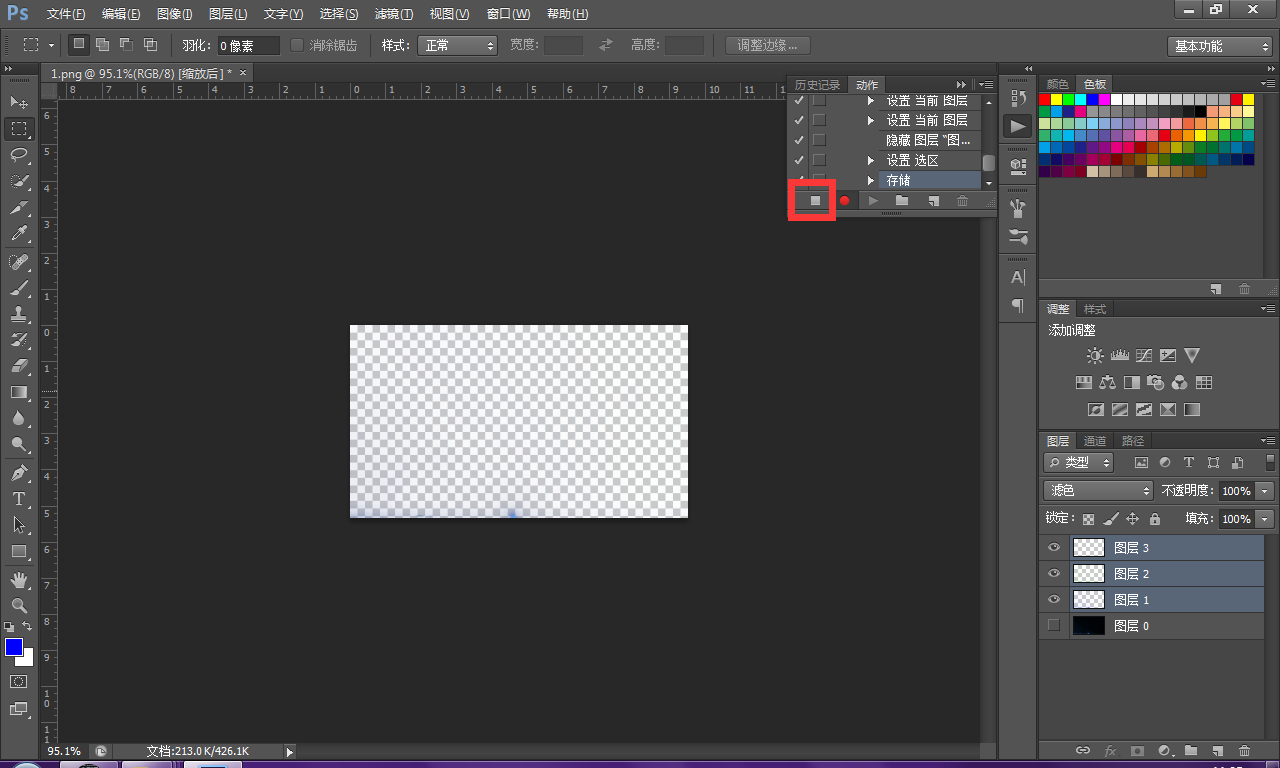
然后点击录制动作面板上的灰色小正方形
这样就可以停止录制了
到这里
你的动作已经录制完毕了
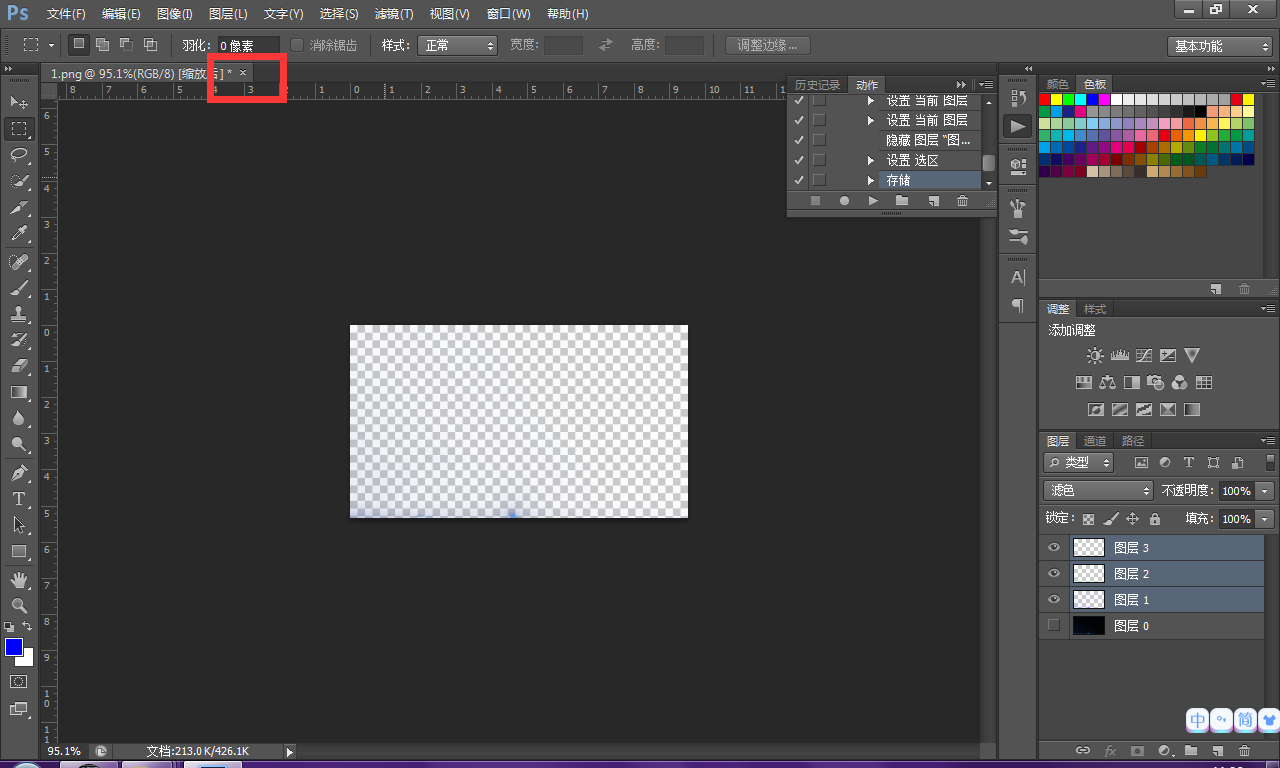
然后关闭文件
一定要关闭啊
不然的话待会的批处理会直接从当前开始
会导致整个批处理都错位
然后点击“文件”
在下拉列表中选中“自动”
在自动的下拉列表中选择“批处理”
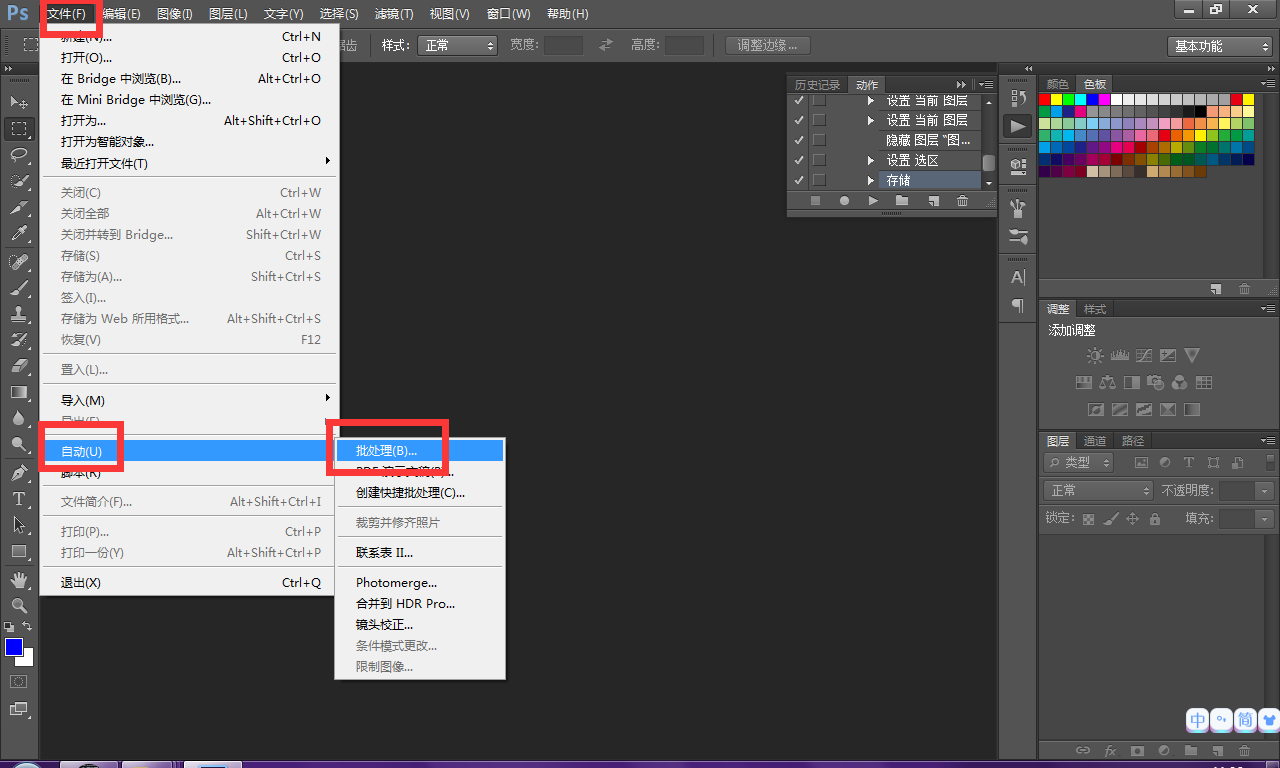
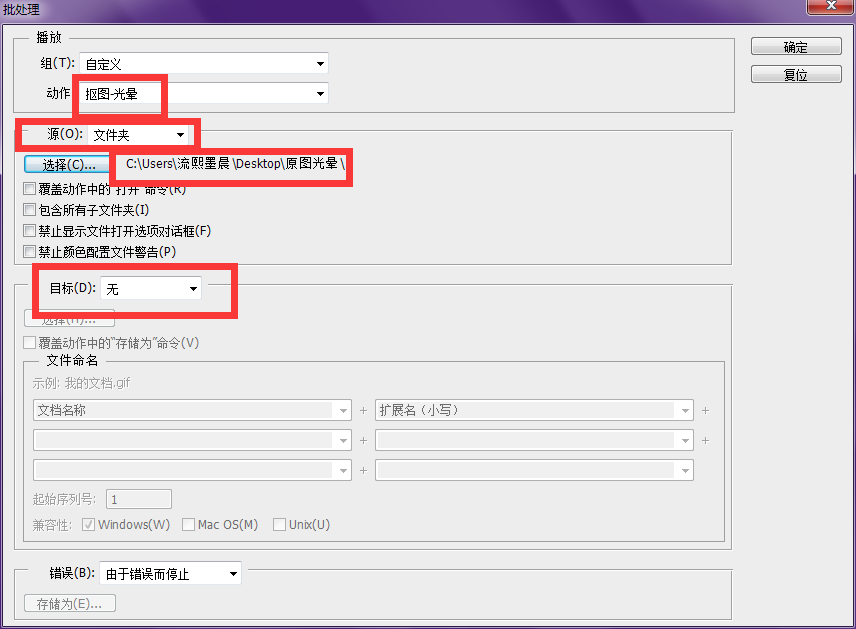
然后再批处理的面板里面
选择你的动作所在的组和动作名称
然后将“源”选择为文件夹
并在下方选择你需要批处理的文件夹
然后将“目标”选择为“无”
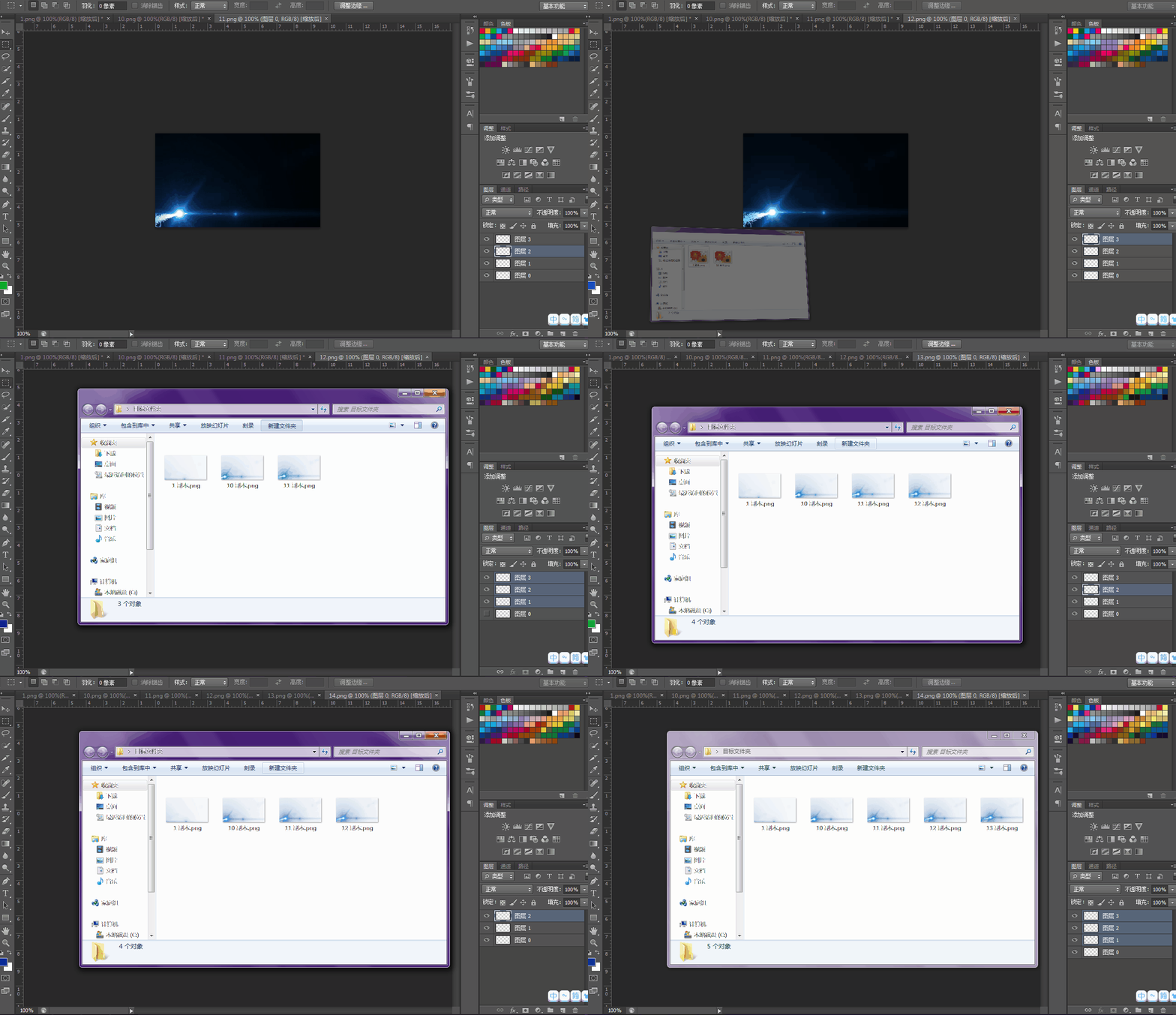
现在你的PS就会自动开始P图
一张一张的自动处理
非常适合拿去给朋友炫耀
效果也非常有趣
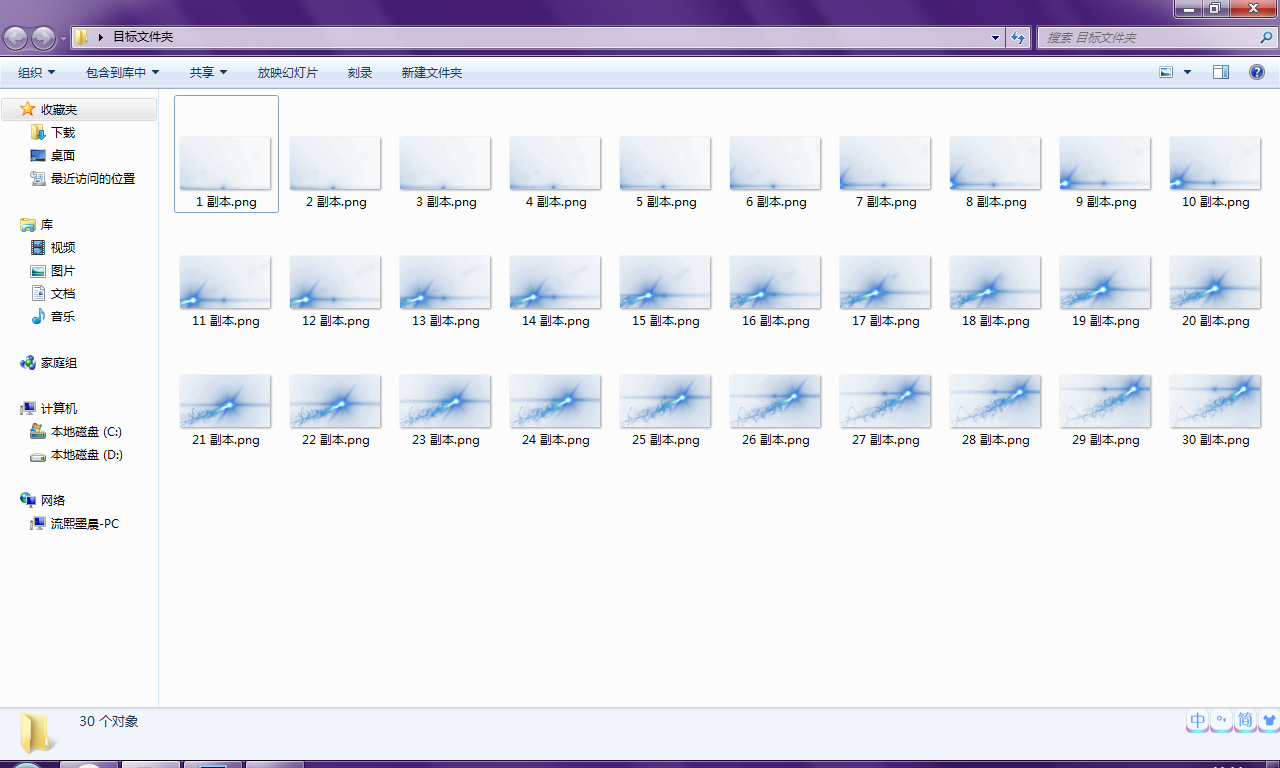
等待一会
你的目标文件夹里
就会放满所有处理完的文件
接下来
你就可以使用GIF制作工具
将他们重组成GIF
(虽然PS也可以做GIF)
(但是)
(当然是一后再说啦~)
【分割线】
好了
以上就是今天给大家的教程
希望大家可以从中学习
END