 流熙墨晨查看:471 回复:10 评论:0 创建时间:2021-07-02T17:24:45
用户:流熙墨晨查看:471 回复:10 评论:0 创建时间:2021-07-02T17:24:45
大家好,我是墨晨
今天我又来给大家写PS教程了
今天写一篇关于PS切图的教程
话不多说,我们开始吧
当我们需要在源码编辑器做这种效果的时候:

我们的字体素材往往不能单单只做一张“欢迎使用”
而是多个字“欢”、“迎”、“使”、“用”
如果按照一般的方式
我们可能会一张一张的去做图
分别去做着4个字:
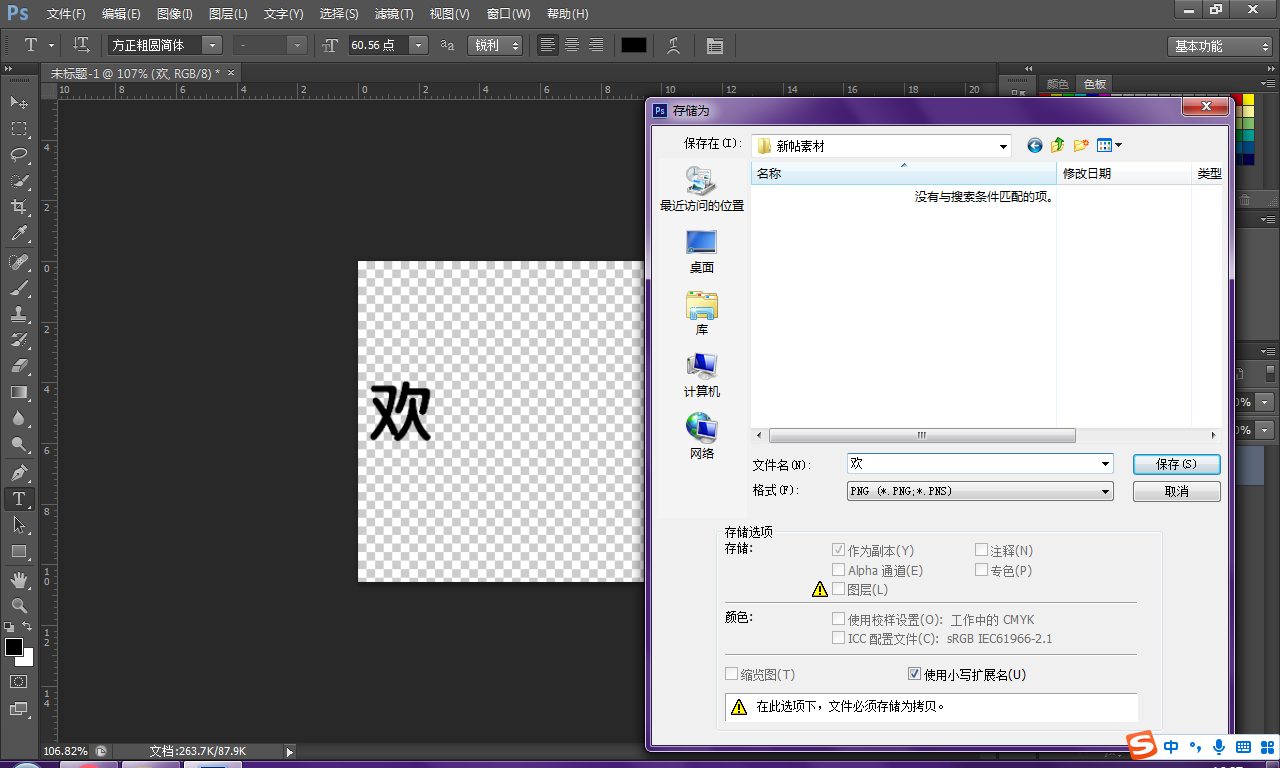
但是这样
我们需要修改4次,导出4次
又累又繁琐
但如果使用切图,则只需要导出一次
首先
我们先将“欢迎使用”4个字按照合适的大小写好
然后
点击工具栏剪切工具
再选择切片工具
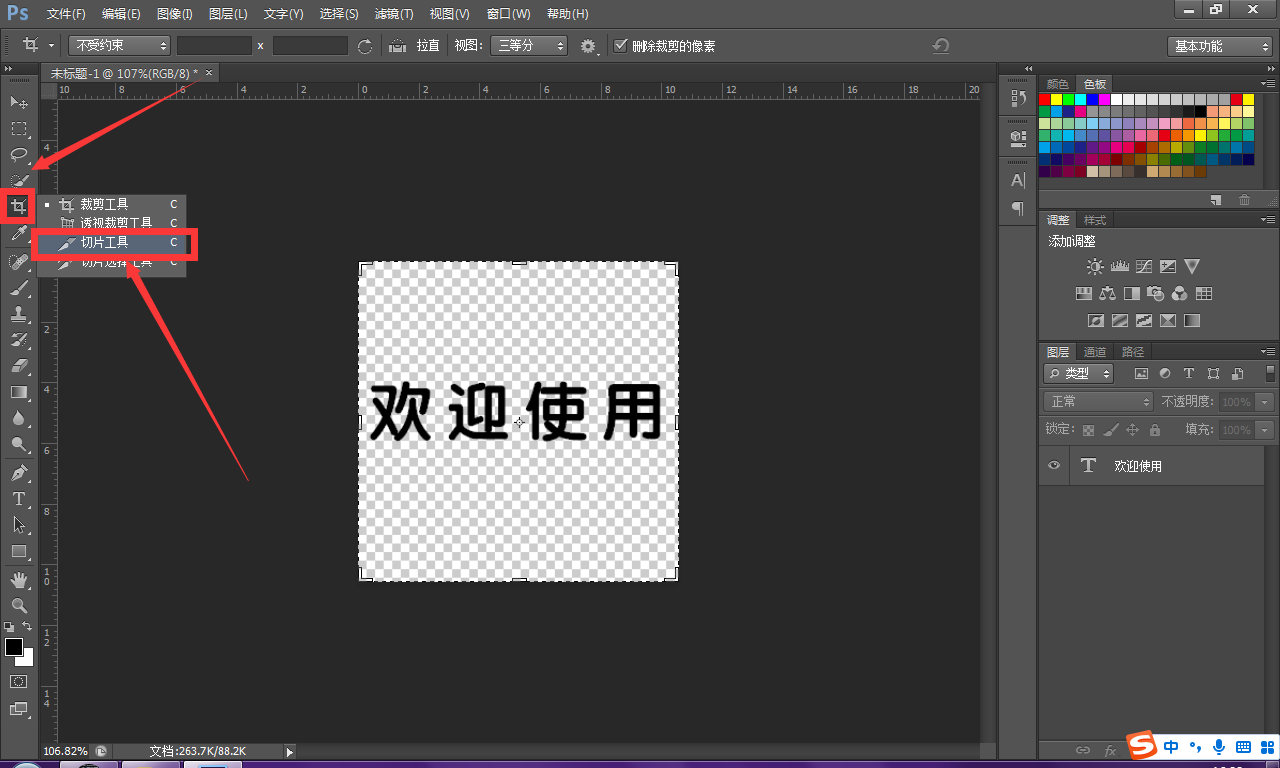
然后利用切片工具
划分出选区
这一步表示你要切的图都有哪些
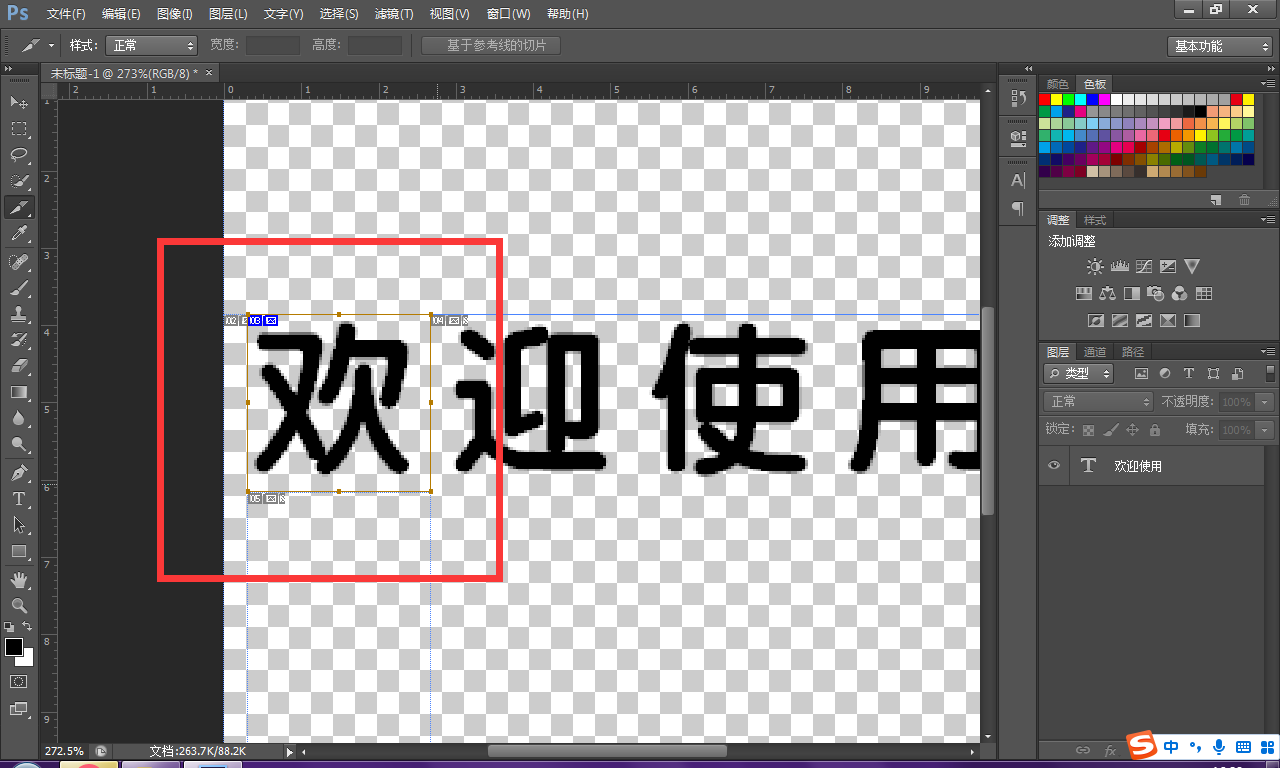
如果觉得各个切片的位置不好掌控
容易切大或者切歪
可以建立辅助线
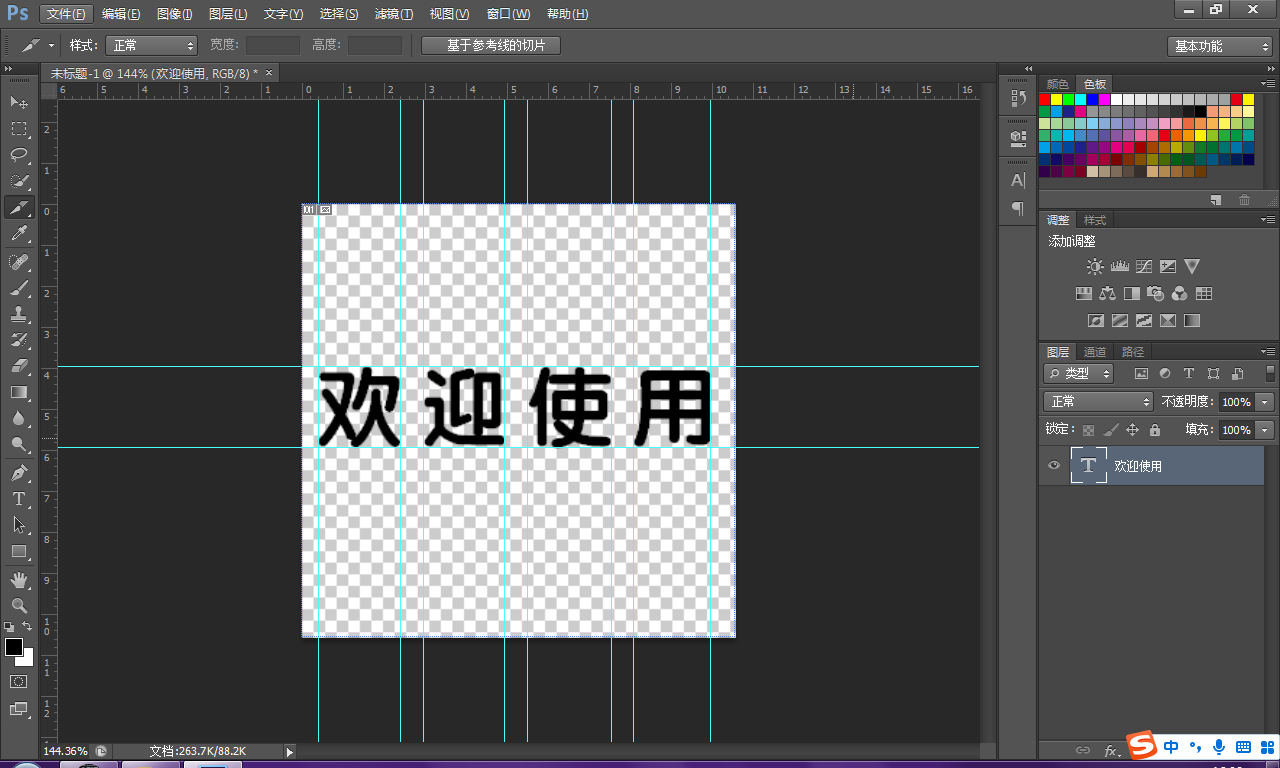
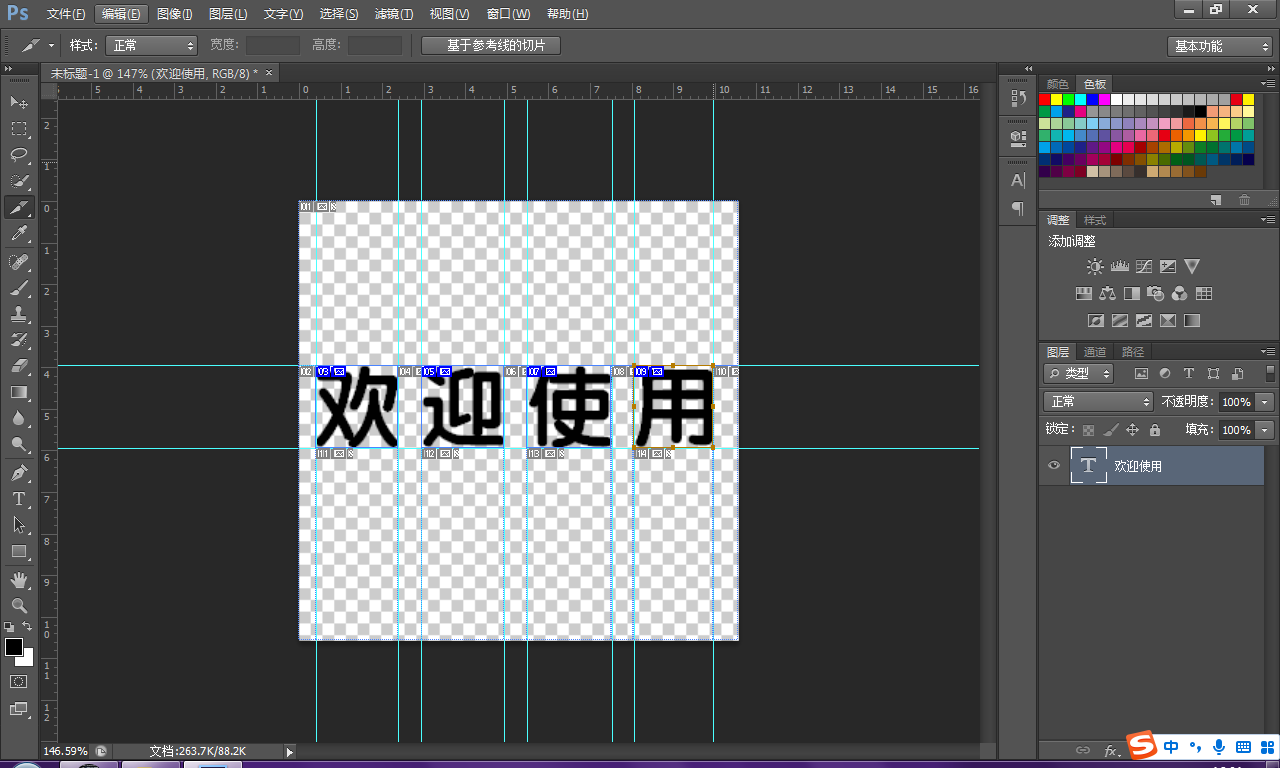
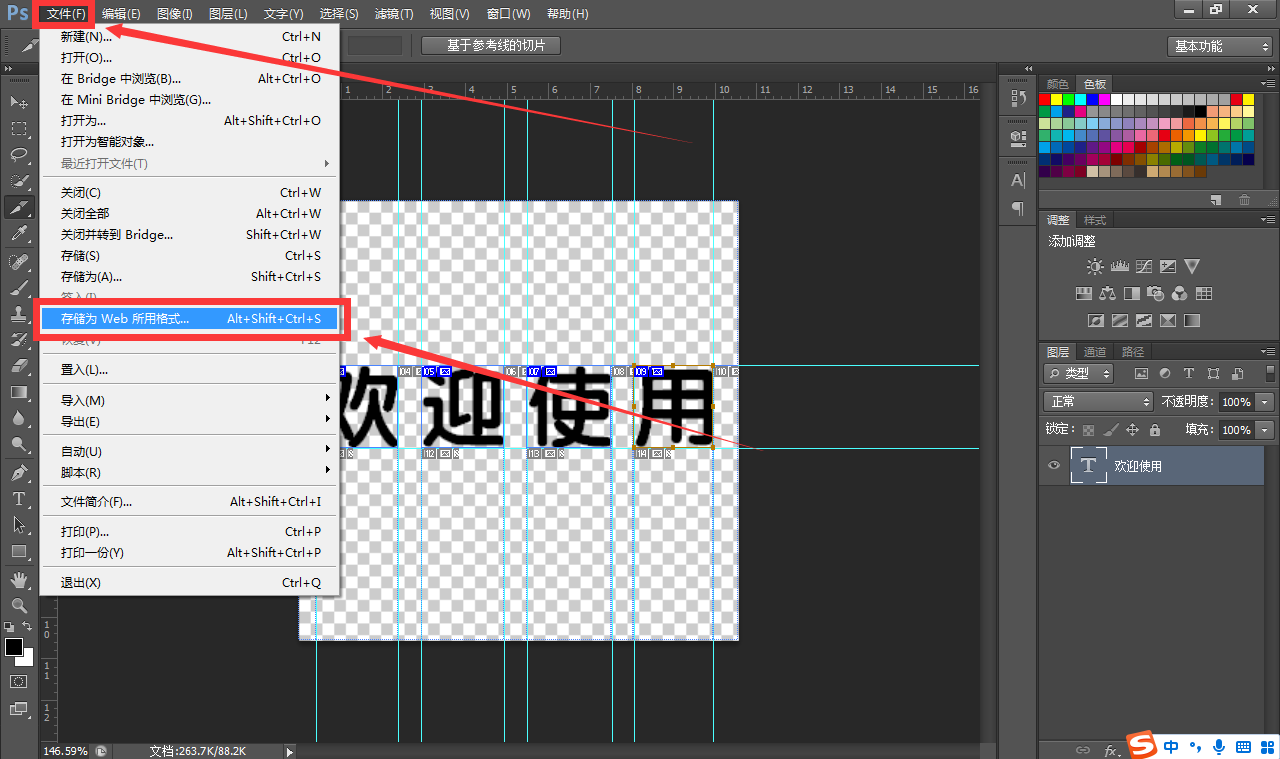
然后选择文件——储蓄为web所用格式
这一步是用于储蓄
因为是切片
不能使用原本储蓄方法
但切片的储蓄方法一定不会让你觉得麻烦
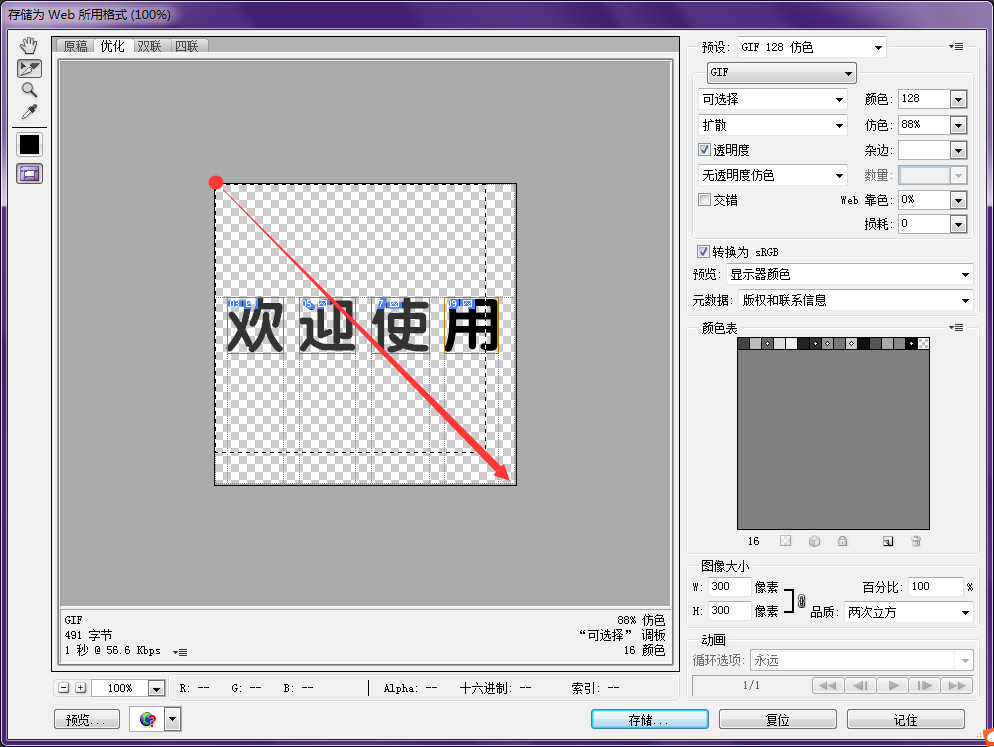
然后从红点处按住
顺着箭头将虚线框覆盖整个图像
这样,所有的切片都被选中了
这一步
是为了下一步的设置可以应用到所有的切片上
然后直接将预设
选择为“PNG-24”
这样
你导出的格式就是PNG格式了
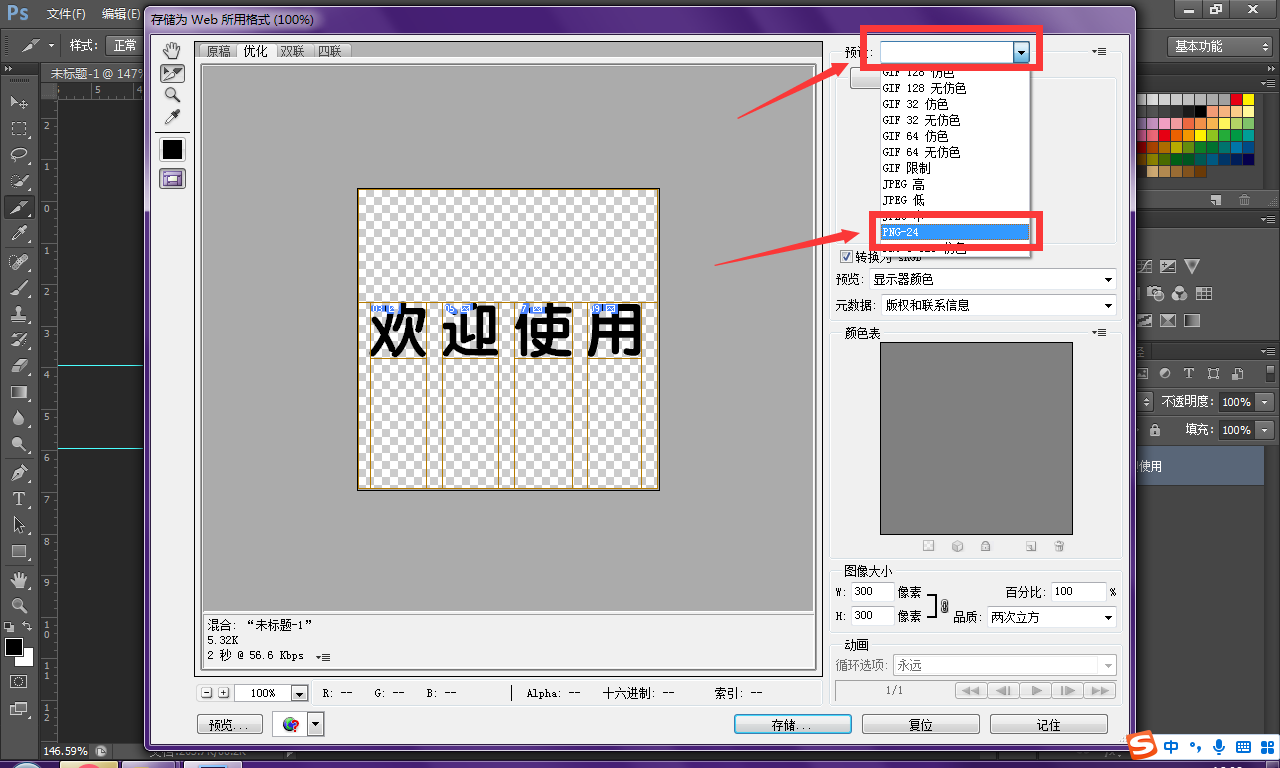
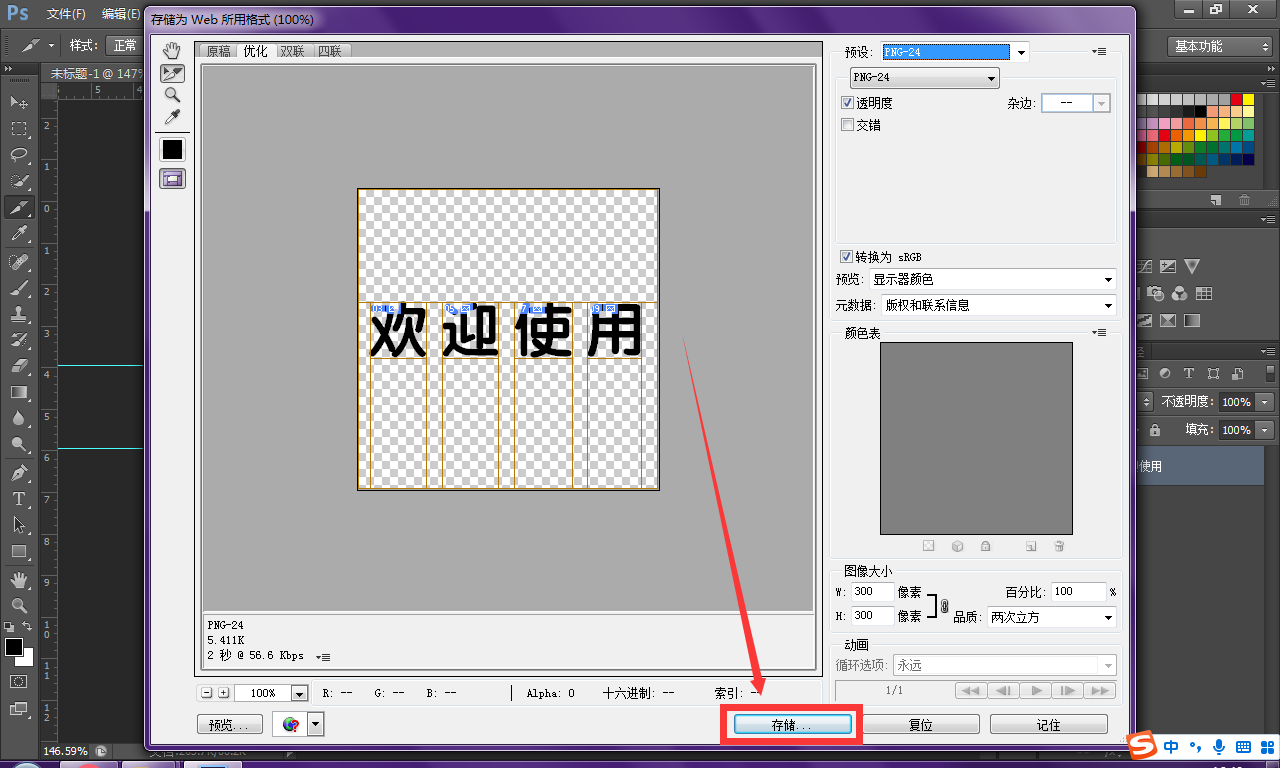
然后选择存储,存储你的切片
这一步不需要存储到一个新建的文件夹里
因为切片会自动生成一个文件夹
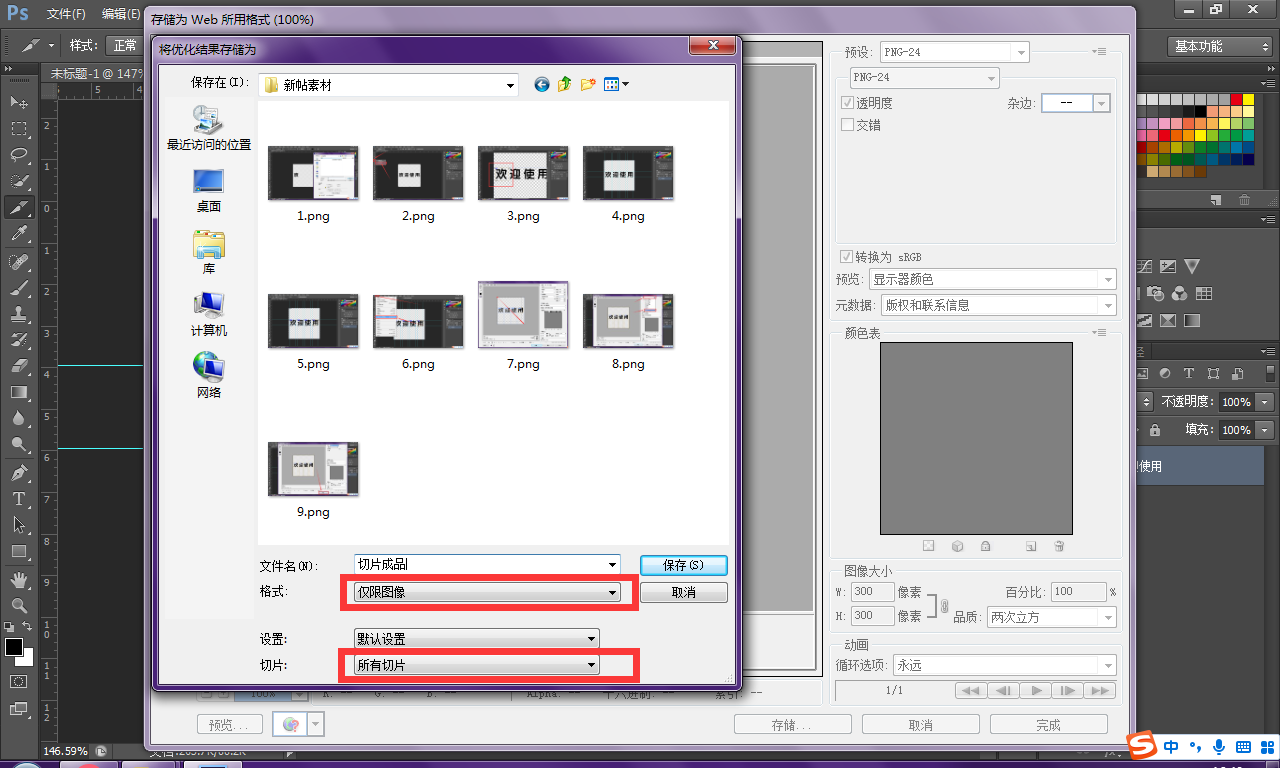
 切记
切记
这一步的“格式”
一定要选择“仅限图像”
这一步的“切片”
一定要选择“所有切片”
 然后
然后
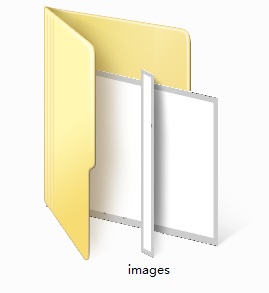
打开你保存的目录
就会出现一个命名为“images”的文件夹
打开他
你的所有切片就会在里面了
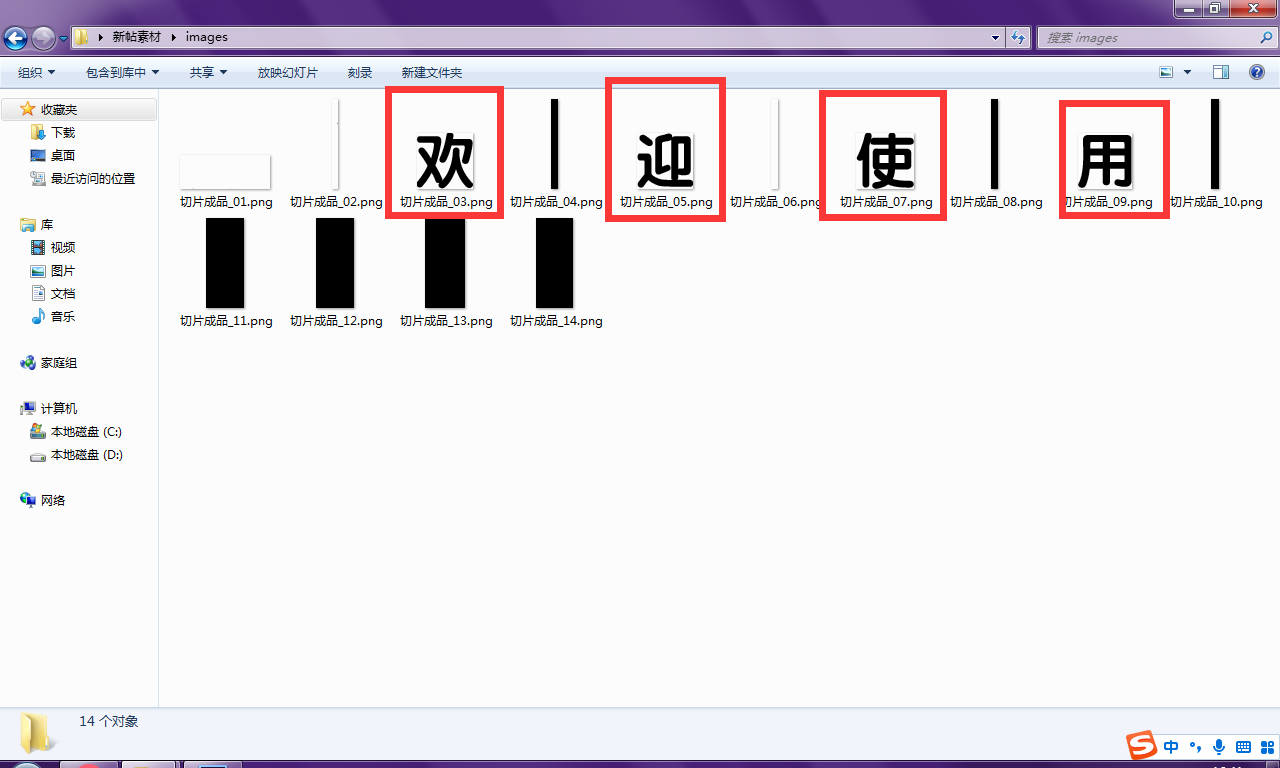
这里面的其他文件其实也是切片
因为一张图被切片后
所有的块都会变成切片
所以可以不用去管他们
找到自己需要的切片就好了
好了,以上就是PS切图的切法了
看上去可能会比较复杂
但是学会以后
绝对是对你大有帮助
能将素材制作时间大大减缓
提高出图效率
END