 流熙墨晨查看:413 回复:26 评论:11 创建时间:2021-06-04T20:31:30
用户:流熙墨晨查看:413 回复:26 评论:11 创建时间:2021-06-04T20:31:30
hello大家好,我是墨晨,好久不见,我又来给大家出PS教程帖了,今天是教大家做这个↓↓
怎么样?是不是很好看?
简洁的线条发散着清新美,让人心旷神怡
话不多说,我们开始教程!
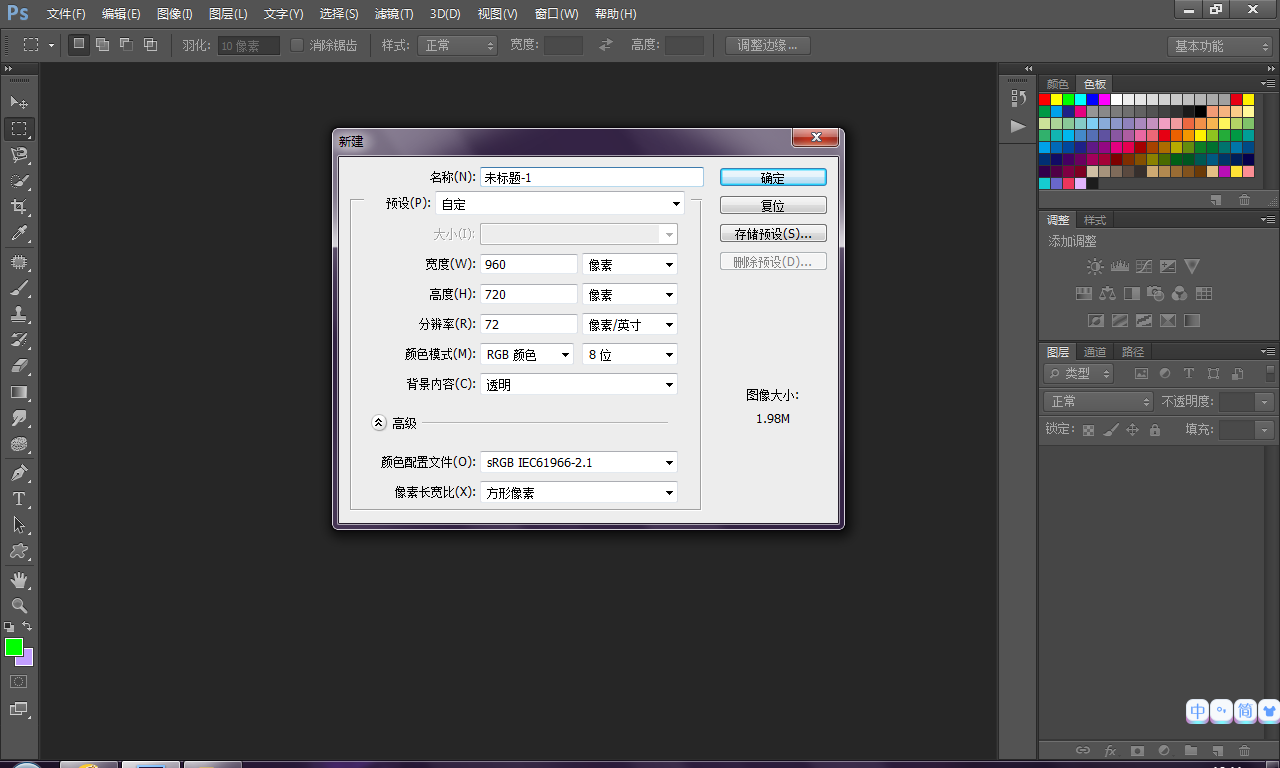
首先打开PS,新建一个960*720像素大小的空白文件(960*720是编程猫4:3横版舞台的大小,可以根据自己的爱好修改)
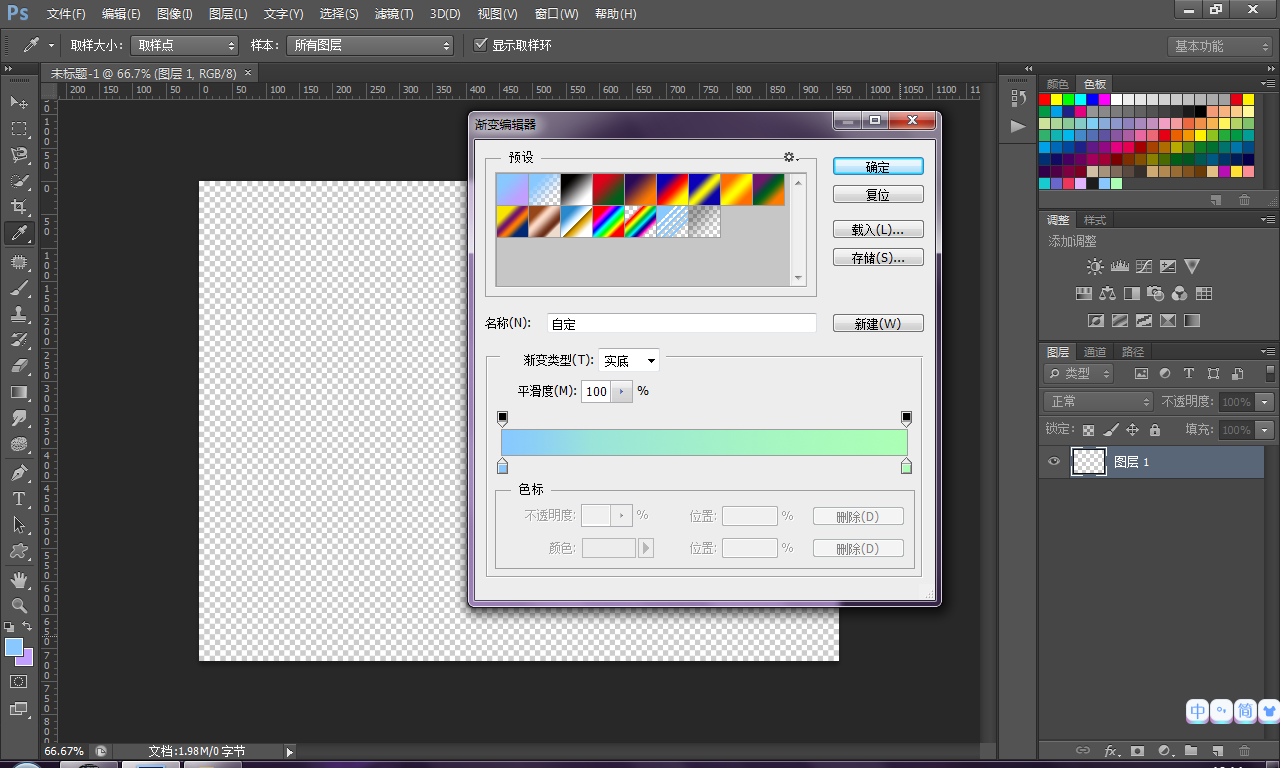
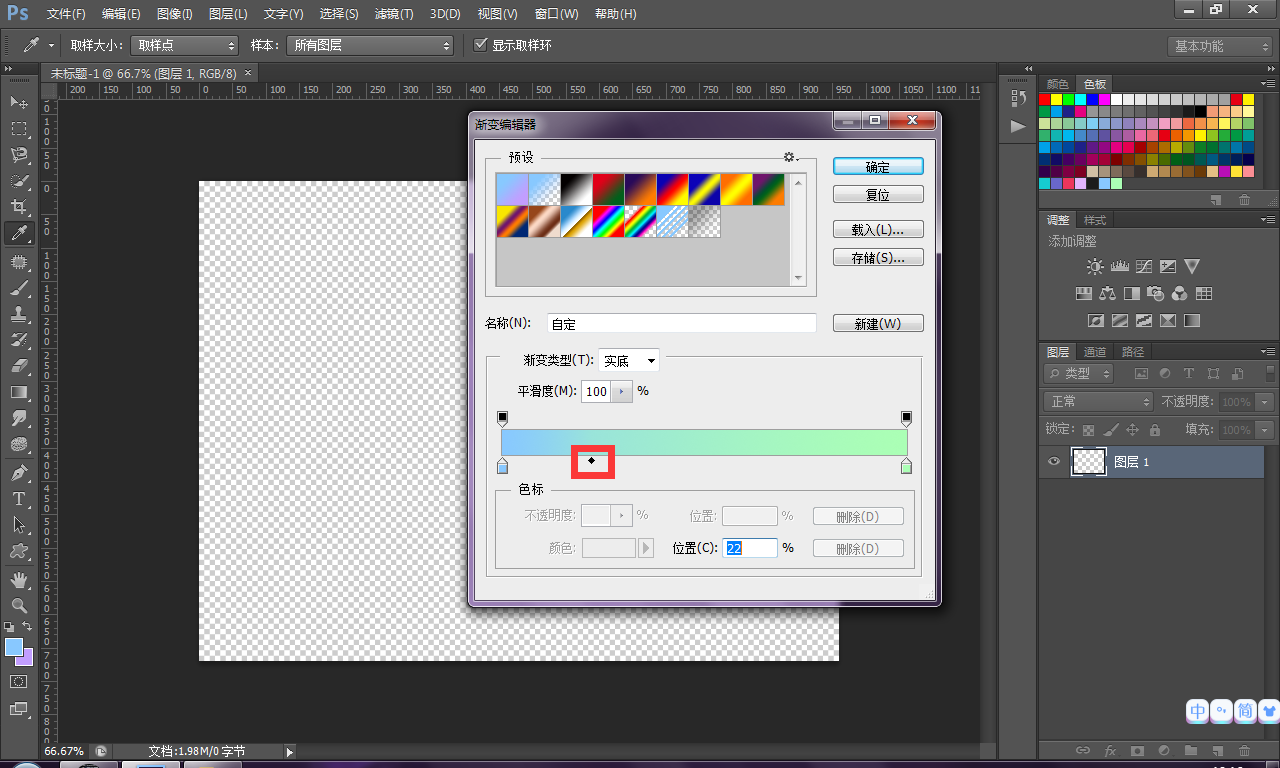
选择渐变工具,根据下图设置渐变两边的颜色
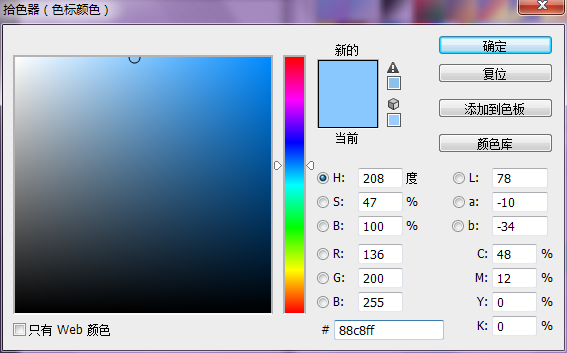
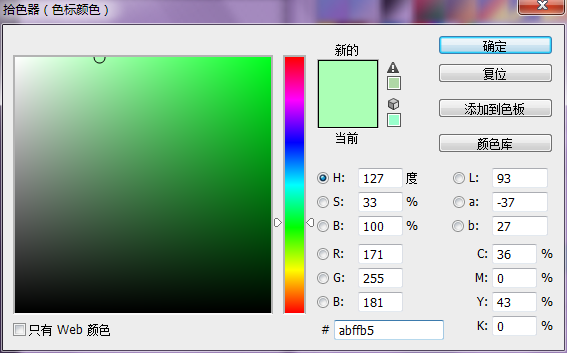
并将渐变界限拉到22%的位置然后点击确定
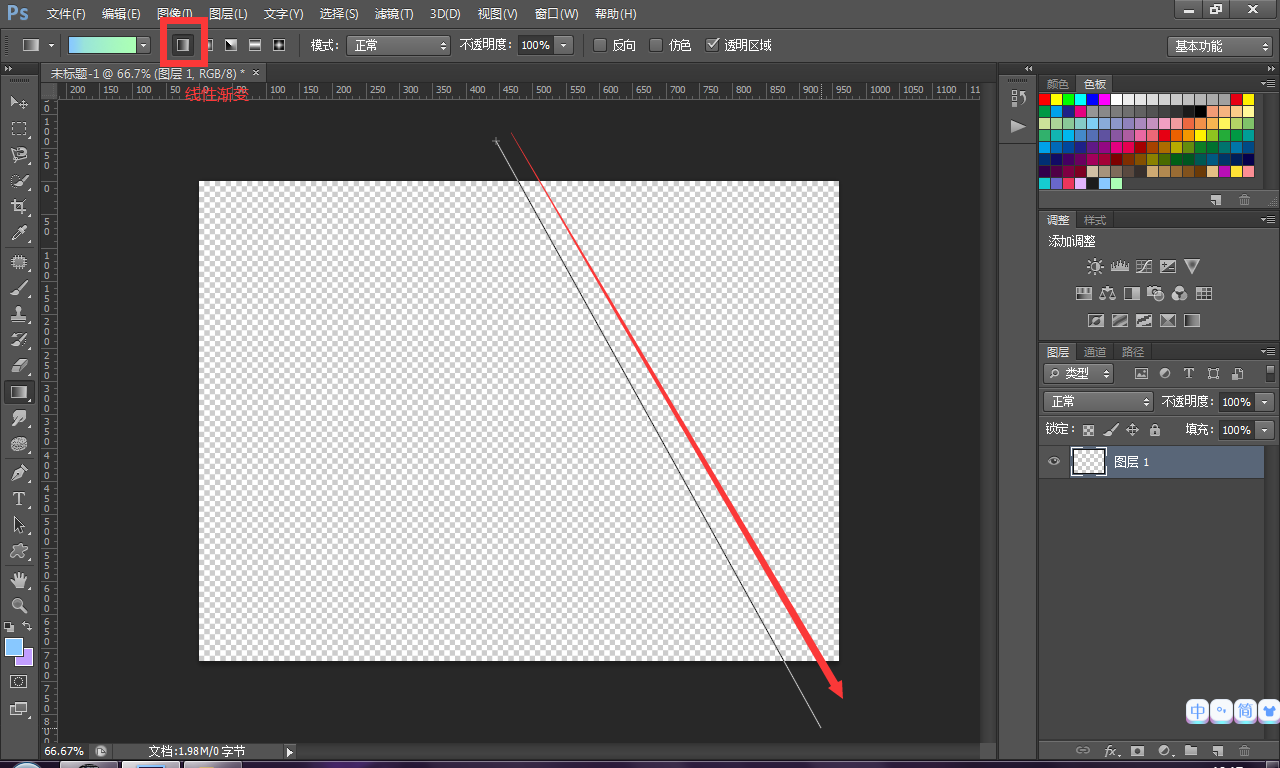
选择线性渐变并这样拉取产生全图渐变
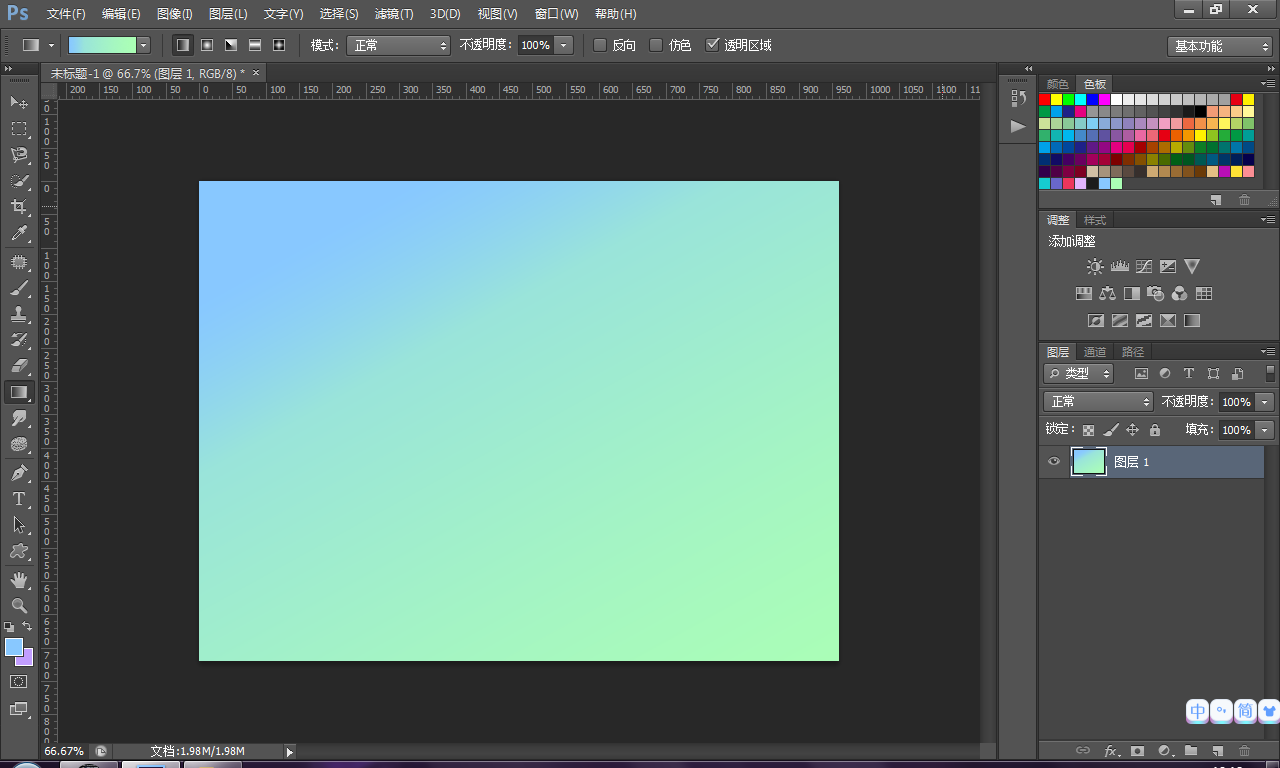
(完成图)
用钢笔工具建立一个这样的路径
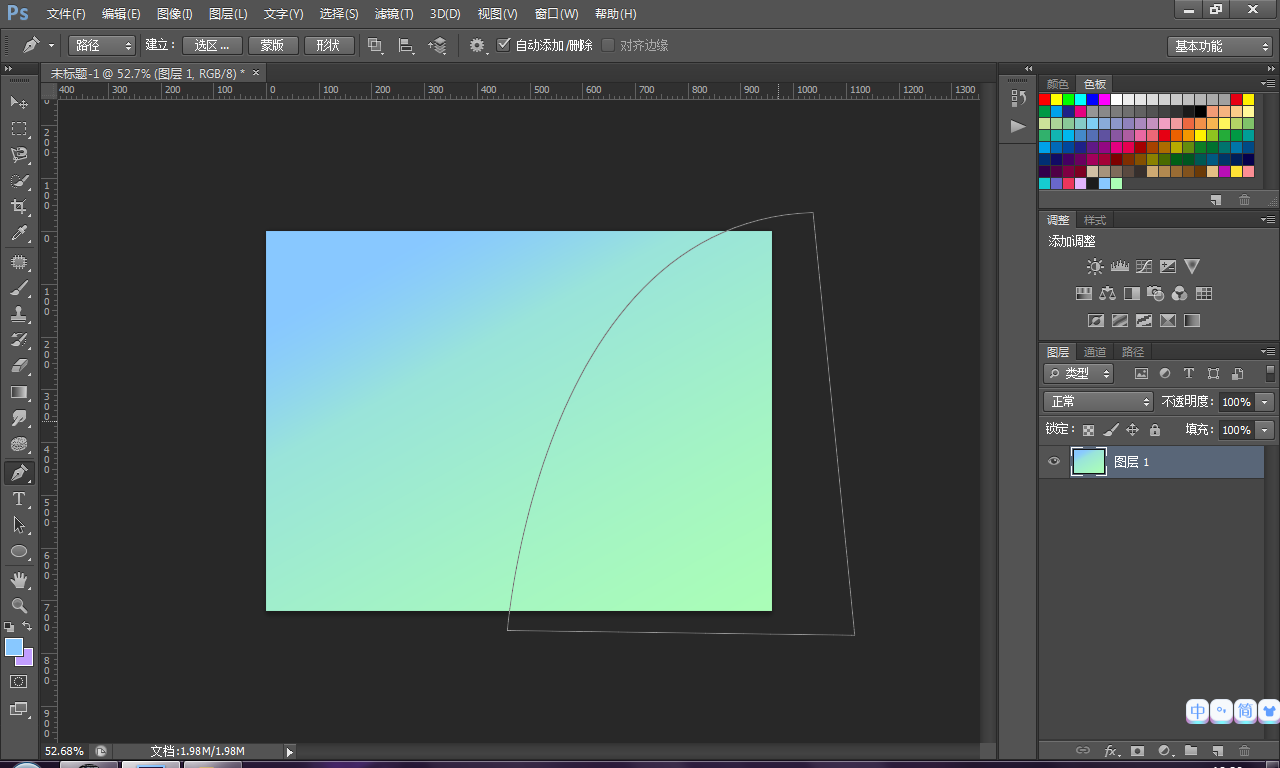
然后右击新建形状
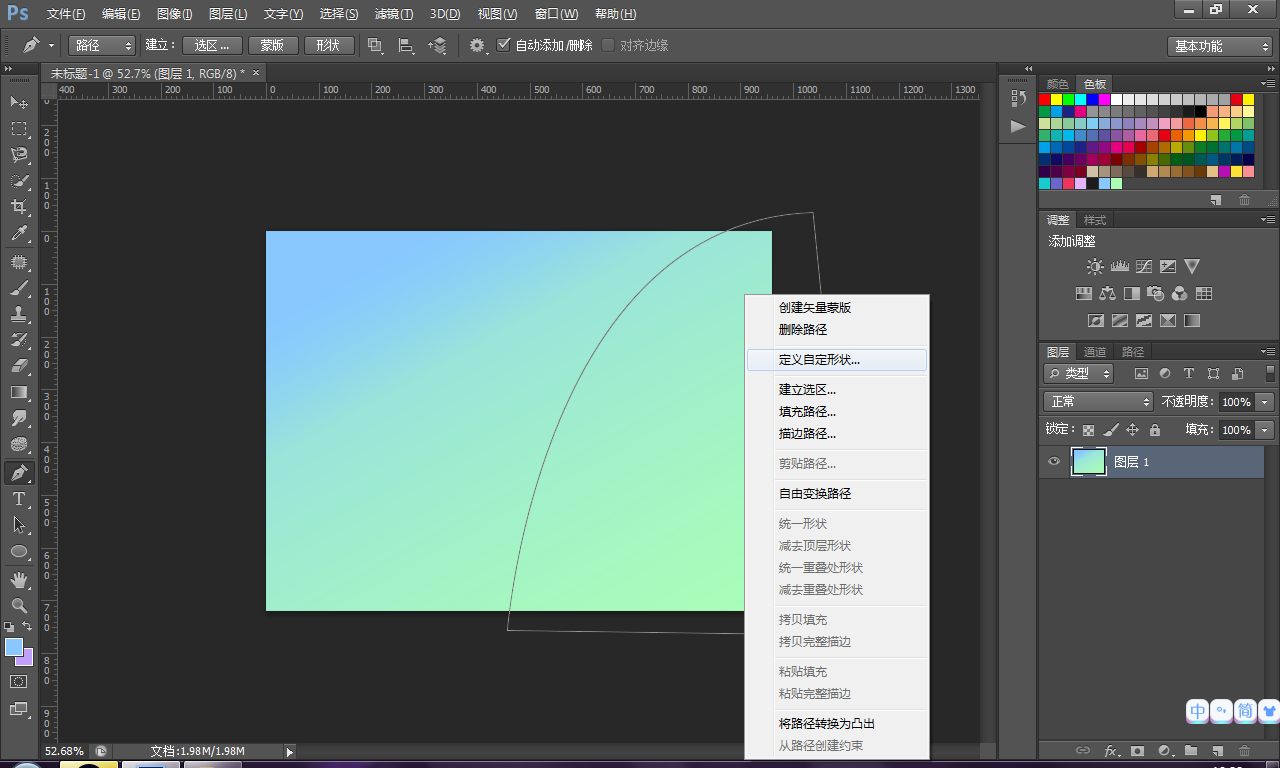
建立完成后
右击建立选区
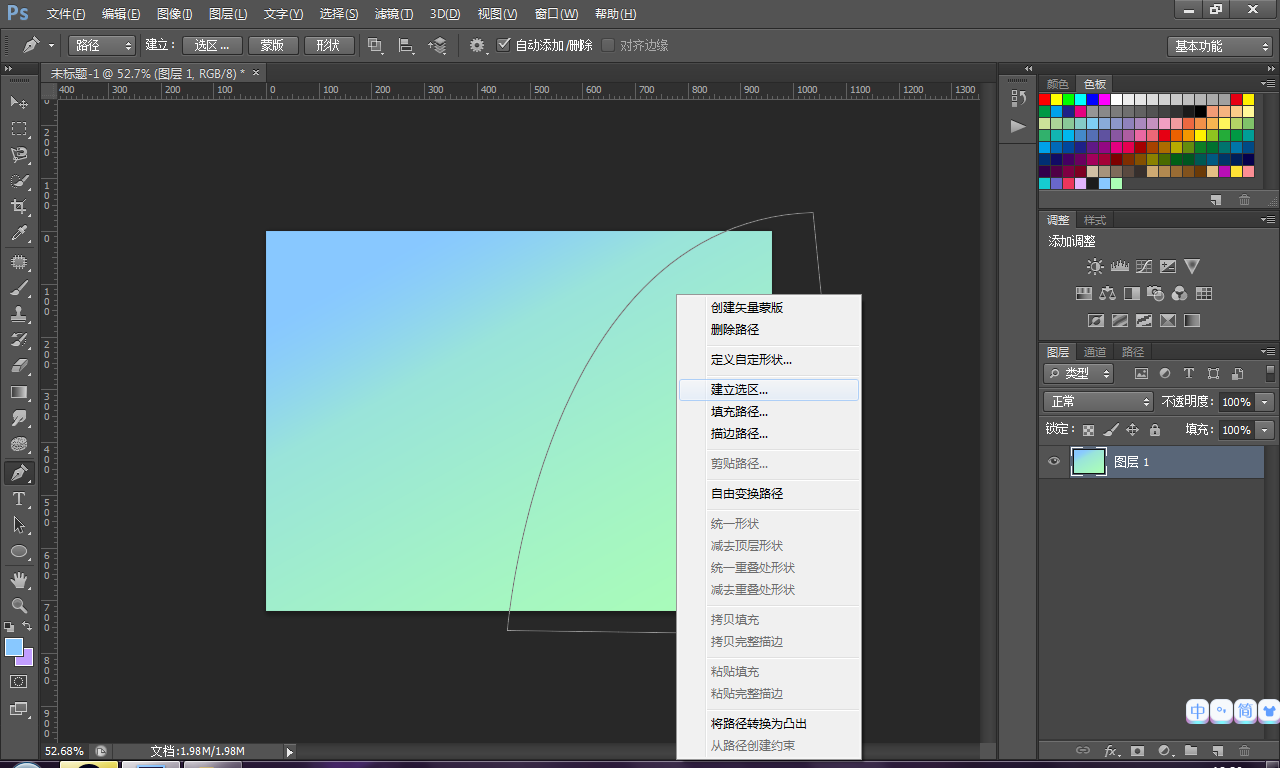
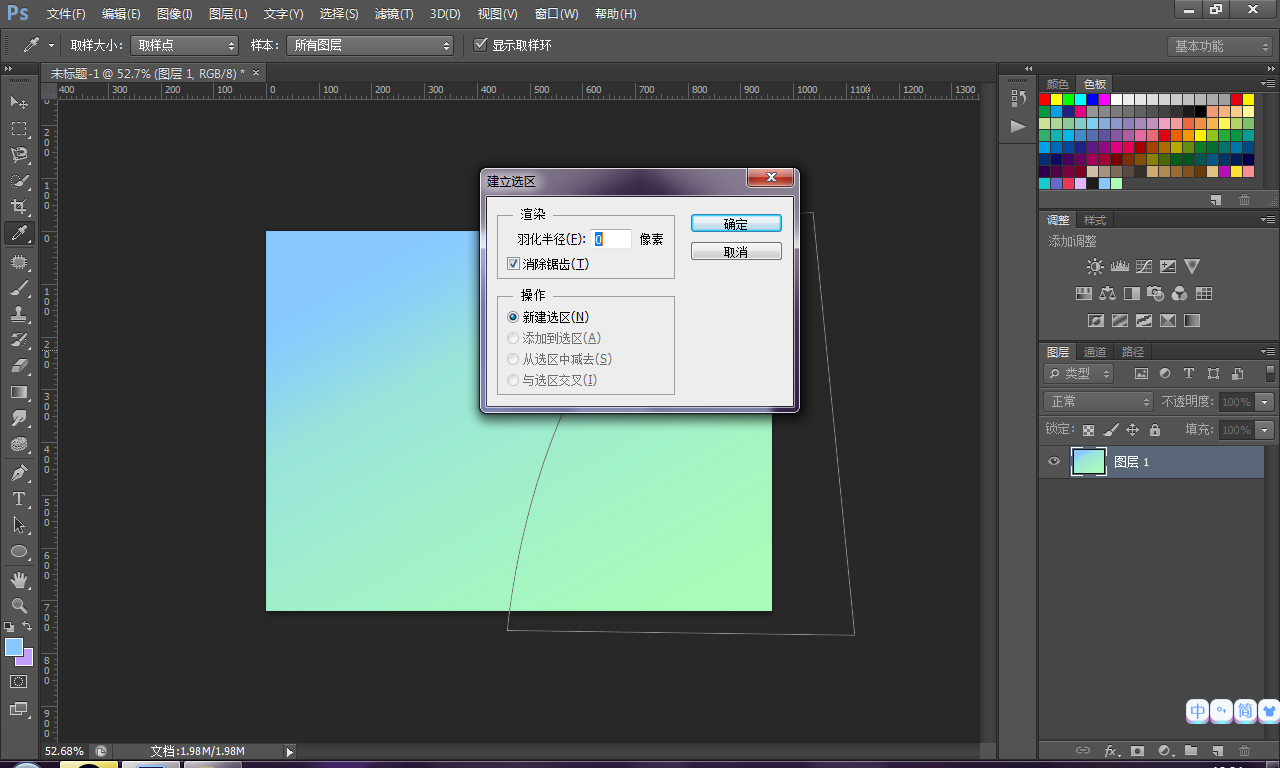
建立完成后
使用选区工具
右击选择通过剪切的图层
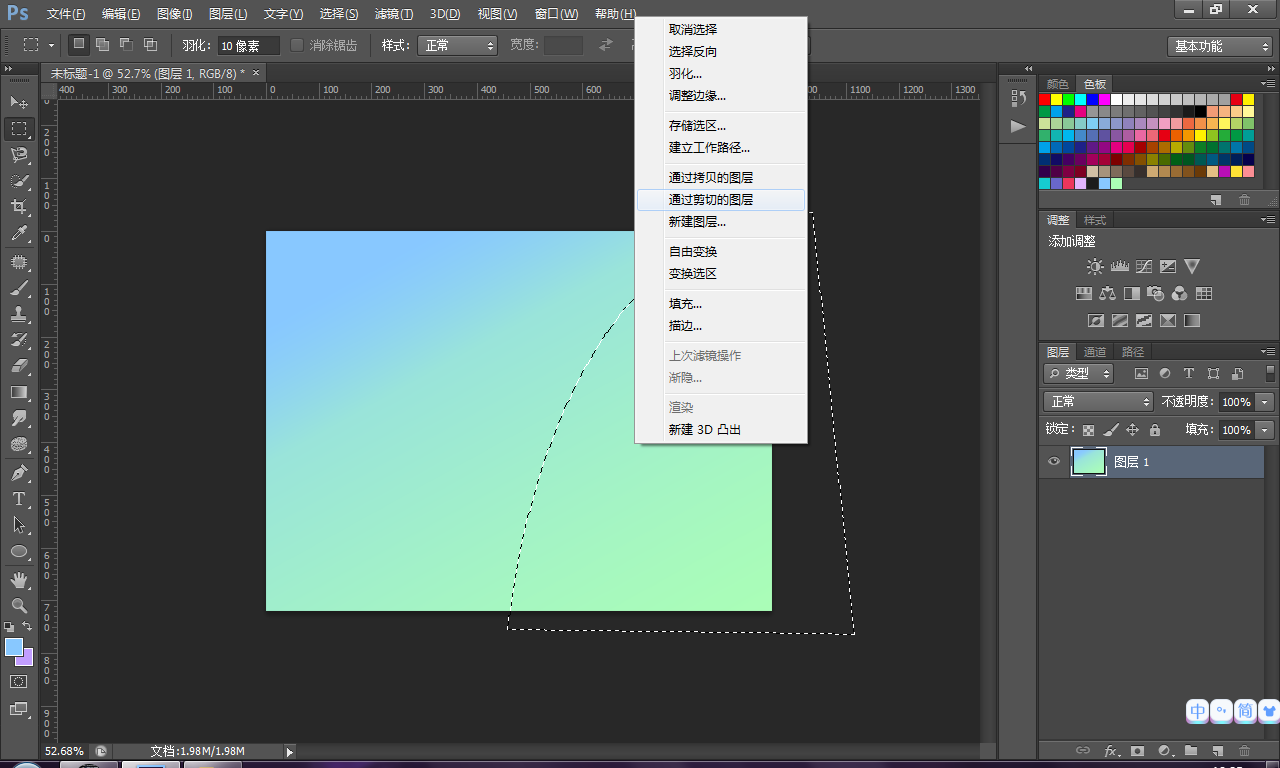
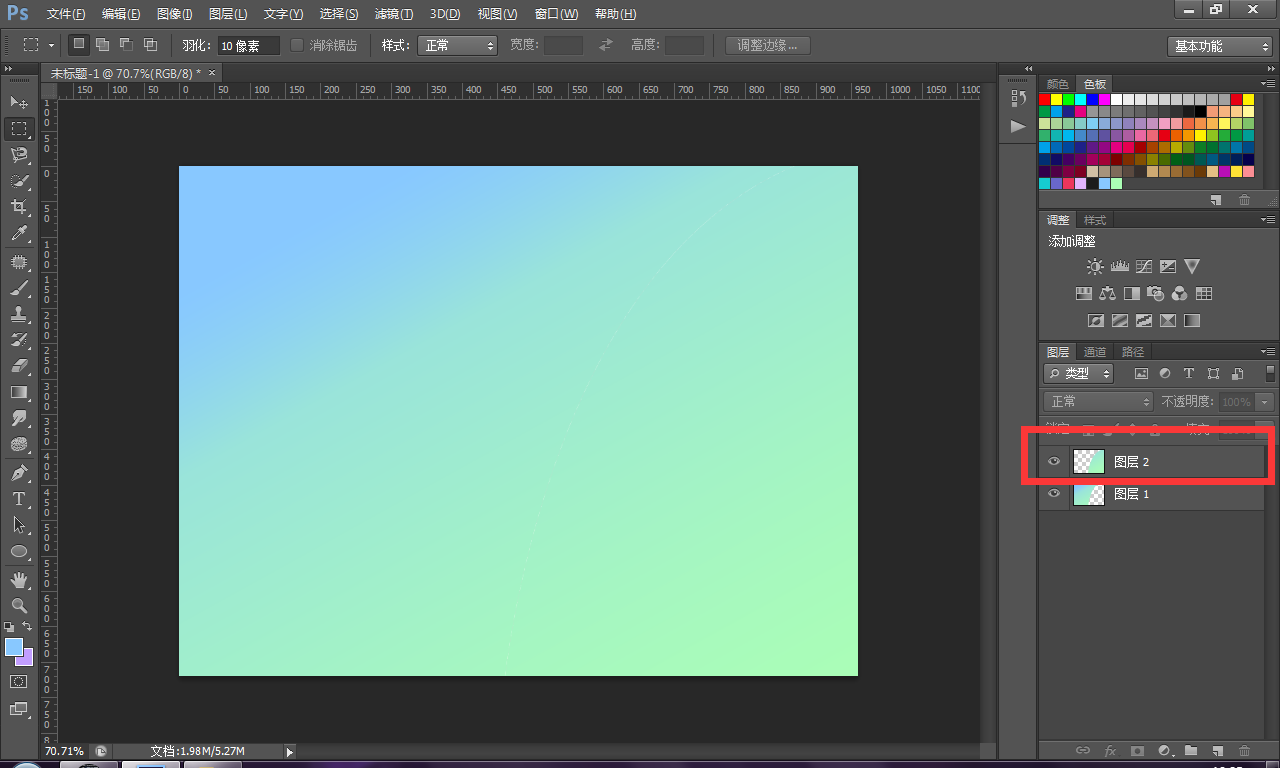
这样我们就得到了第一层
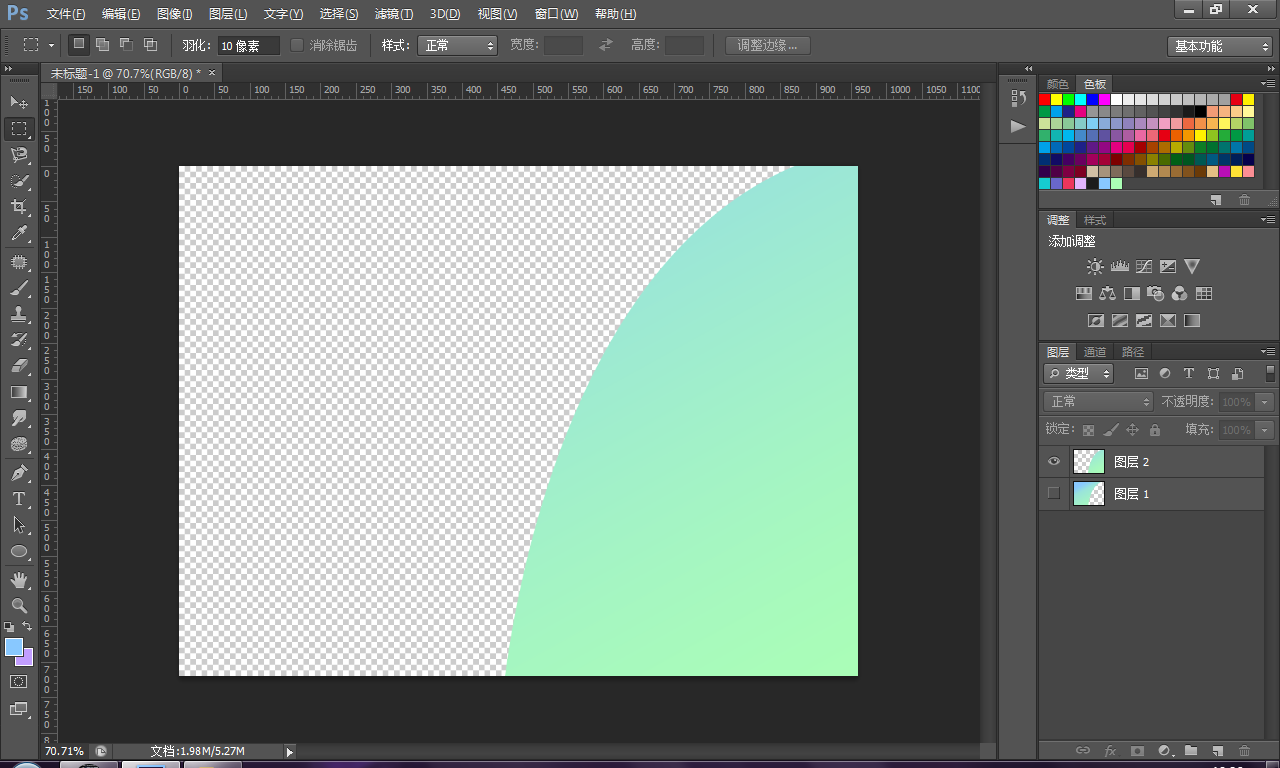
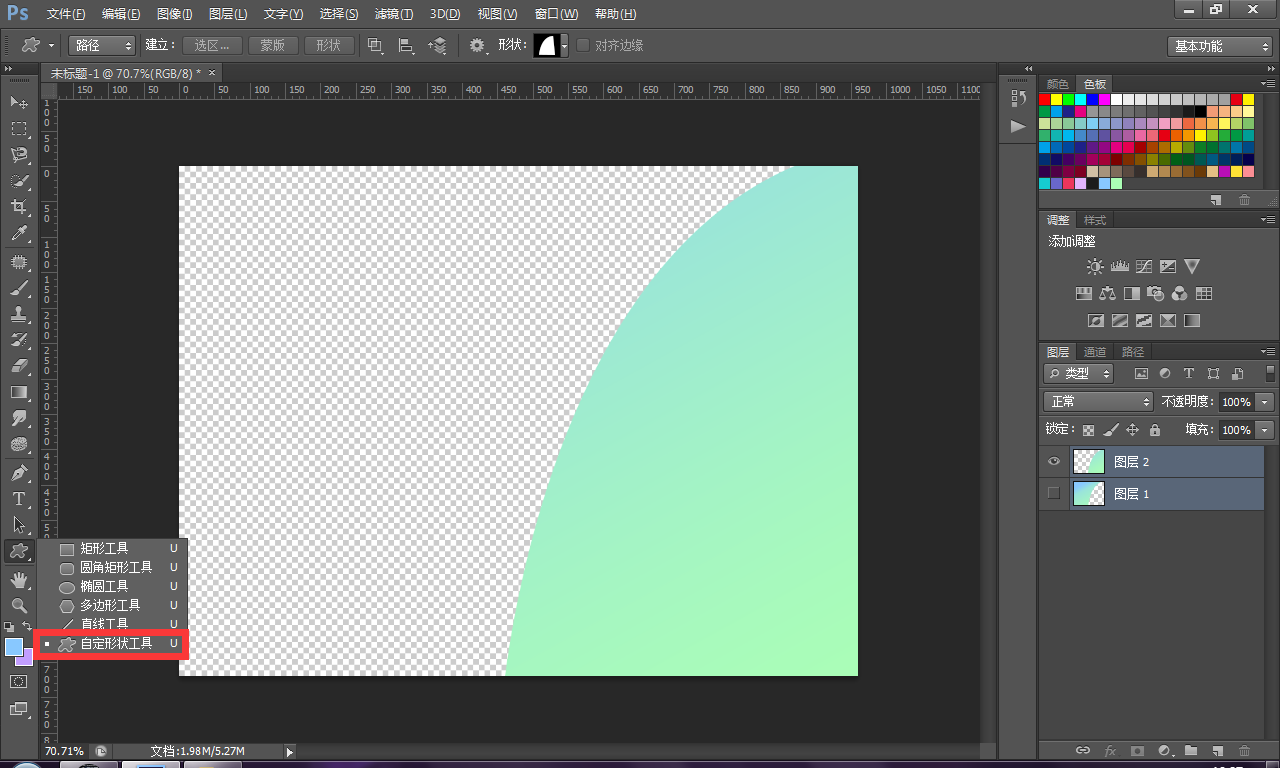
然后选择自定形状工具,选择刚刚自己建立的形状
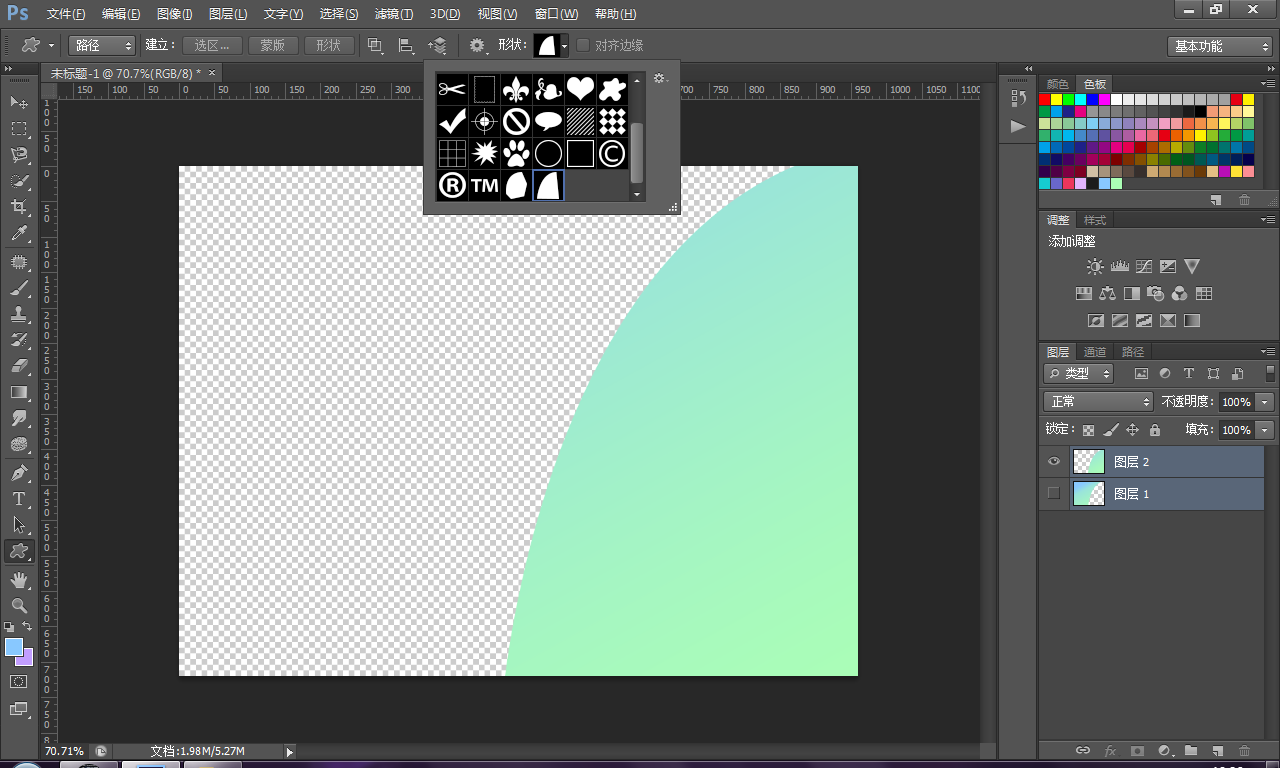
然后建立选区
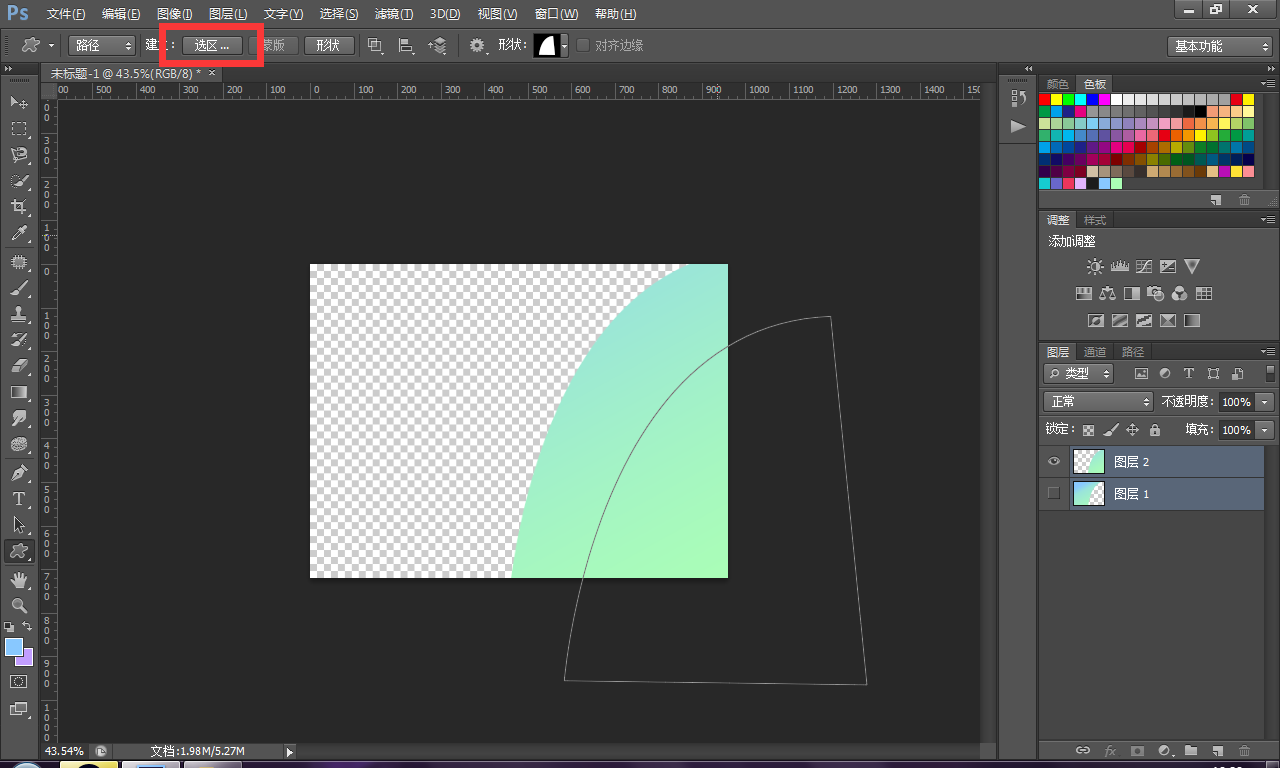
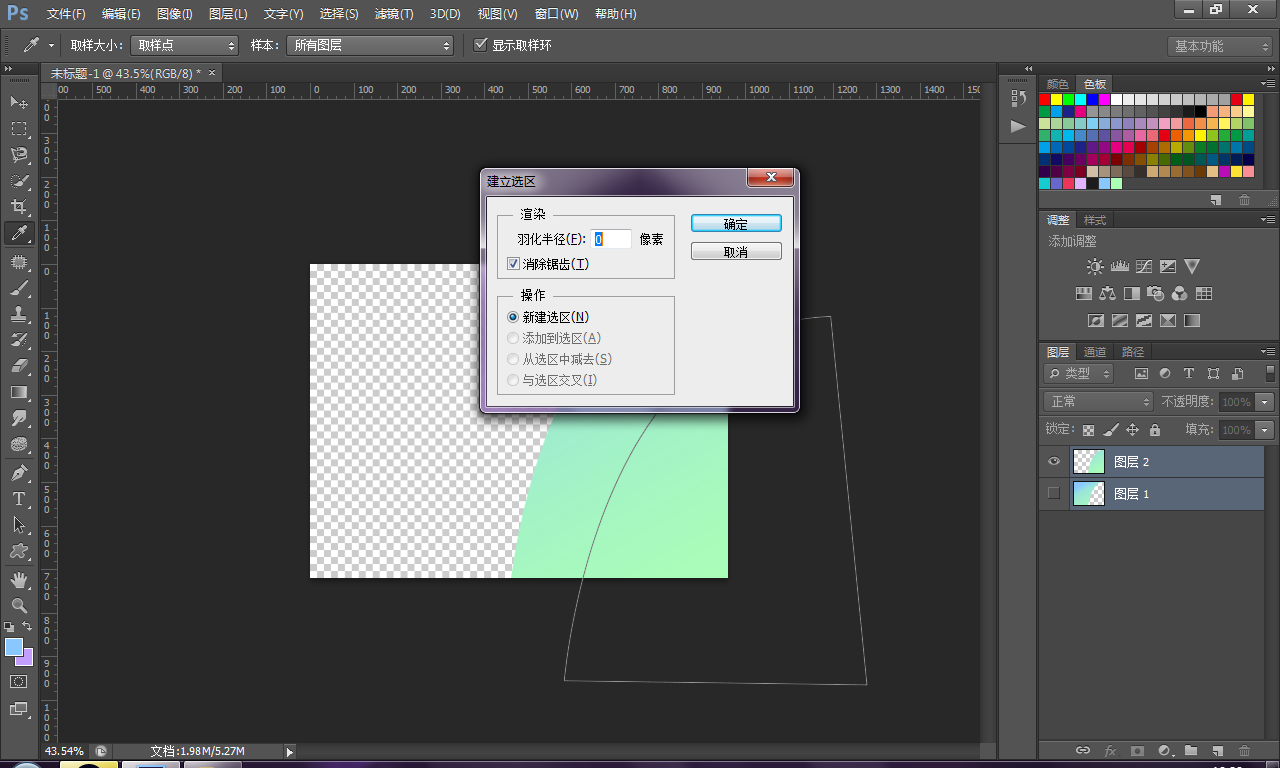 如果位置歪了,可以使用选区工具调整位置
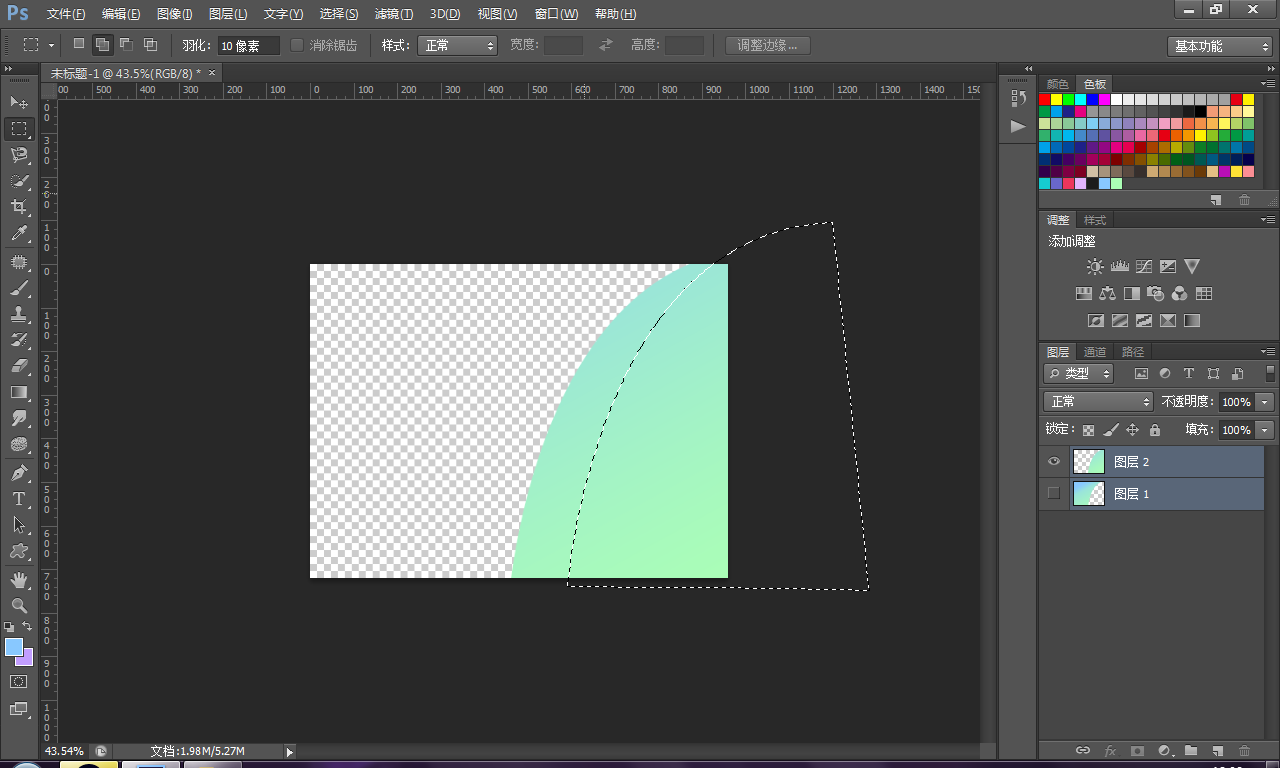
调试完后再次右击选择通过剪切的图层
这一步一定要选择你之前弄的小片的图层
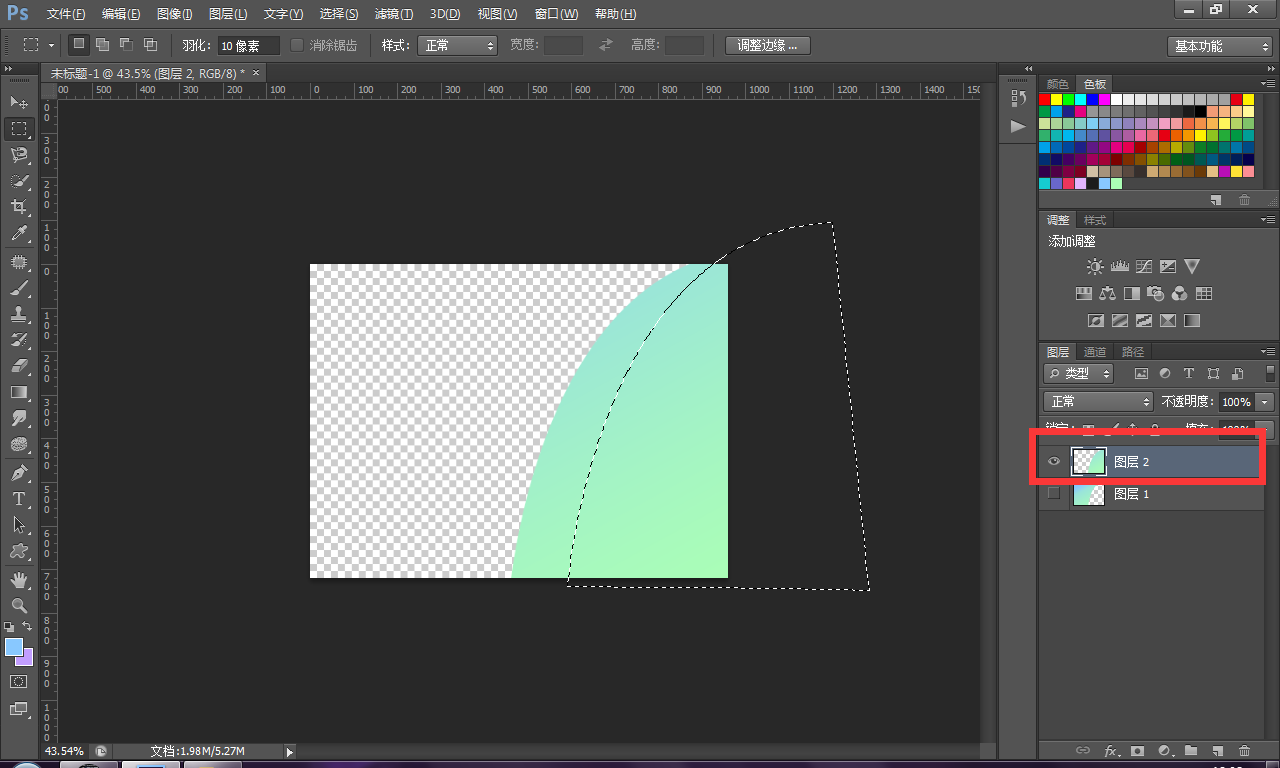
完成后可以隐藏大的那个图层
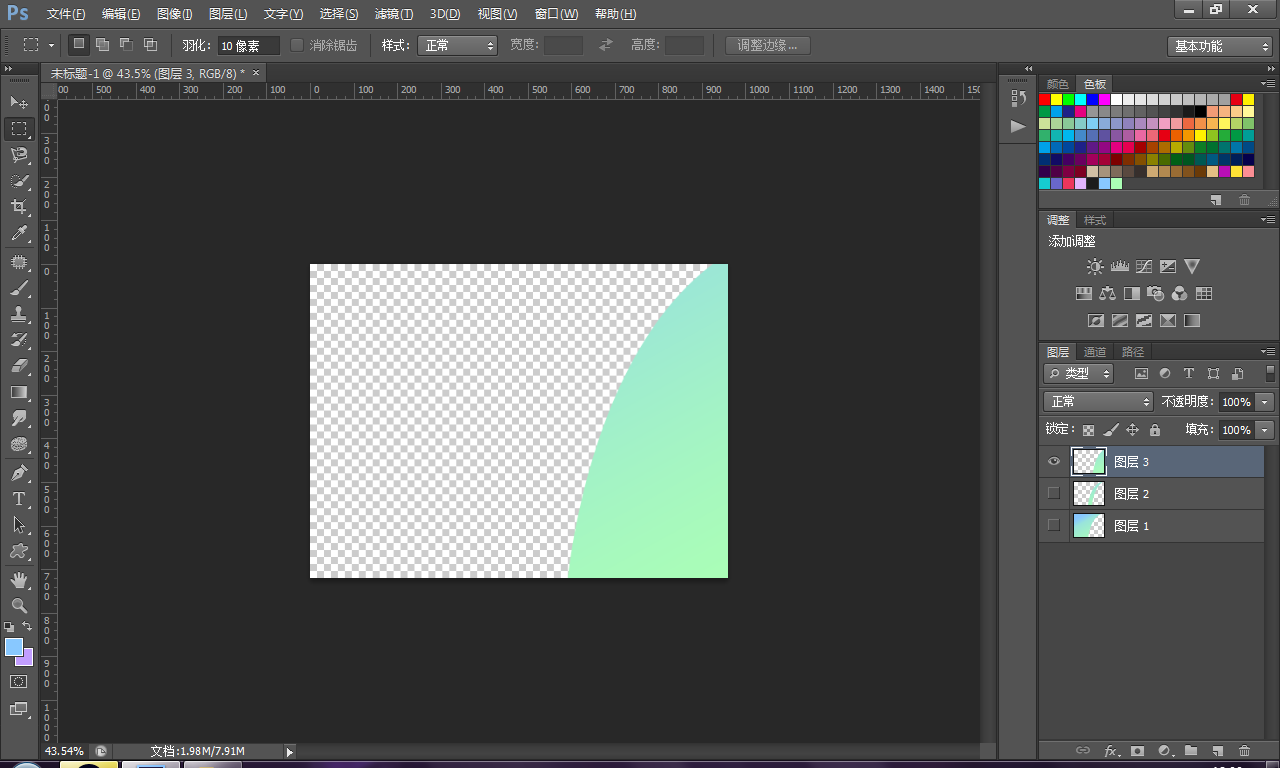
重复刚刚的方式
注意,每次选择剪切的图层时,一定要选择上一次重复产生的图层
大概重复4到5次
做出多个碎片的图层
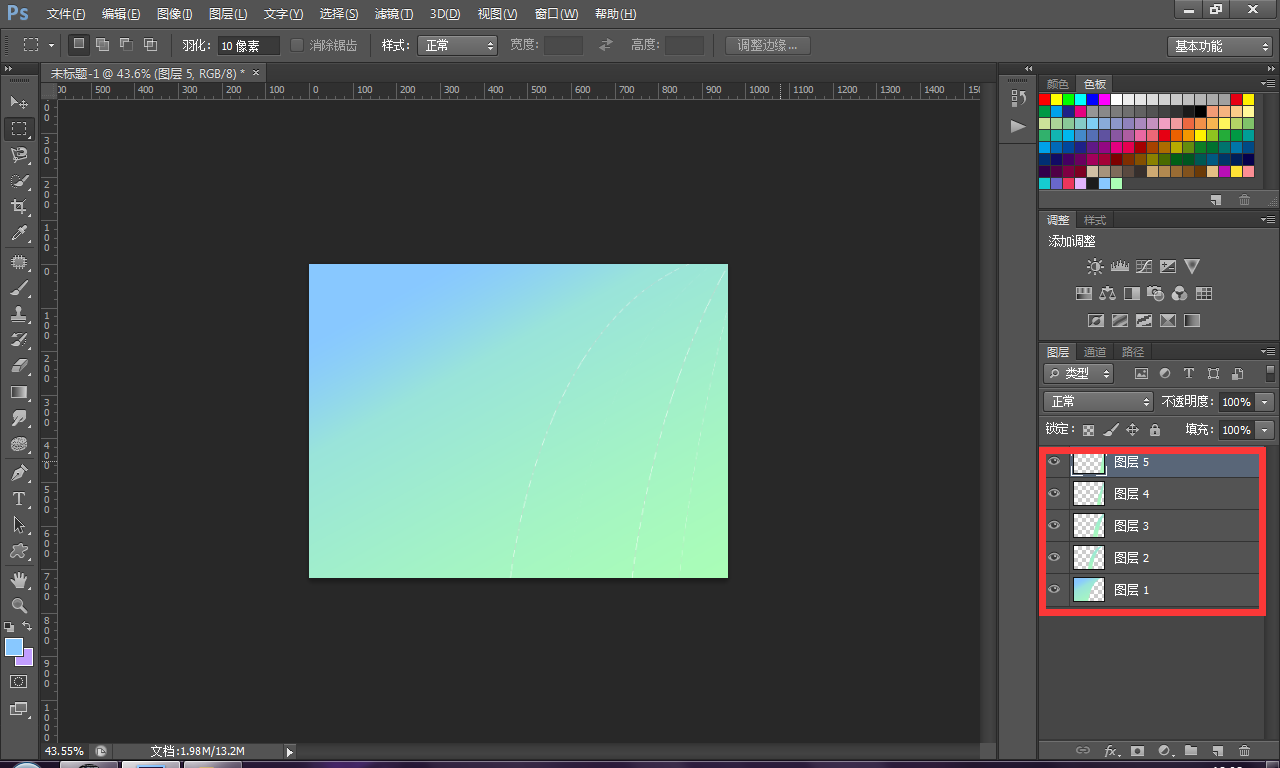
然后调整图层位置
把整个排列方式都反过来(图错了,正确的排列方式是自上而下1,2,3,4,5)
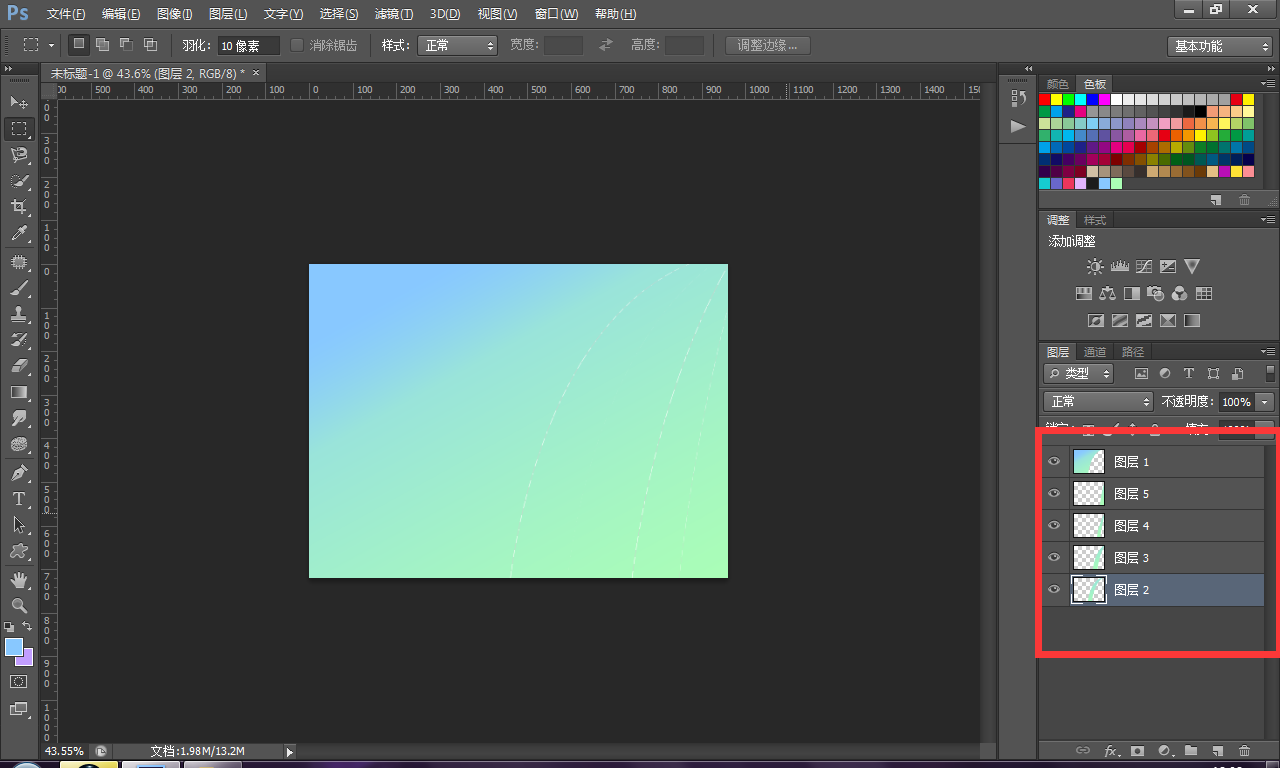
这一步是为了下一步的阴影可以正确的显示出来
然后选择最上层的图层
添加图层样式-投影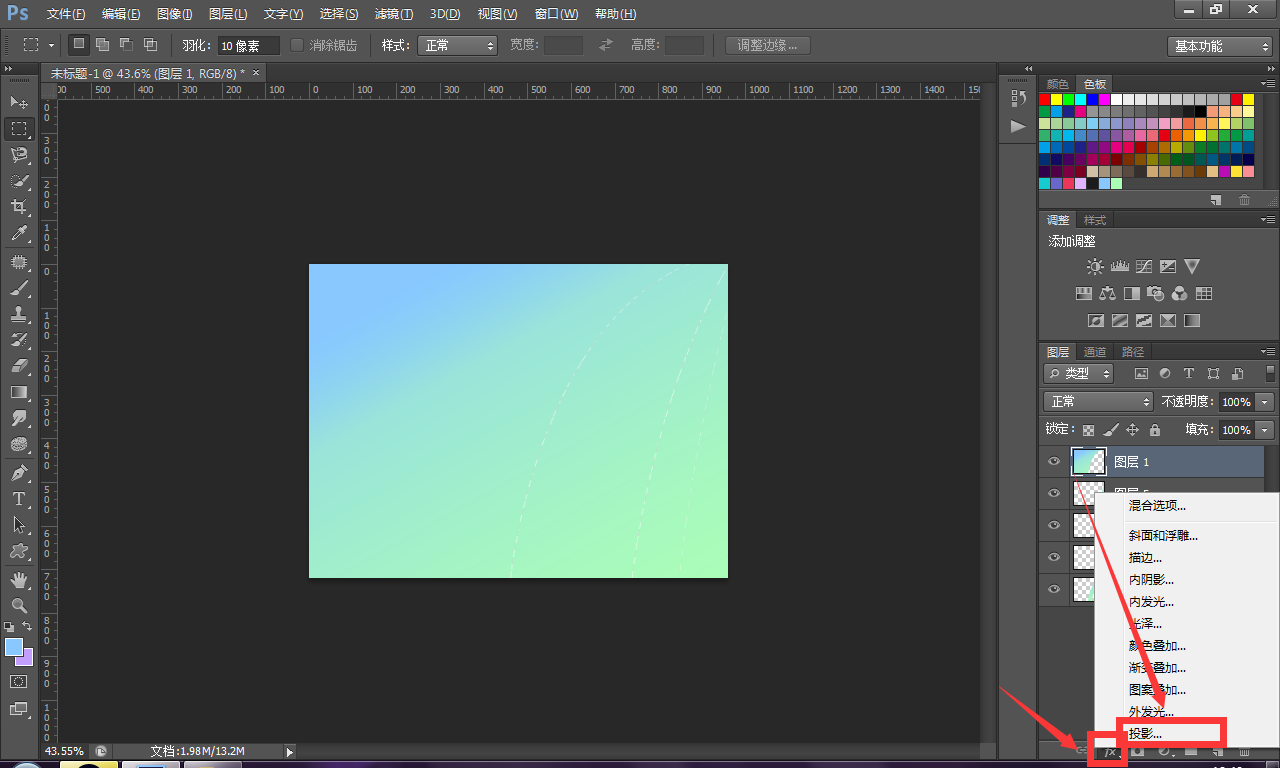
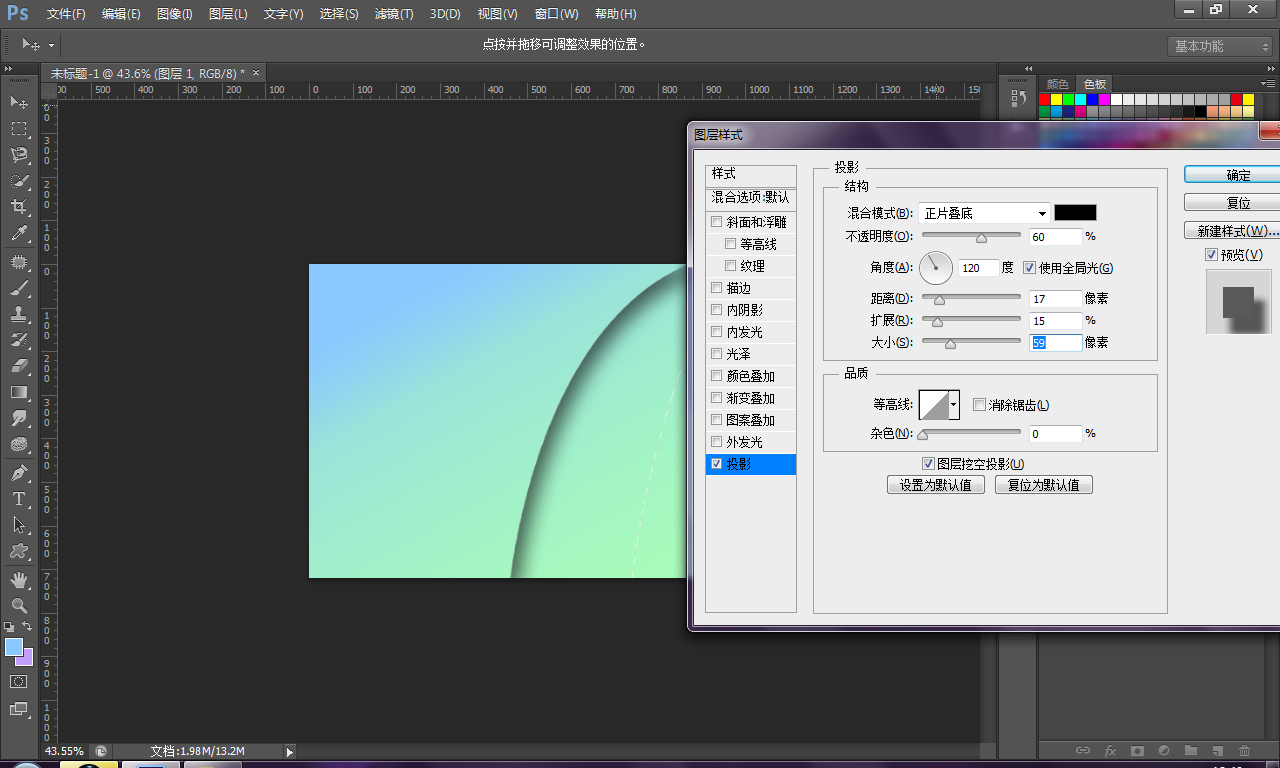
酌量调试
数据仅供参考
完成后确定
右键这个图层,选择拷贝图层样式
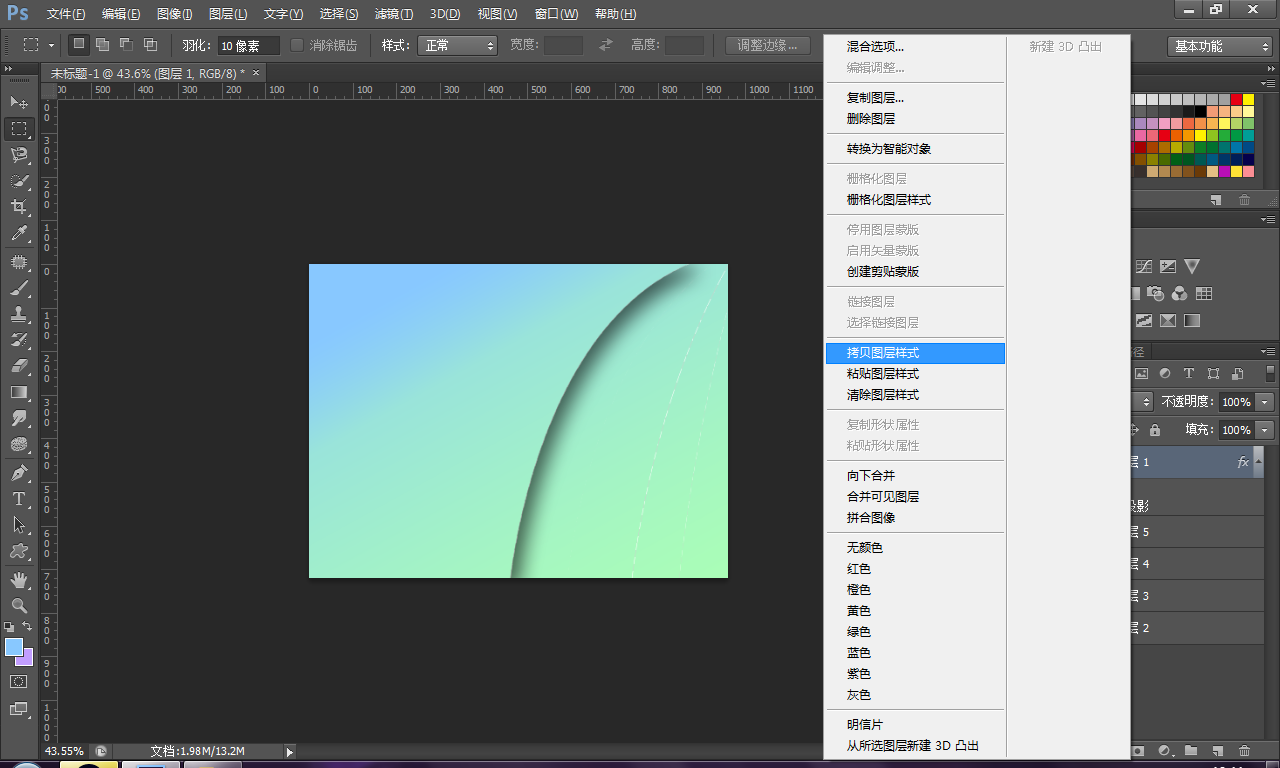
再右击其他图层,分别粘贴图层样式
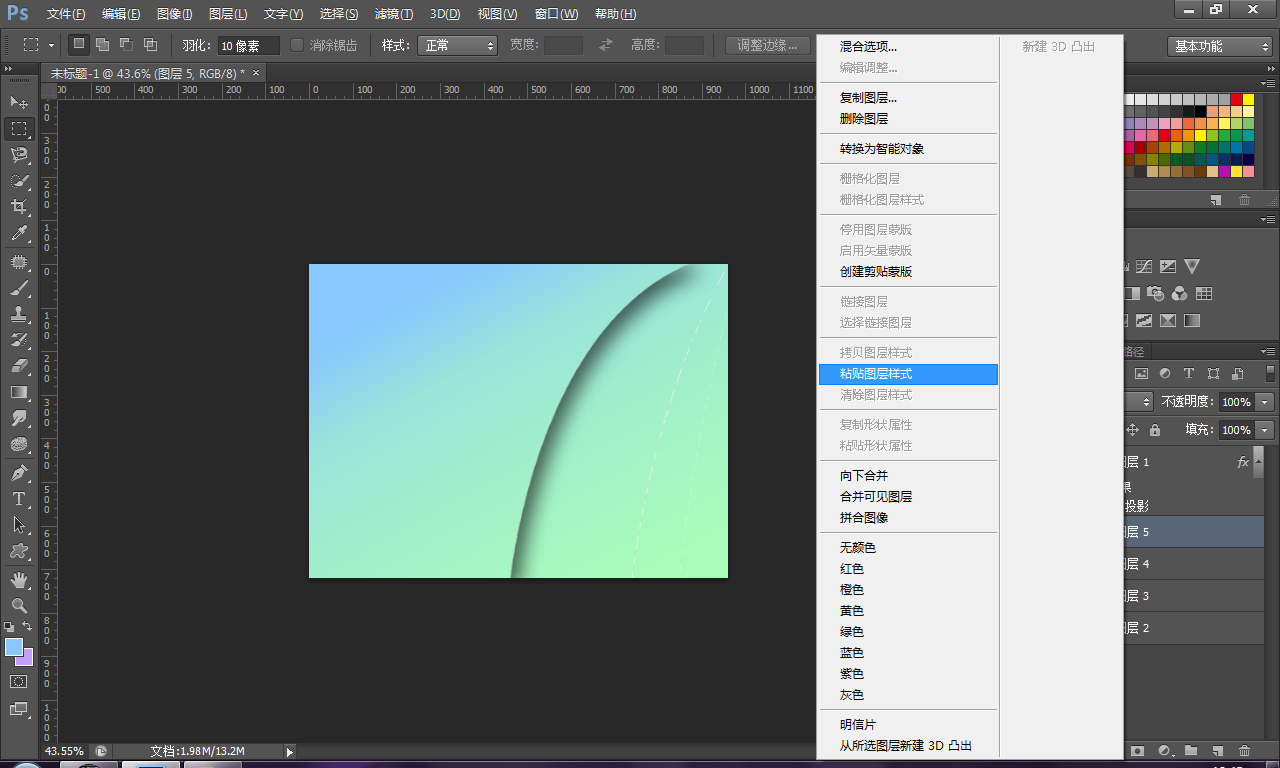
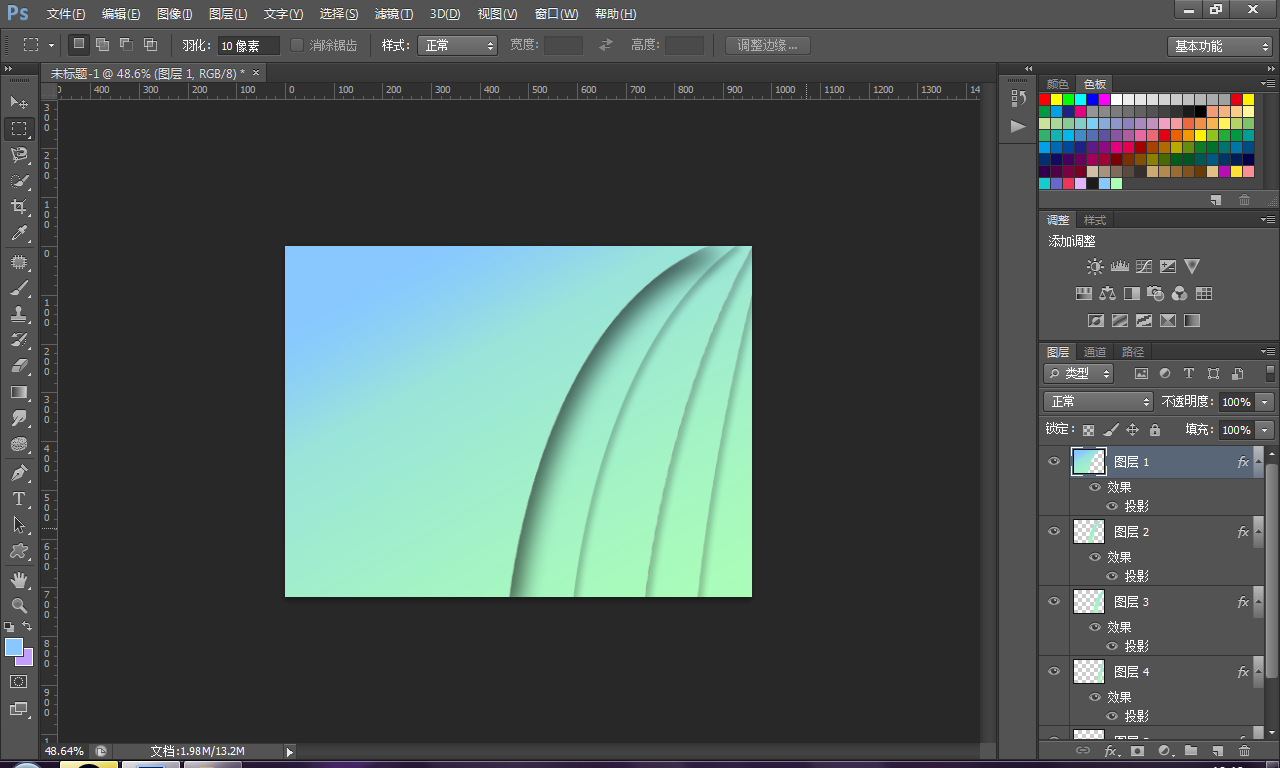
完成后如果效果不同一,可以点击不满意的图层再点击图层样式-投影再次调试
最后效果如下
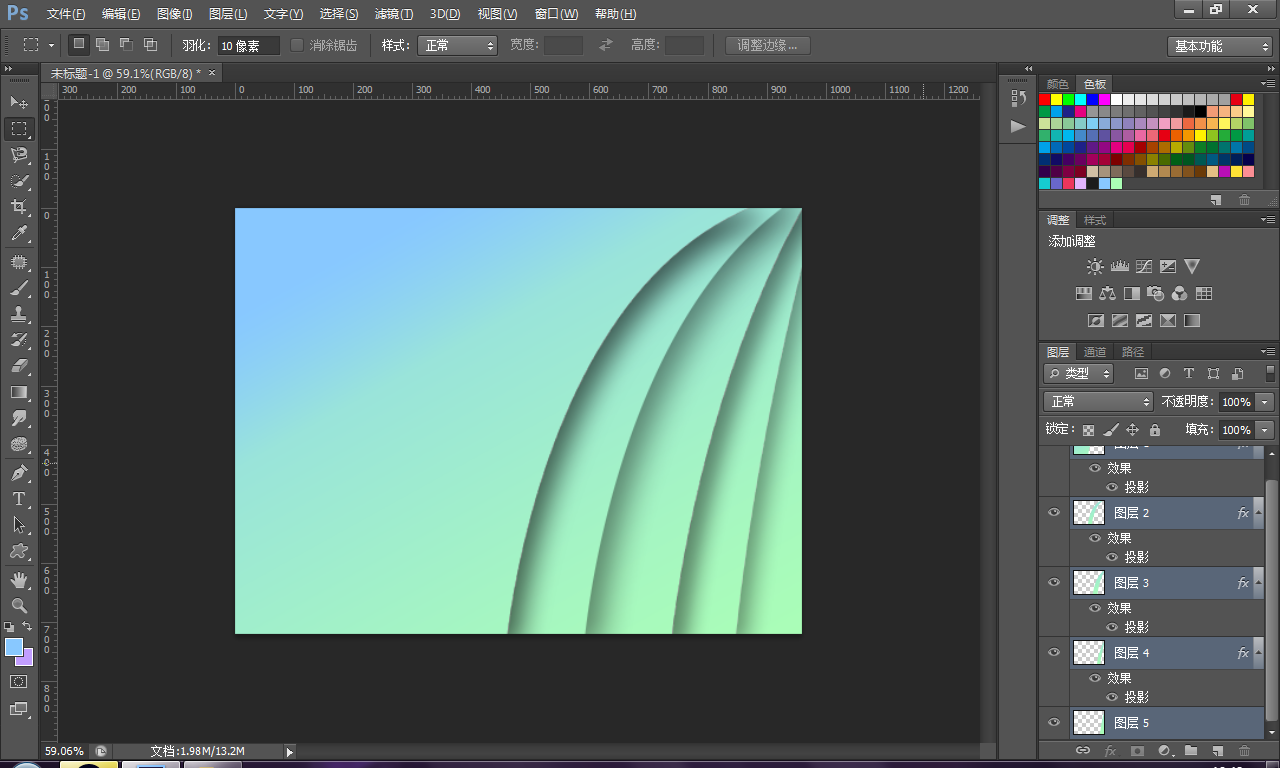
好像没有我第一次做的好诶
哎,手残的我
那我再把第一张图给大家吧,欢迎下载做桌面、作品背景

有能力的小伙伴可以试试不同的渐变配色: