 疾风54WX查看:0 回复:0 评论:0 创建时间:2021-04-19T09:42:00
用户:
【作品展示】
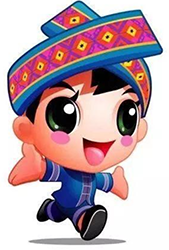
【作品介绍】
这是我的第一个作品,后面有点没完成
【作品源代码】
#导入词云库
import wordcloud
import jieba
import imageio
import pygame
import sys
'''****第一部分:生成词云图****'''
#读取图片轮廓
mk1=imageio.imread('欢欢p.png')
mk2 = imageio.imread('喜喜p.png')
#创建词云对象
w1 = wordcloud.WordCloud(mask=mk1, background_color='white', font_path='simhei.ttf')
w2 = wordcloud.WordCloud(
    mask=mk2, background_color='white', font_path='simhei.ttf')
#读取文件内容
txt=open("欢欢.txt",'r',encoding='utf-8').read()
txt=' '.join(txt)
#print(txt)
#配置参数
w1.generate(txt)
w2.generate(txt)
#生成词云图
w1.to_file('hhc.png')
w2.to_file('xxc.png')


'''****第二部分:创建游戏窗口****'''
#设置游戏窗口的宽高
size = width, height = 800,600
#创建游戏窗口
screen = pygame.display.set_mode(size)
#创建游戏窗口的标题
pygame.display.set_caption("欢欢喜喜介绍函")
#加载角喵片
hh = pygame.image.load('欢欢p.png')
xx = pygame.image.load('喜喜p.png')
hhc = pygame.image.load('hhc.png')
xxc = pygame.image.load('xxc.png')


#创建人物角色坐标
x1 = 0
y1 = 200
x2 = 600
y2 = 170
y3 = 700
y4 = 700
x5 = 800
pygame.init()
#定义一个字体对象,None表示系统默认字体,大小为50
font1 = pygame.font.SysFont(None, 40)
font2 = pygame.font.SysFont("simhei", 50)
font3 = pygame.font.SysFont("simhei", 30)
font4 = pygame.font.SysFont("simhei", 30)
font5 = pygame.font.SysFont("simhei", 15)
font6 = pygame.font.SysFont("simhei", 30)
#设置文字属性,生成字体对象
w1 = font1.render('Gvangisih Bouxcuengh Swcigih 1958', 1, 'orange')
w2 = font2.render('广西壮族自治区', 1,'orange')
w3 = font3.render('欢欢', 1, 'purple')
w4 = font3.render('喜喜', 1, 'purple')
w5 = font3.render('想要更好地了解我们吗?点我吧', 1, 'red')
w6 = font2.render('广西欢迎您', 1, 'purple')

#获得鼠标位置
mouse_x, mouse_y = pygame.mouse.get_pos()
#创建变量num,控制界面切换。设置第一个界面
num = 1
pygame.mixer.init()  #初始化mixer
pygame.mixer.music.set_volume(0.2)  #设置音量为0.2
pygame.mixer.music.load('民歌.mp3')  #加载歌曲
pygame.mixer.music.play()  #播放
while True:
#遍历pygame事件列表
    for event in pygame.event.get():
        #判断事件是否为点击关闭按键
        if event.type == pygame.QUIT:
            #退出系统
            sys.exit()
        #判断事件是否为鼠标按下事件
        elif event.type == pygame.MOUSEBUTTONDOWN:
            #判断点击的是否是鼠标左键
            if event.button == 1:
                #判断鼠标点击的区域是否在两个角色之间
                if mouse_x > 200 and mouse_x < 570 and mouse_y > 170 and mouse_y < 450:
                    num = num + 1
                    #print(111)
#第一个界面效果
#if num == 0:
    #将背景设成白色
    screen.fill('white')
    #绘制文字对象
    screen.blit(hh,(x1,y1))
    screen.blit(xx, (x2, y2))
    x1 = x1+2
    if x1>200:
        x1=200
    x2 = x2 -2
    y2 = y2+0.4
    if x2 < 400:
        x2= 400
        y2= 210
    #绘制文字对象
    screen.blit(w1,(100,100))
    screen.blit(w2, (200,40))
    screen.blit(w3, (250, y3))
    screen.blit(w4, (479, y4))
    screen.blit(w5, (x5, 150))
    y3 = y3-1
    y4 = y4-1
    if y3 < 500:
        y3 =500
    if y4 < 500:
        y4 = 500
    x5 = x5-3
    if x5 <130:
        x5 = 130
    #刷新屏幕
    pygame.display.update()
    pygame.time.delay(15)
'''if mum == 1:
    screen.fill('white')
    screen.blit(hhc,(x1 ,y1))
    screen.blit(w1, (100,100))
    screen.blit(w2, (200, 40))
    screen.blit(w3, (250, y3))
    screen.blit(w4, (470, y4))
    screen.blit(w6, (250, 140))
    #刷新屏幕
    pygame.display.update()
    pygame.time.delay(15)'''
【提示】
部分含有Python第三方库相关内容的作品,在海龟编辑器网页端无法运行哦!如遇到这种情况,可以打开下面的链接,下载海龟编辑器客户端:
https://python.codemao.cn