 素材喵查看:393 回复:16 评论:14 创建时间:2021-02-24T11:28:08
用户:素材喵查看:393 回复:16 评论:14 创建时间:2021-02-24T11:28:08
【素材设计教学】
PPT设计篇
01讲 渐变按钮的设计
嗨喽,我是素材喵~
接下来,我会教大家大佬们作品的素材设计来源以及方法
让你的作品锦上添花!!!
话不多说,让我们现在start!
首先,我们先打开PPT,新建一个完全空白的PPT模板
原因:如果用其他模板,拖拽和编辑容易不小心碰到其他区域,非常麻烦,碍事!
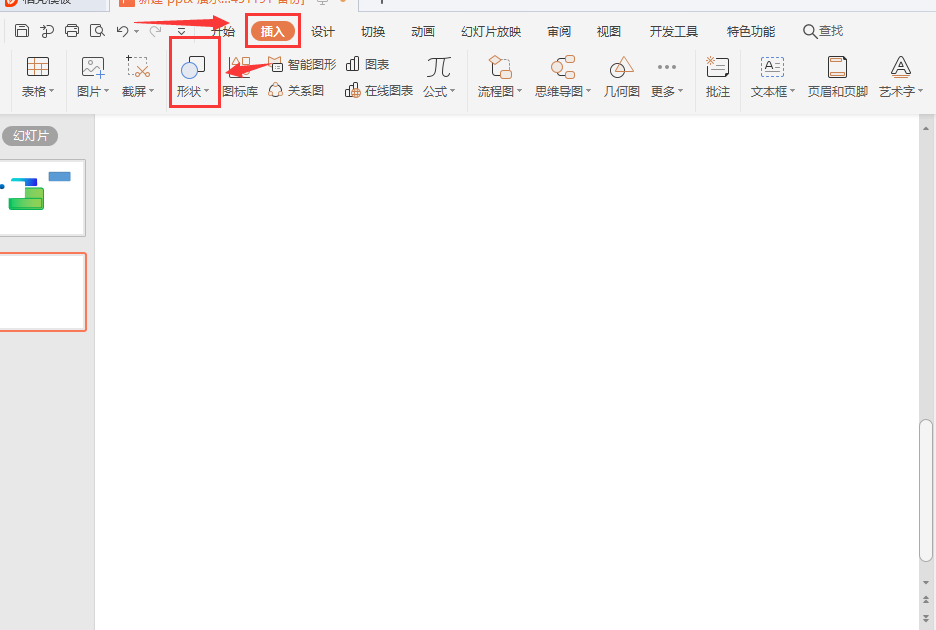
然后点击上侧的“插入”,在插入栏里点击从左到右数的“形状”
如下图
选择一个你喜欢的形状作按钮底板
最好选择“矩形”形状,因为我喜欢
哈哈哈哈哈哈哈
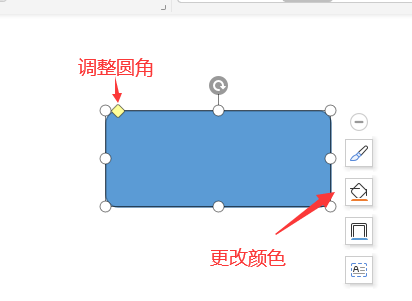
拖拽生成形状,再调整
可以点击形状的左上角的黄色方块调整圆角和扁状
或者点击旁边的油漆桶调整颜色
好了,自己调整喜欢的颜色和图案吧!
~下面是渐变按钮的设计方法~
点击小油漆桶,在渐变色中随便选一个渐变组
然后右边就变成了渐变的界面!
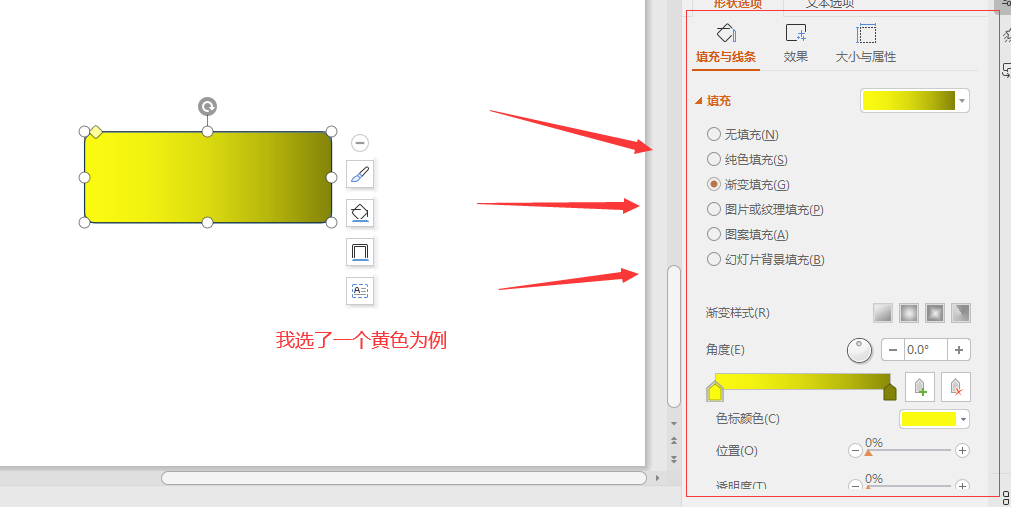
把视线移到“角度”下面的渐变条
看到渐变条上的两个小房子状的色标了吗?
点击第一个,设置原色
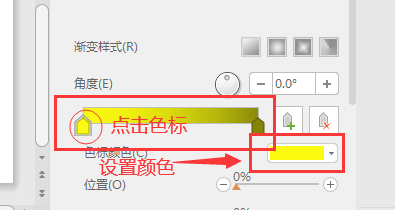
点击另一个,一样的做法
拖动两个色标,渐变的比例也会变哦!!!!!!
如果想要三色渐变呢?
点击渐变条旁边的“增加色标”按钮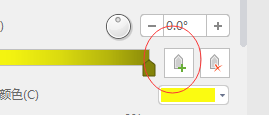
然后多出来个色标,设置渐变色标
就达成了多色渐变
若删除色标,就点击目标色标
再点击增加色标旁边的“删除色标”
就OK了!
若想在上面加文字,最好是先保存底板
再从kitten4的画板编辑
设计例子如下



用PPT设计出来的素材,风格清新
简约,立体感强
好啦,本期教学就到这里啦!
去试试吧!
 Ordinarymao_普通喵
讲讲配色,不会配色搞出来的素材真的辣眼睛
点赞0
评论
下一期附录吧HAHAHAHAAA
嗯,加油!
哇哇!大佬的鼓励也!
az(冒汗)
我也赞同
666
 该账号已被封禁
顶一下子
顺便我也讲一下配色()
配色这个玩意主要还是讲究冷暖渐变
首先比如蓝-绿
蓝-浅蓝
如果说配色的话千万不要出现相对色
比如红色-绿色就会贼辣眼睛
主要还是相对色和冷暖色的掌控
也就是说冷色调(蓝,绿,紫等)不要和暖色调(红,黄,橙)相匹配
当然还是有一些特例:红-紫,黄-绿(因为颜色很相近)
点赞0
评论
此处可以参考十二色环