技术喵查看:11428 回复:182 评论:173 创建时间:2020-11-02T10:13:54
用户:
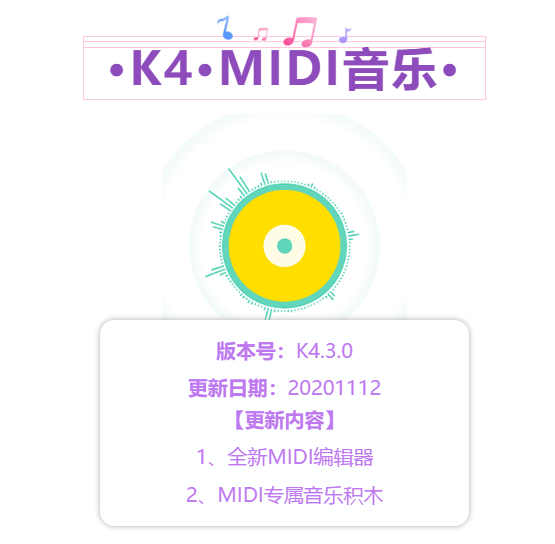
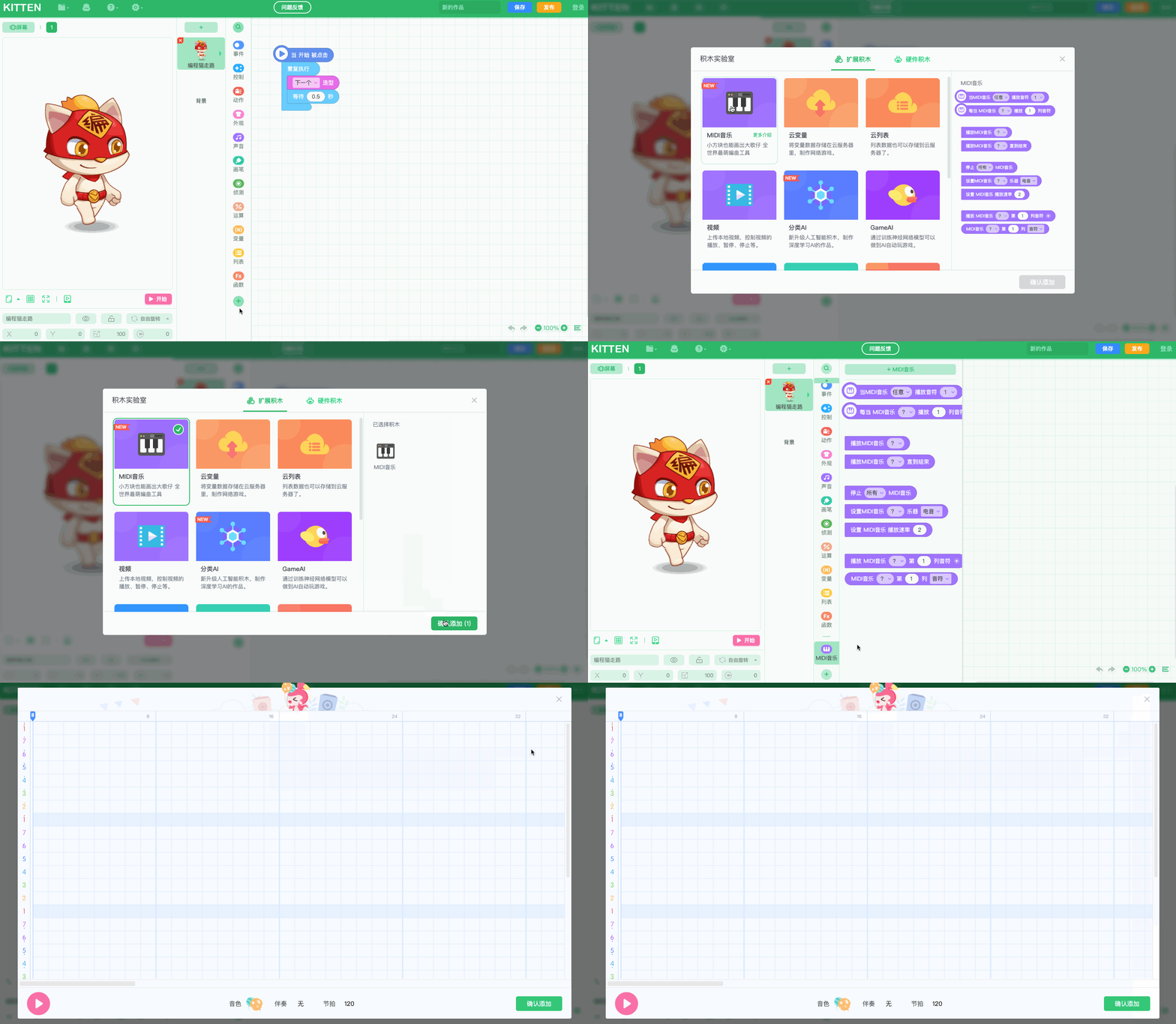

【Kitten3.0原有的音乐画板】
绘制编辑好音乐后
直接保存生成MP3格式
无法再次修改内容
只能调整音量和速度
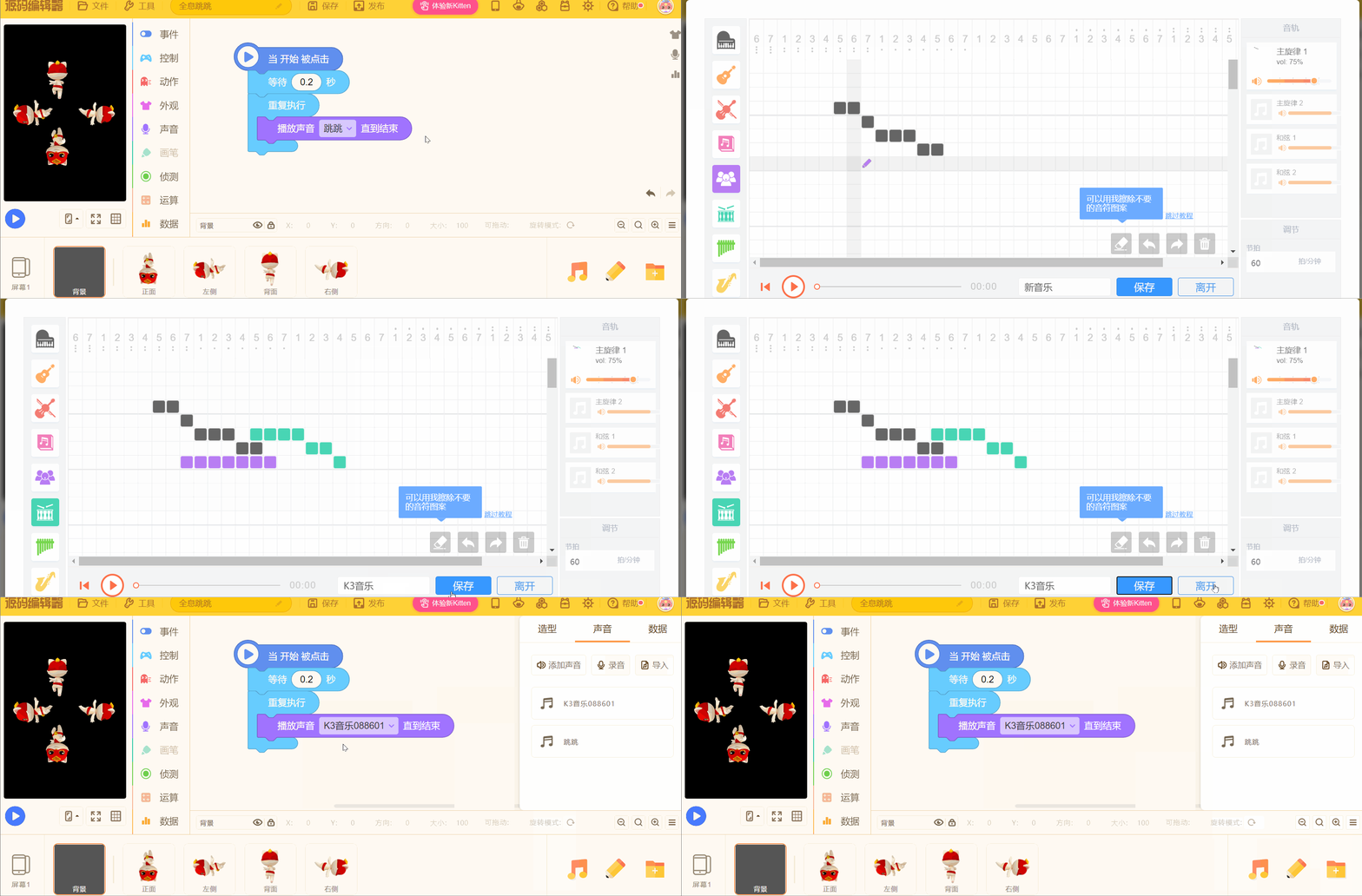
【Kitten4.0新的音乐画板】
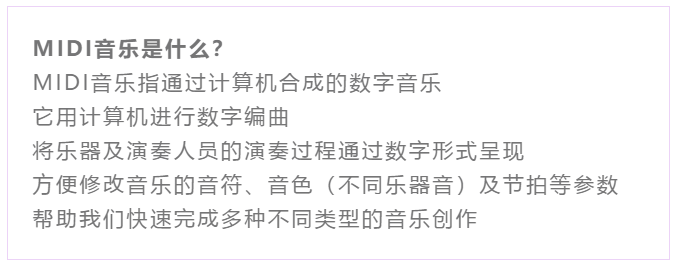
新的MIDI画板绘制编辑好音符后
保存时会生成MIDI格式
支持再次修改
调整各种参数及绘制内容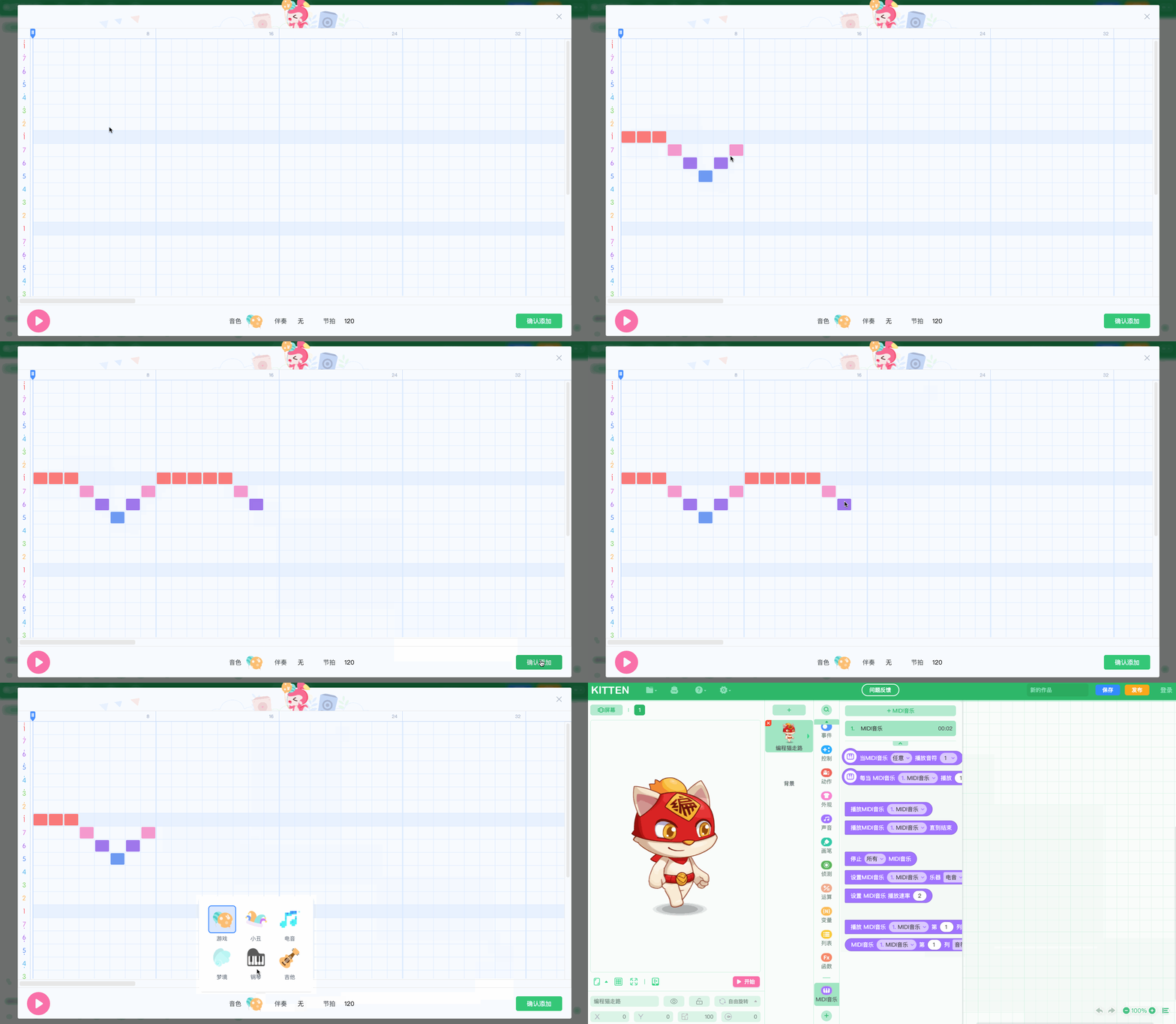
【Kitten3.0原有的音乐画板】
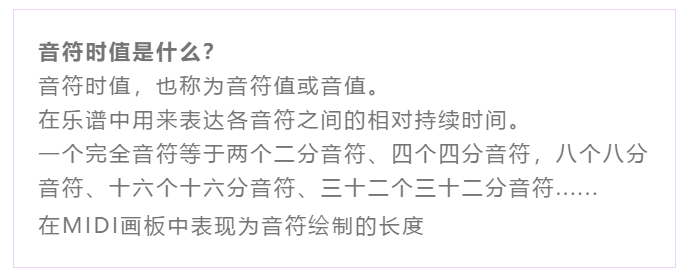
原先的音符时值
也就是长度是固定的
且无法修改
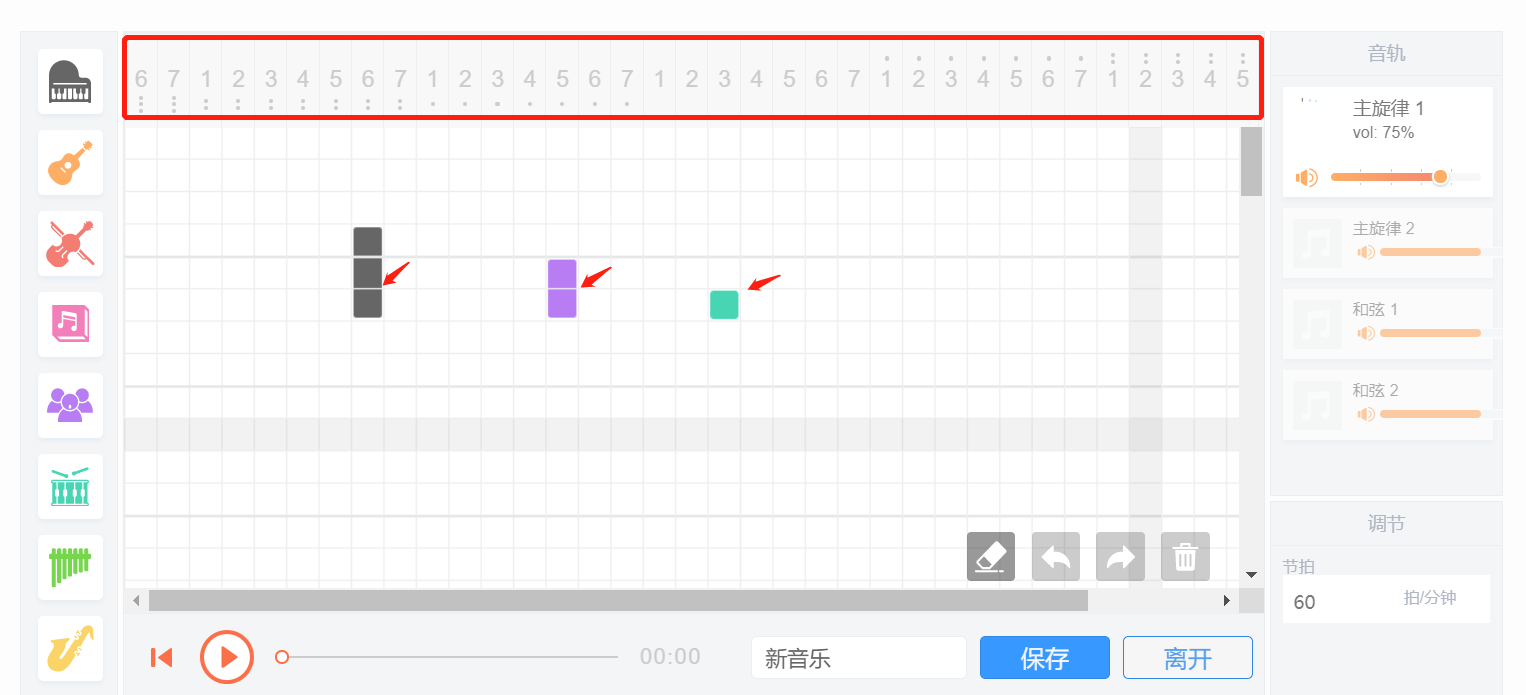
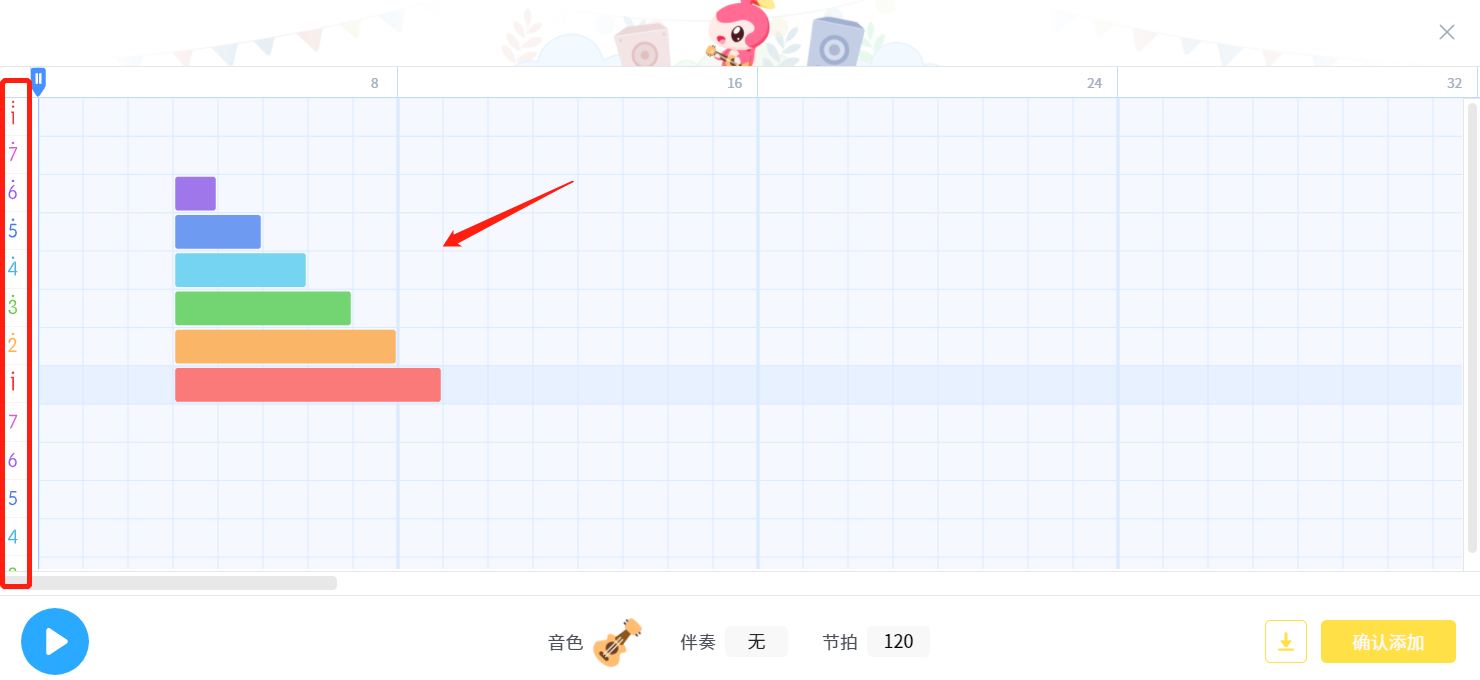
【Kitten4.0新的音乐画板】
支持【八分音符~全音符】的绘制
且支持修改长度
(操作方法:鼠标按住音符最后面左右拖动,即可调整长度)
原音乐画板有钢琴、吉他、小提琴、
唱诗班、八音盒、鼓、
竹笛、萨克斯八种音色

新音乐画板中更新优化为6种常用音色
游戏、小丑、电音
梦境、钢琴、吉他
▼
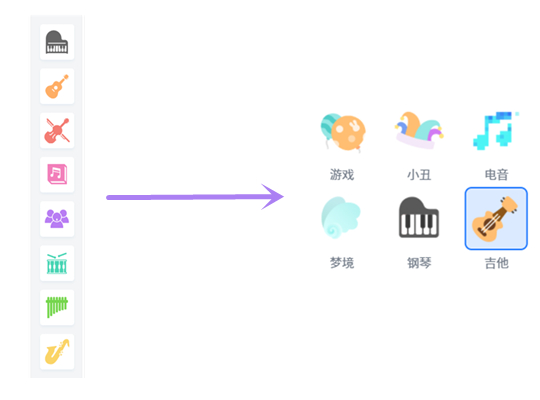
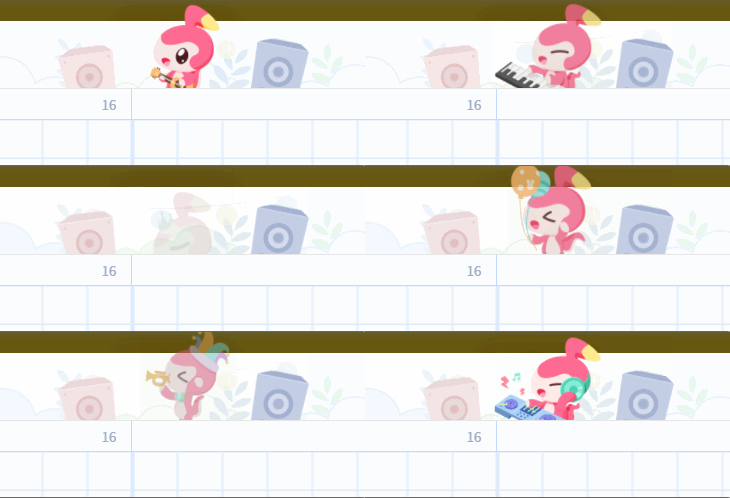
且每种音色都专门配了妙音龙形象
如此生动可爱
爱了爱了
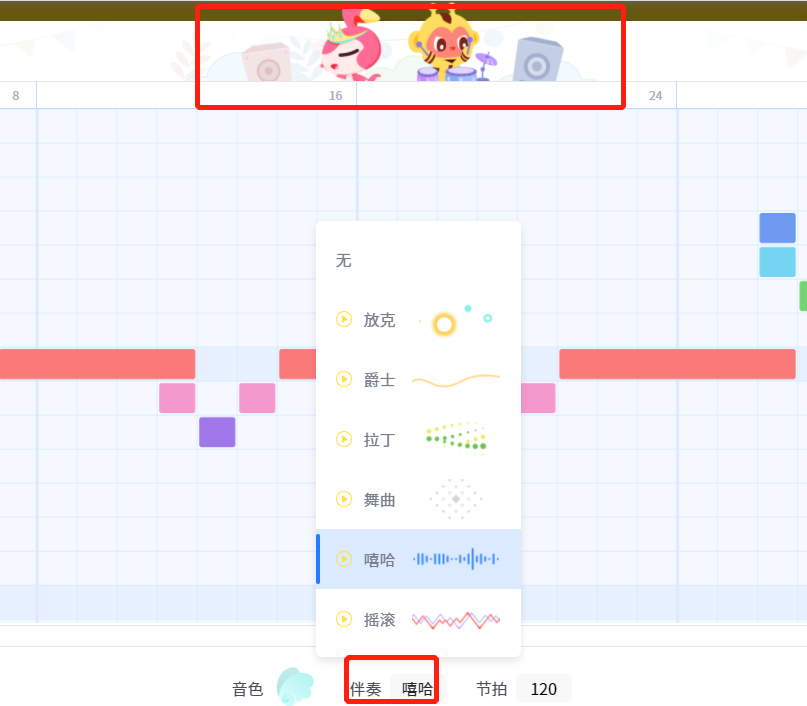
新的MIDI画板还提供了【伴奏】
绘制音符旋律后
可以选择其中一种伴奏
这样你作出来曲子绝对赞!
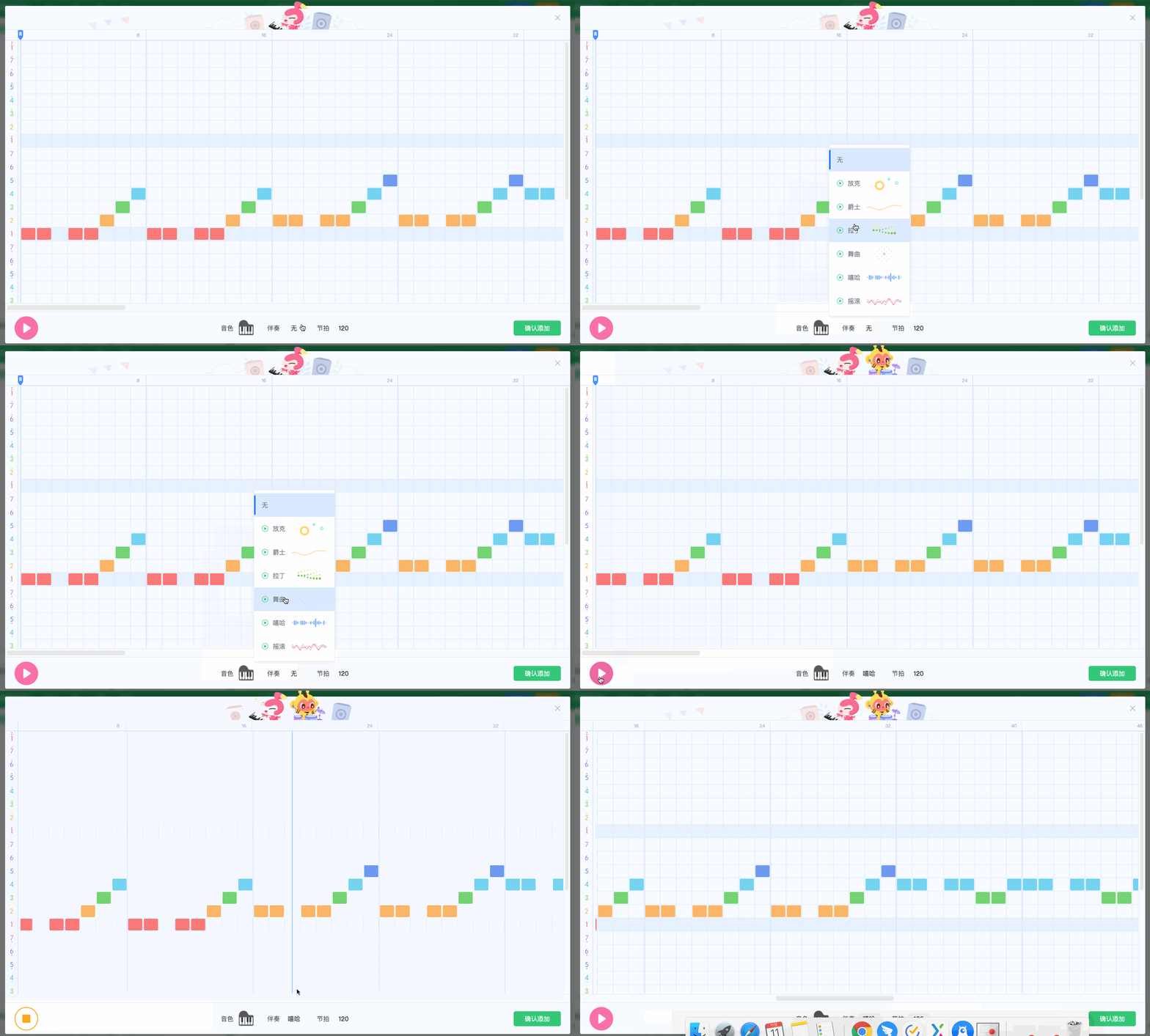
加了伴奏后
雷电猴还会出来一起玩耍哦!
我们的目标是!
人人都是作曲大师!


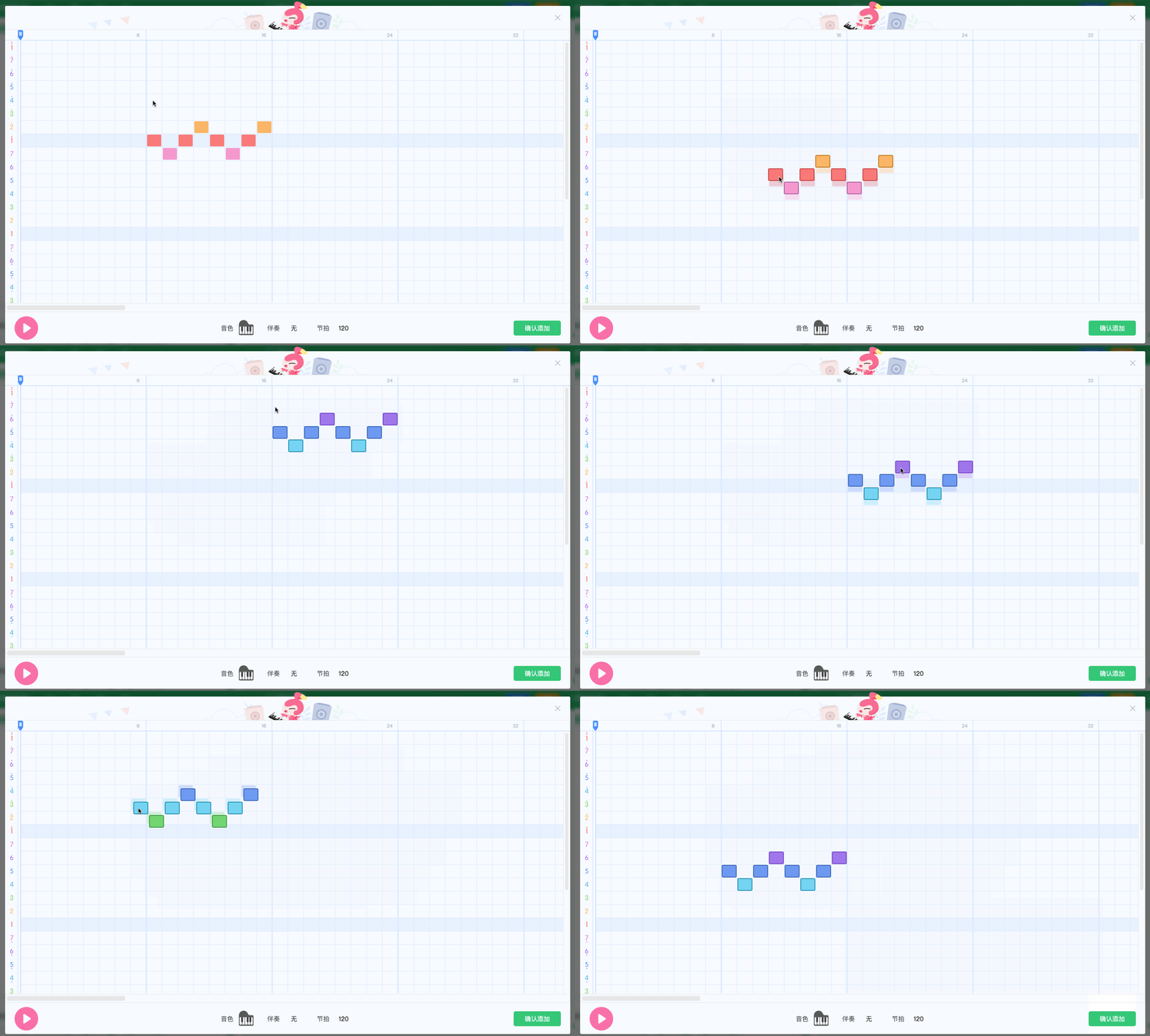
(1)音符可拖动
音符可随意拖动更换位置
再也不用担心照着乐谱绘制音符时
不小心串行就得重来的情况了
(操作方法:鼠标框选住要移动的音符,按住即可拖动)

(2)音符可复制粘贴
谱曲的时候遇到循环的音符怎么办?
简单——Ctrl+c、Ctrl喵就搞定
(操作方法:鼠标框选住音符,右键菜单选择复制或使用快捷键,选好位置粘贴即可)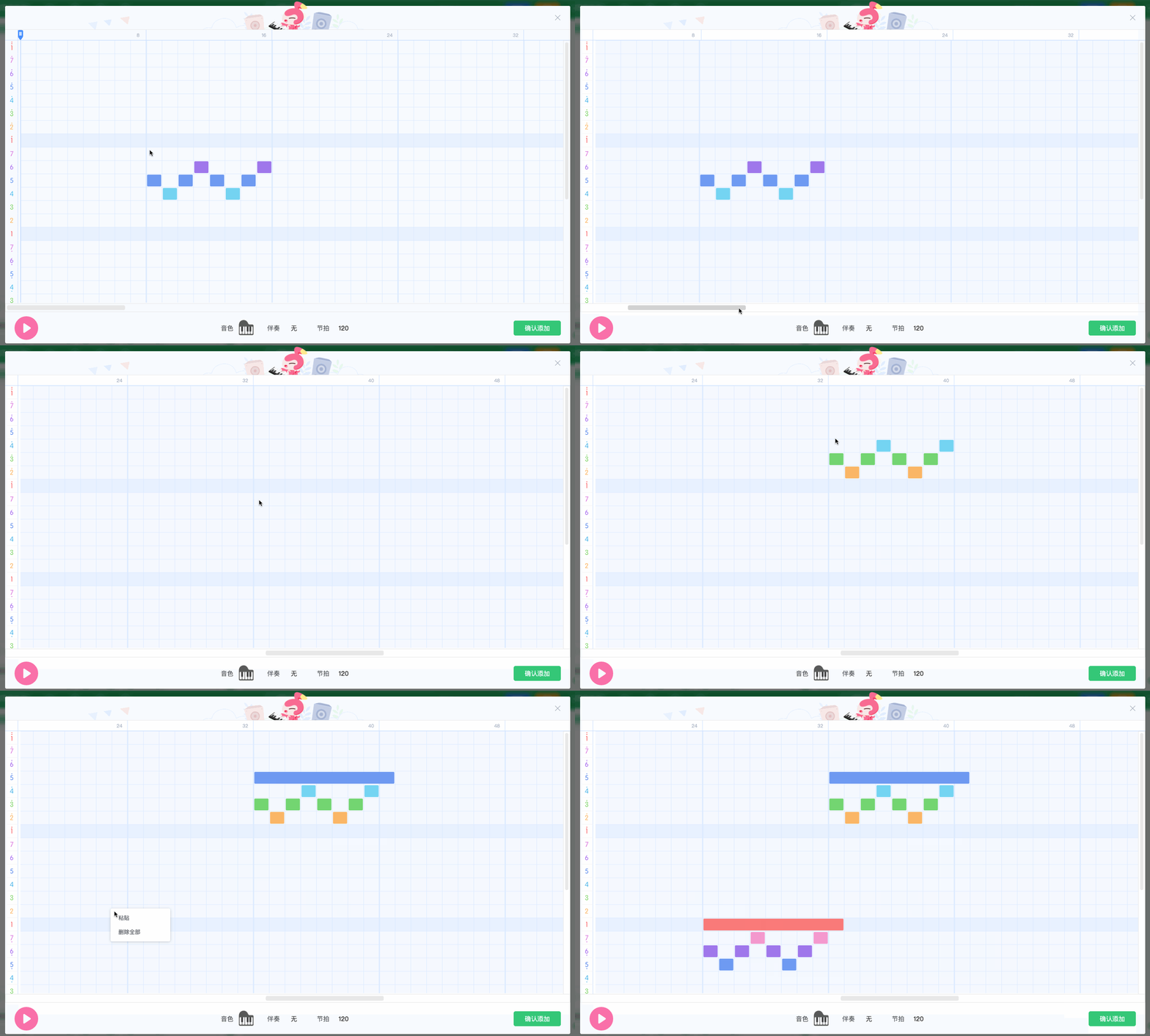
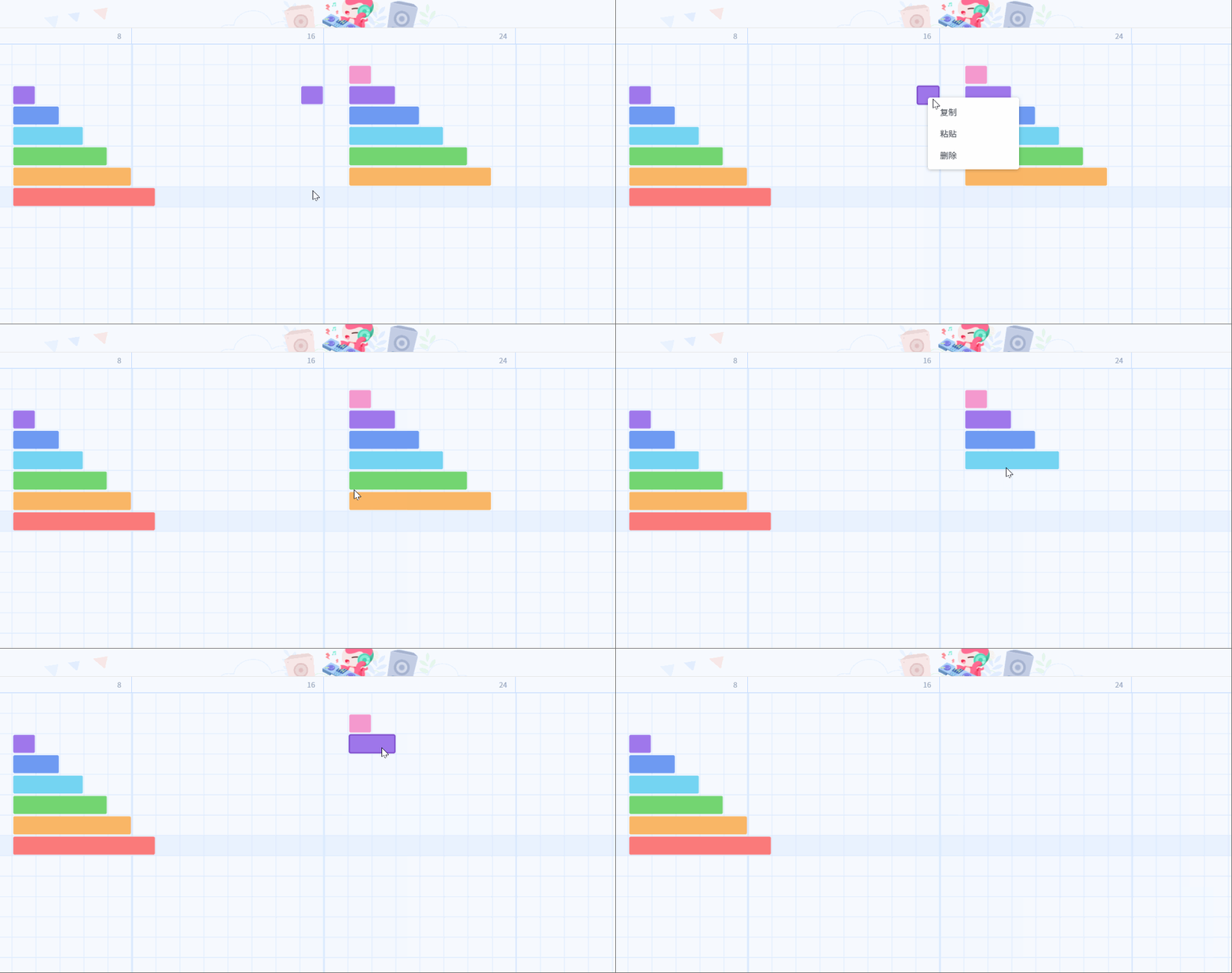
(3)快捷删除
删除再也不用橡皮擦
轻松点击音符即可删除
所以也要注意下不要点错
(4)快捷移动网格
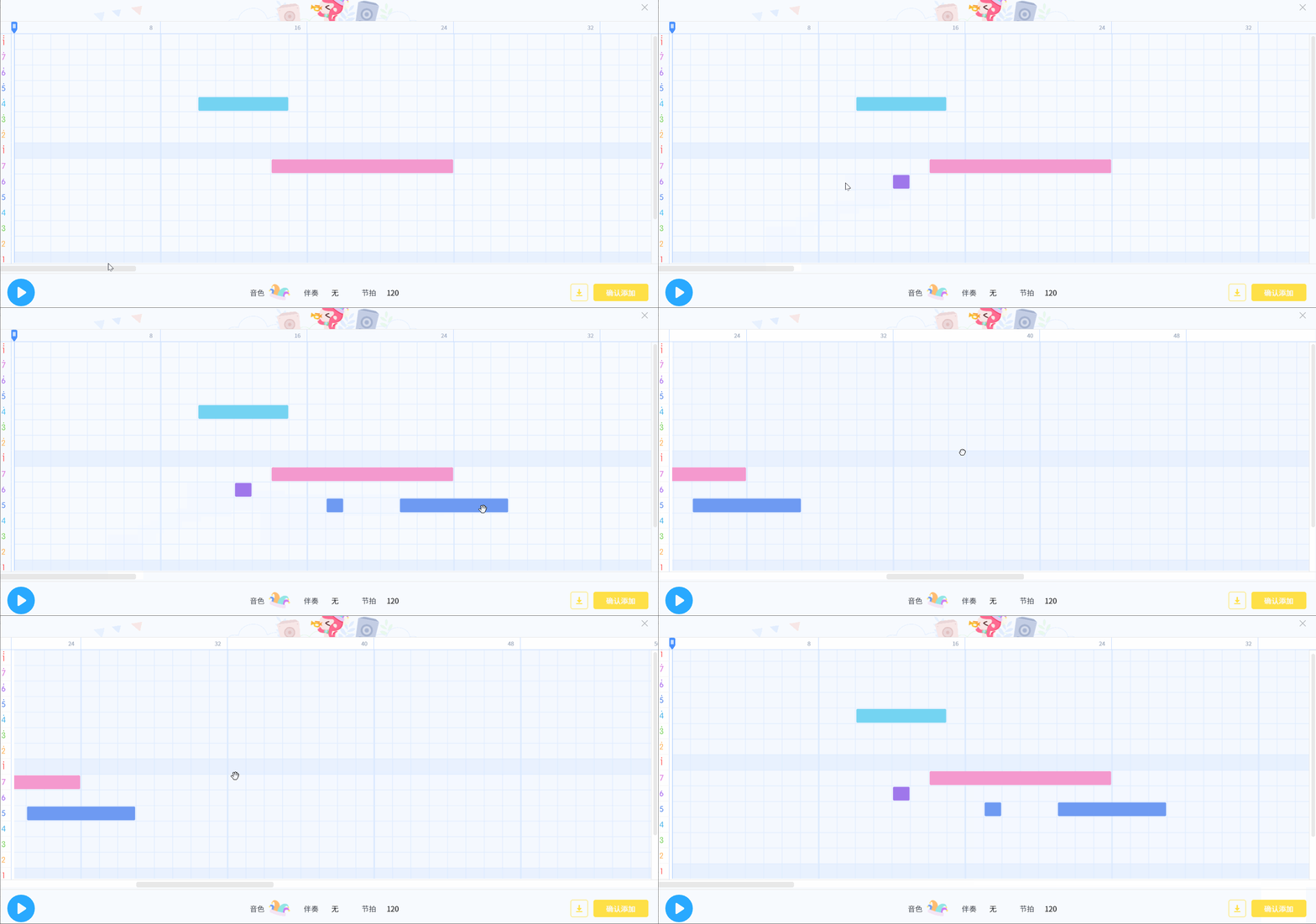
绘制音符越来越多时
可以按住空格键
快捷移动整个编辑器网格
技术喵还特意在MIDI画板中
准备了一份《帮助手册》
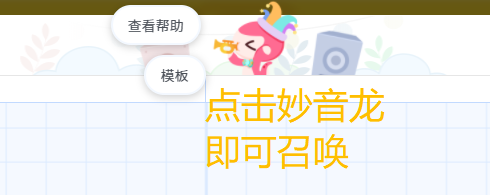
点击画板最上方的妙音龙即可召唤
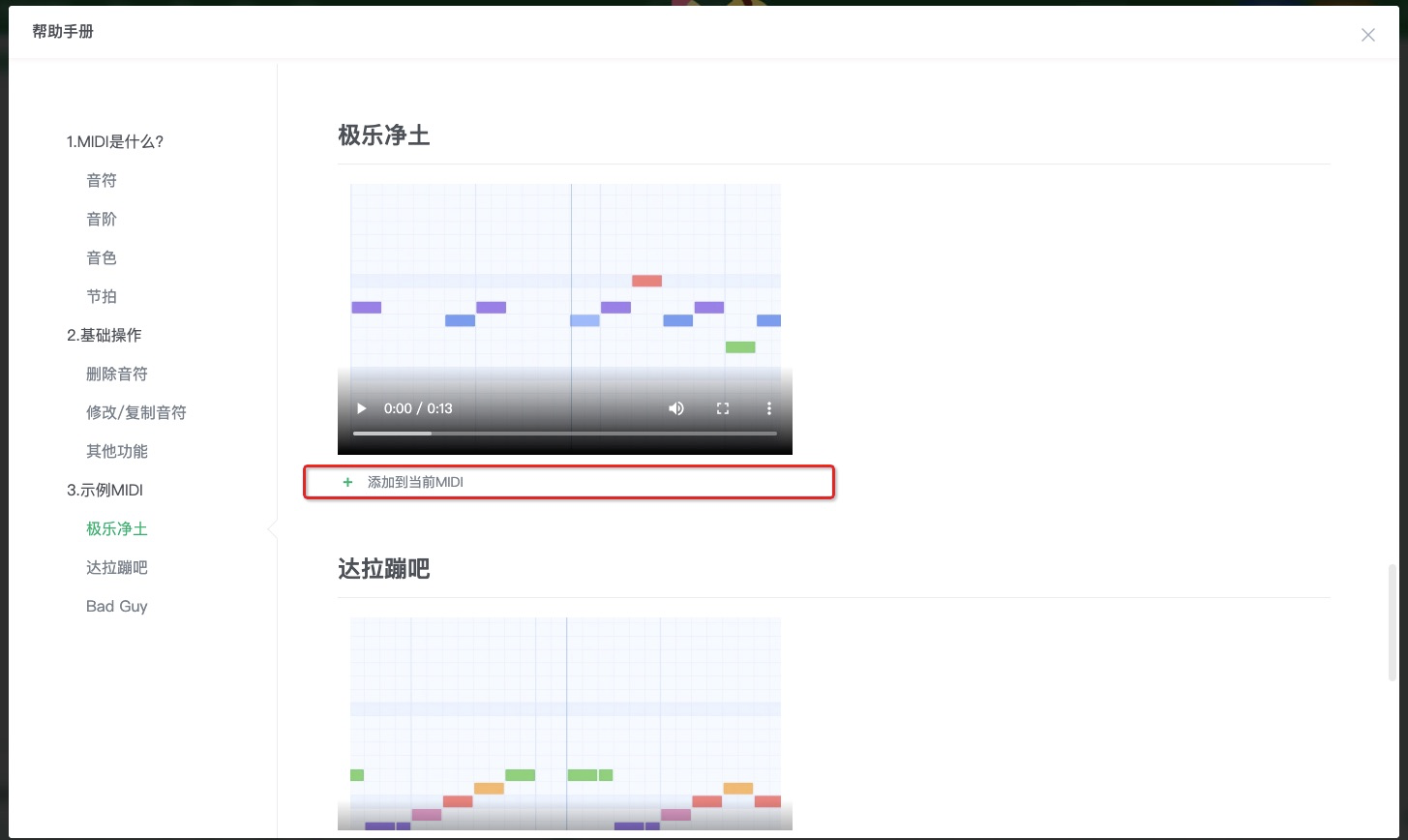
这里面主要是MIDI编辑器的功能介绍
同时还提供了三首MIDI音乐模板
《极乐净土》《达拉崩吧》《BAD GUY》
点击歌曲下方的添加到当前MIDI即可
就问贴不贴心
摇摆摇摆,一起摇摆~

用MIDI编辑器绘制好听的歌曲后
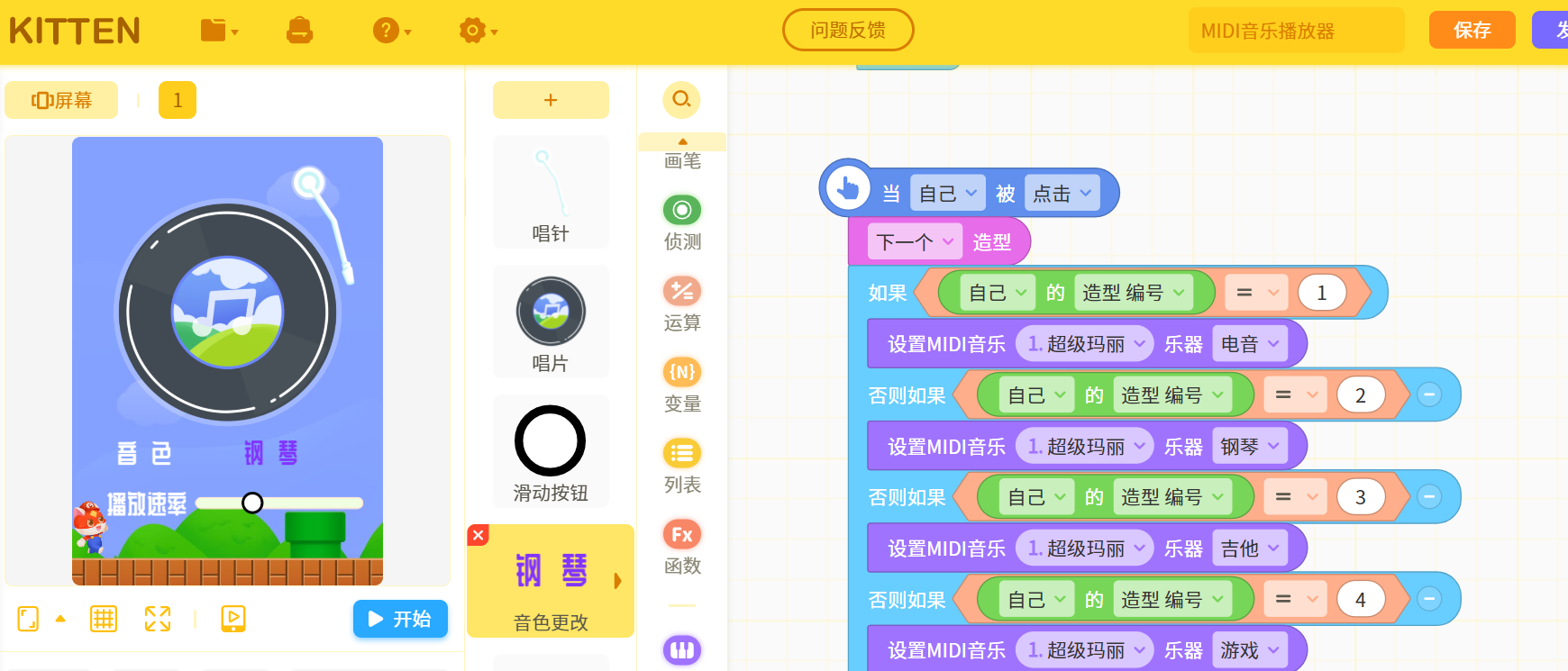
我们还可以用配套的MIDI积木
给作品锦上添花
在作品运行的过程中
让音符听你的指挥
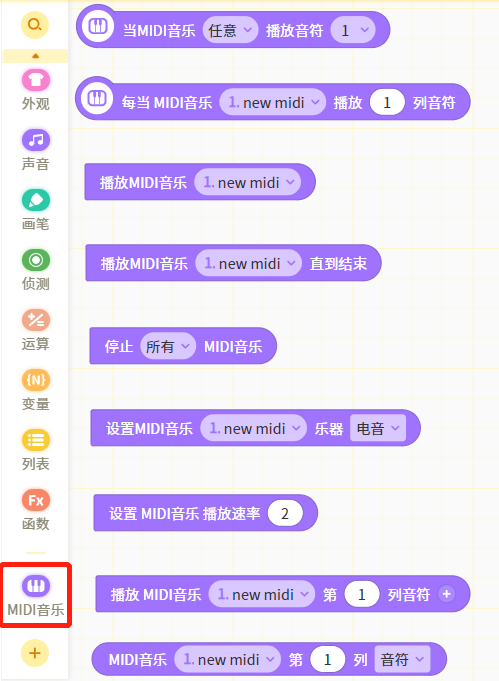
比如我给小鸟加了以下积木
每次鼠标按下就播放我自制的弹跳音效
设置背景音乐为自制的MIDI音乐
同时检测当MIDI音乐播放音符19时
小鸟颜色增加100
每当播放3列音符就旋转30度
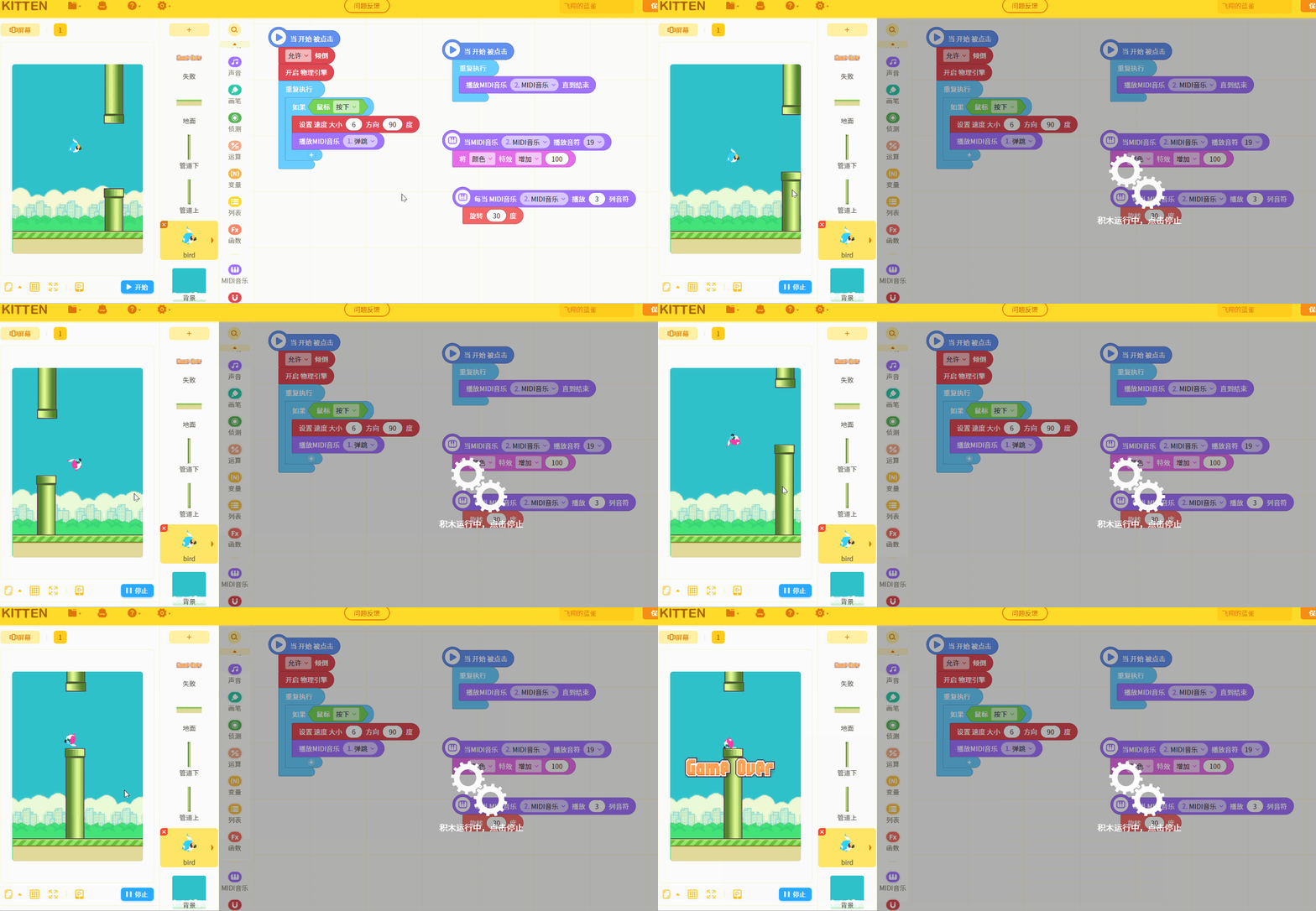
如此一来我们就可以玩转音乐
让整个作品更加好玩有趣
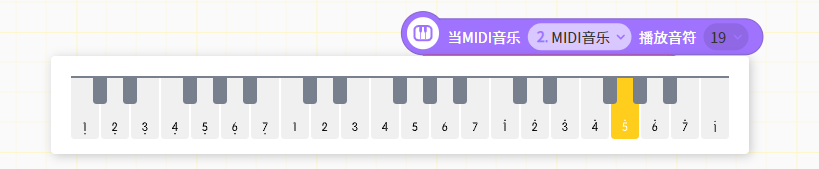
对了,这里的音符19
指的音符的位置序号19
▽
另外要注意的是:
同一个MIDI音乐被同时播放
只生效第一个
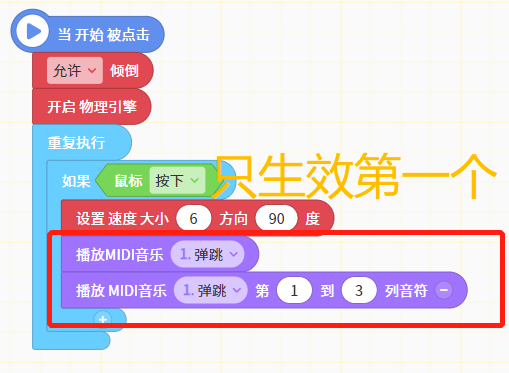

点击下方图片一键传送Kitten4
打开MIDI模板作品即刻体验

1、MIDI音乐画板迭代优化
2、函数积木优化&BUG修复
3、全局搜索
有任何问题评论区告诉技术喵
 魔术喵
魔术喵明天上线MIDI音乐主题创作大赛~~~~~~~~~~~~
一起来玩呀~~~~~~~~~~
点赞7
评论
大家体验后有什么建议问题反馈都可以随时反馈给我们!
捕捉
捕捉官方
emmmmm
捕捉
Nemo和kitten都有吗
热乎
嗯嗯嗯
我咋没找到妙音龙啊
az为什么明天上线魔鬼喵现在就出来蹦哒了()
蹦跶蹦跶 阿魔蹦跶 为了让大家提前知道 哈哈哈哈
嘻嘻嘻 大家想要妙音龙或阿魔的动态表情包可以加KITTEN或NEMO群 在群相册
在MIDI编辑器里面切换不同的乐器可以看到不同的妙音龙哦
这个怎样 https://shequ.codemao.cn/work/67055790
到现在连个帖也没有发出来
啊啊啊,我音痴啊
啥时候上线()
可以百度歌曲简谱对着敲音符呀
已经上了
爱喵啦技术喵!抱住猛亲
技术喵,你的抖音号?(记住:我是一个小坏坏(职业杀手)嘻嘻嘻嘻,不过你给我的那个城堡(box3的一张地图)还是挺不错的。)
能不能播放音符,例如: 使用 …乐器 播放…音符 播放多久
这个可以进入编辑器内添加单个音符来实现
https://shequ.codemao.cn/studio/24?source=benzhoutuijian 上线啦~
技术喵大家体验后有什么建议问题反馈都可以随时反馈给我们!
点赞2
评论
进入时有点卡,对低端机不太友好,建议优化加载时间
希望支持钢琴键上88个音符,以及可以改变拍号
收到收到!
收到反馈,
上面的,我看过黑乐谱,是128键钢琴
技术喵好!我想问一下,音乐绘制是有长度限制吗?到288拍好像就没办法再往下画了(求回复!)