Nomand查看:850 回复:17 评论:10 创建时间:2020-10-04T11:27:07
用户:Nomand查看:850 回复:17 评论:10 创建时间:2020-10-04T11:27:07
咳咳
昨天不少人问我
“哎哟,N,那个什么玩意的音乐编辑器咋弄”
“完全不会啊awa”
“想写音乐可是吉吉喵这个鸽子精不发教程啊”
就这玩意害了多少人()↓
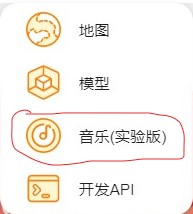
作为一个时刻想为大家做贡献的N某
看中了商机

那就由我来给大家出个教程吧
好了不多bb

开始整活:
第一,跟各位说一些注意事项
1.千万不要自己摸索!千万不要自己摸索!因为那样你会摸索的很乱,对后续有很大影响,如果你有充足把握,你随便~
2.不要去网上看其他的音乐编辑器教程,因为岛三这个音乐编辑器和那些完全不一样!
3.在使用前一定要先熟记里面的内容以及含义,不要盲目的玩!

第二,很多人说自己没接触过这类的
不会用,很烦,得自己学
那我推荐你先去学一下这个:
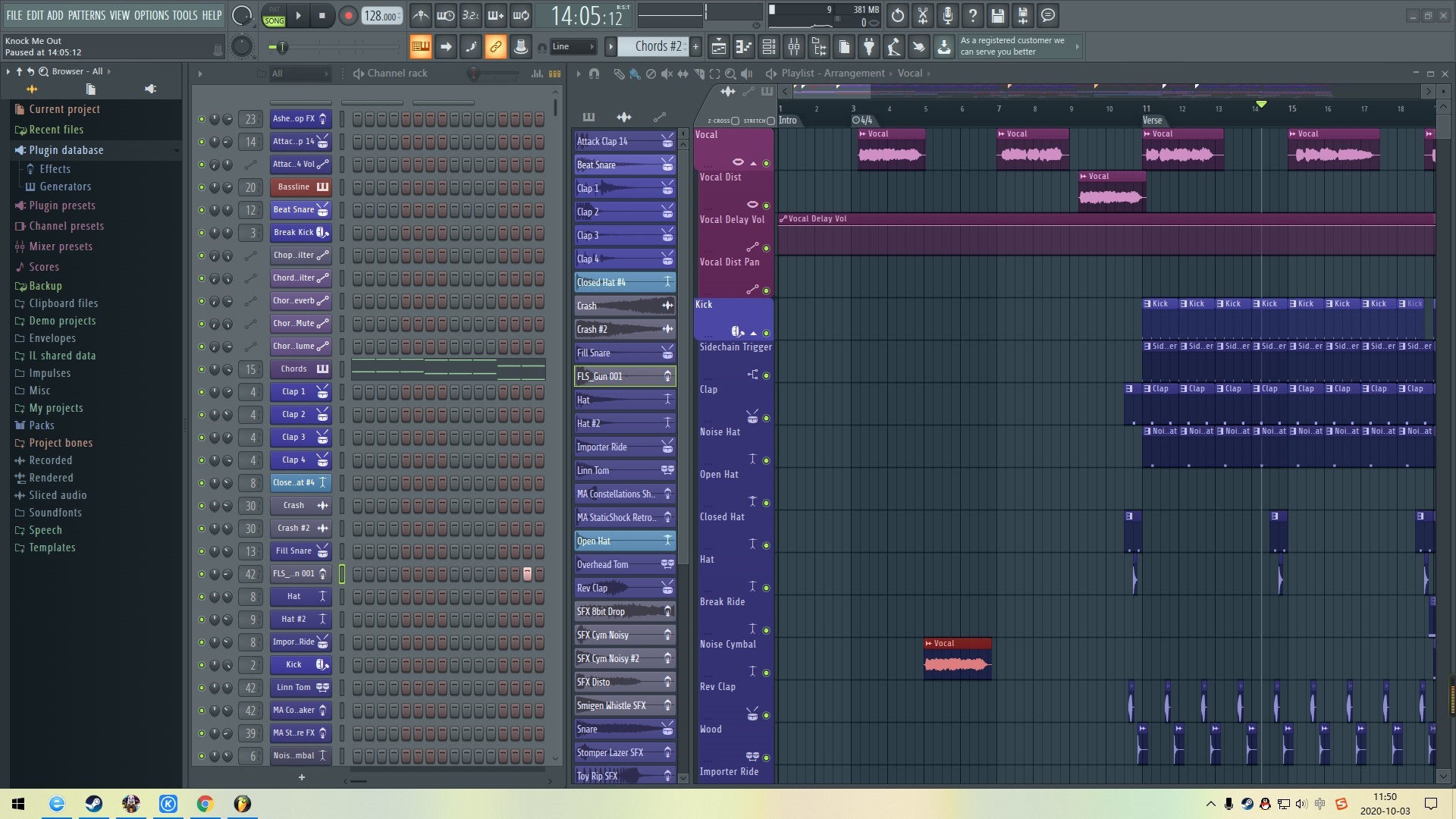
没错
这是N电脑上的FL制作软件
建议你先去学习这个软件
网上免费的有的是
或者自行破解也是可以的
至于FL的好处
那就多的很了
1.做起来清晰可见,易上手,官网教程有的是
2.容易下载使用,不会往你电脑上安装一堆有的没的
3.音色比较容易调整,喵包网上有

例如N以前就修炼过这个玩意
所以对岛三的这个东西简直是小菜一碟
(没有恰饭,FL没有给我打钱)
那么说了这么多
来说一下岛三的这个东西怎么搞啊

第一步:打开软件
这个不用说了啊
鼠标啥的你们都有
打开后就这怂样
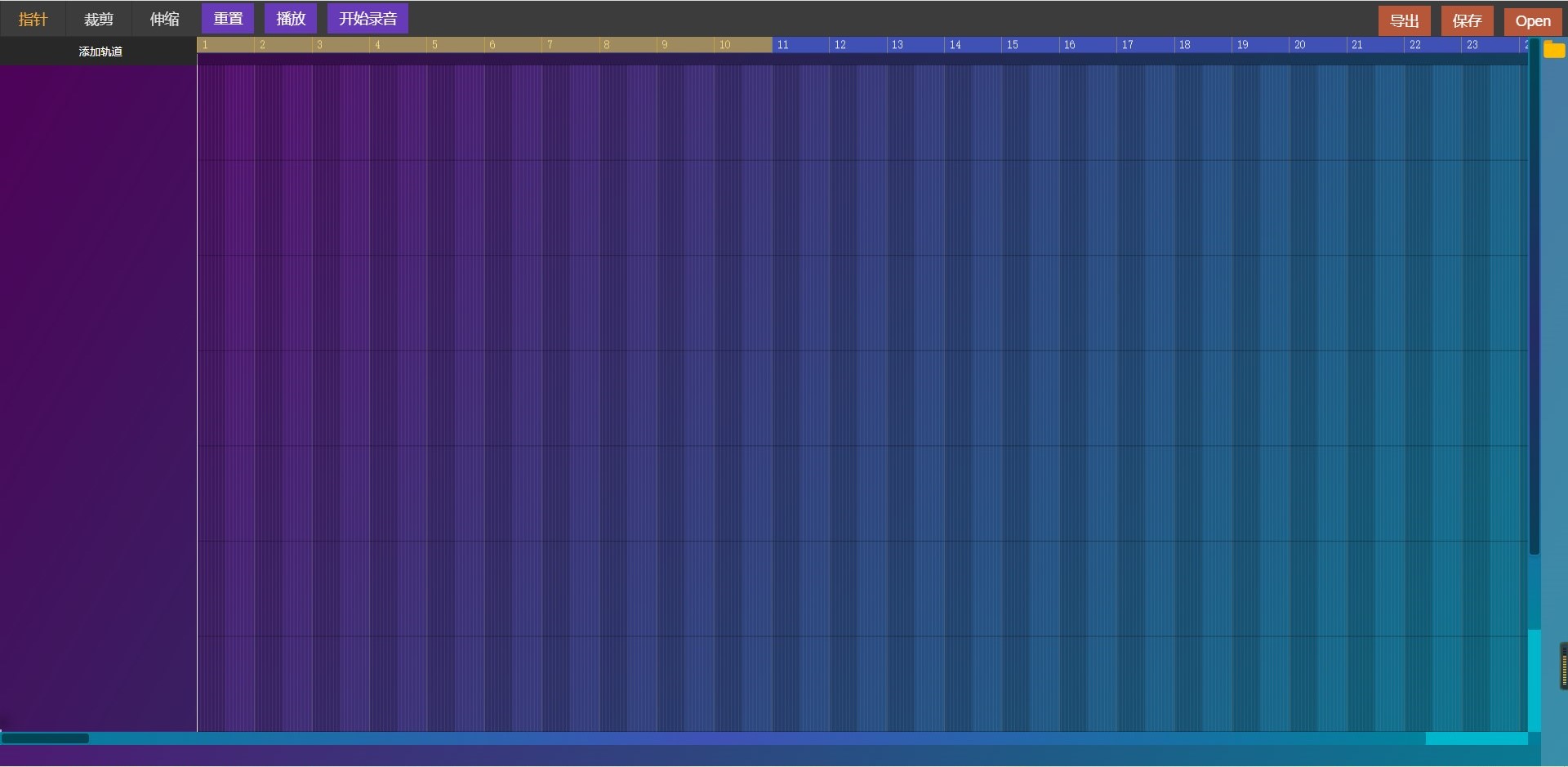
这个时候你需要打开BGM:
‘小朋友,你是否有很多问号’
你会拿起你的键盘,往地上...“啪”
“这玩意你怎么搞啊”
“我就一学生,你让我崩溃吗?”
诶,没事的,小事情小事情
不是都说让你先去学FL了吗
当然你要还是不会那就看

第二步:
了解内容
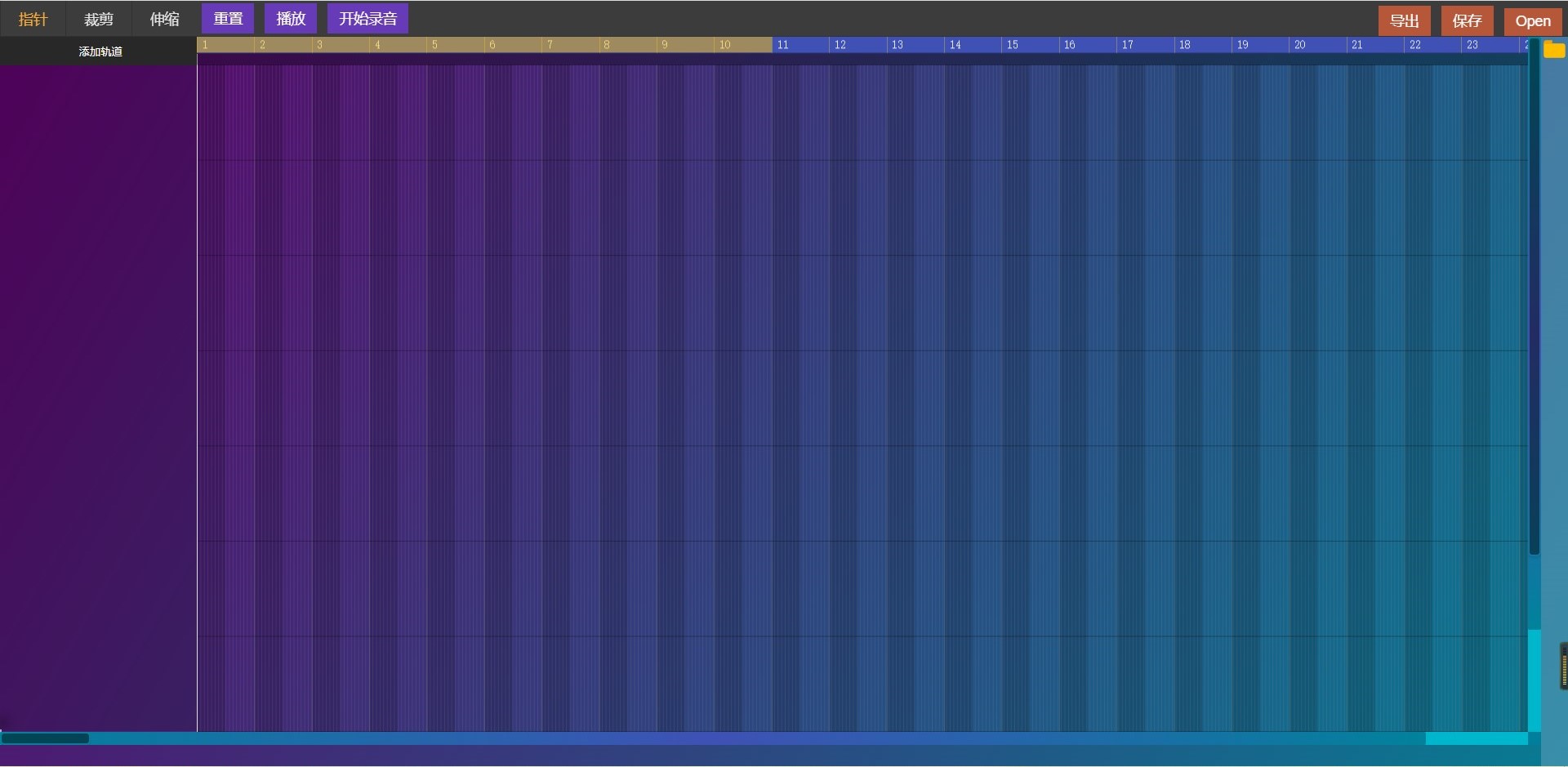
里面都写中文翻译了
所以是啥我就不多讲
但还是得讲亿点点的
“指针”:选择你的音乐中任意一部分做更改
“裁剪”:裁剪你的音频选段,和指针搭配着用
“伸缩”:跟FL一样,把你的音频长度伸缩,就是让你不用搁那一堆一堆的翻腾找你的某一段音色
“添加轨道”:添加音频轨道和乐器轨道,后面会细讲的
“重置”:这我不用讲,就是作废重来
“播放”:音乐写好以后播放一下看看难听不
“开始录音”:这就很那个了,录入你的声音,然后写在音频里,会使用到电脑麦克风,后面细讲
“导出”:把音乐导出成mp3或者wav格式
“保存”:这不多说,就是保存你的音乐,下次打开还能看到
“open”:这我不知道吉吉啥意思写个英文,就是导入音频文件的意思,只能导入DAW文件
注*:你导出的文件是mp3或者wav,但是你导入就只能导入DAW,所以别想着导出再导入,不存在的

第三步:
学会使用这玩意
这一步我不会多讲
因为这毕竟是个新奇玩意
你得自己去探索,才有乐趣
就简单讲点
一.了解创建的轨道
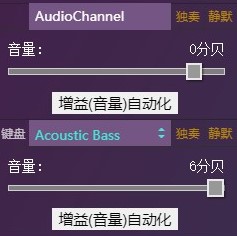
这是音频轨道和乐器轨道
里面那些是干嘛的自己去试探
好吧那我讲一下
1.乐器轨道
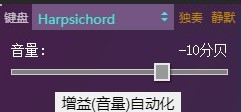
这是乐器轨道
上面有这么一堆键
我细讲一下啊

“发着浅绿色的字符”:它的旁边有箭头,点击,然后有一堆调整音节的东西,选择“通用midi虚拟乐器”
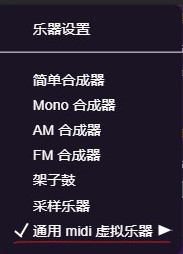
然后就看你的喜好,选择音乐即可
“键盘”:你会看到上面有个键盘键,点开后会出现这么个玩意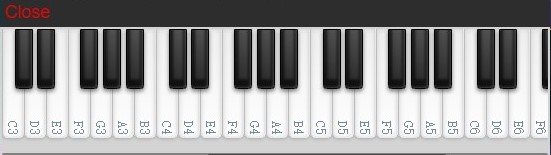
没错,这是个钢琴
你会想:这是干嘛的?
没错,这和前面那个调整乐器的“绿色字符”扯上了关系
调整乐器,再点击钢琴上88个琴键,声音不同了哦~
但是对于这些音节的调整,毕竟这只是教程贴,不能扯到那么远,还请各位自行调试
“独奏”and“静默”:这个可以用一个成语:有的没的
“独奏”,指的是这一段只有他演奏
“静默”,指的是这一段他安静
(音乐课都学过,我不是你们音乐老师,所以我不讲那么多有的没的)
还有就是这个分贝调节
往右划啦是调大
往左划啦是调小
这我不用讲了吧...
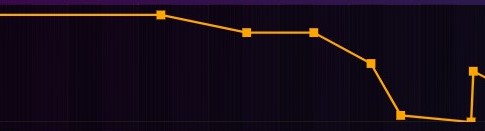
“增益(音量)自动化”:这个就是说把你音量的调节搞成自动化,还行吧感觉
点击后会出现这个东西

你可以调皮的在上面画北斗七星

2.音频轨道
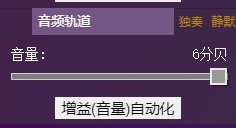
这东西就很简单了
因为他没有钢琴键盘
“独奏”and“静默”:这个可以用一个成语:有的没的
“独奏”,指的是这一段只有他演奏
“静默”,指的是这一段他安静
(音乐课都学过,我不是你们音乐老师,所以我不讲那么多有的没的)
最后就是这个分贝调节
往右划啦是调大
往左划啦是调小
这我不用讲了吧...
“增益(音量)自动化”:这个就是说把你音量的调节搞成自动化,还行吧感觉
点击后会出现这个东西
你可以调皮的在上面画北斗七星
(没错,还是熟悉的配方,因为一样,所以N复制了一遍)

唯一不同就是调节不了音色,因为这是音频轨道
你可以导入mp3,wav格式的歌曲
就会是这样

那么这一堆轨道我是终于讲完了
接下来就是最后一步,重头戏

二.写音频
相信你很想知道
如何写出宏伟的音乐
今天
我就来告诉你!
咱们说回那个钢琴啊
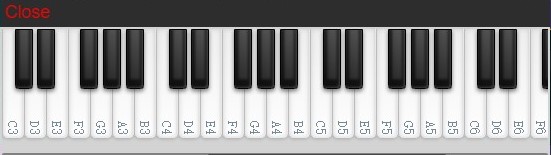 点击左上的close
再双击这里
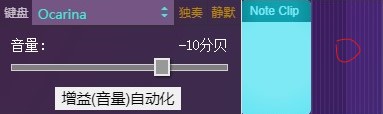
深紫+浅紫=一小节
双击一小节
会出现一个蓝色的框
叫做“Note Clip”
点开这个蓝色框
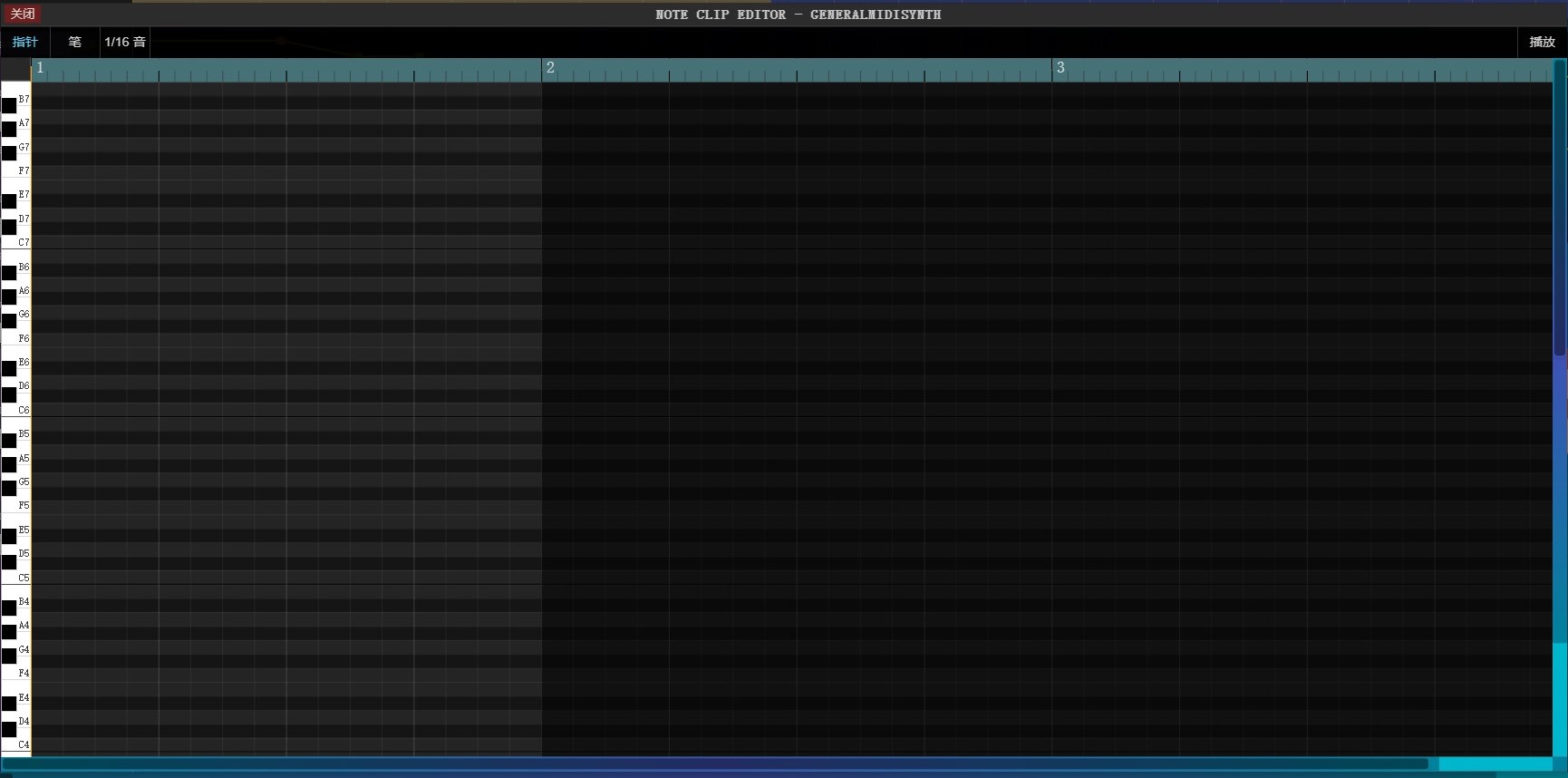
这就是你写音频的地方
怎么样
是不是很简单
在这里书写你的音频,你的故事
啊,多么美妙,我的MA呀,这就是网抑云的味道吗?

音乐编辑器总评:
1.其实个人感觉还行,就是内部缺少新鲜感,不有趣,让人感觉没什么心意。
2.音频写起来操作较为麻烦,需要大量的实验和学习。
3.没有教程,让人头大。
总的来说这是一款比较微妙的程序,还是很推荐大家的,记得先去学习FL哦