 反正是个球查看:93 回复:2 评论:5 创建时间:2020-08-25T22:55:36
用户:反正是个球查看:93 回复:2 评论:5 创建时间:2020-08-25T22:55:36
接上一期教程
下载了IDE之后,大家肯定都很想试一试怎么写C++吧
别急,他来了
---------------------------------------------一道可能华丽的分割线-------------------------------------------------------
那么首先,我们需要创建一个新项目,双击运行上一期教程安装的东东:

双击运行后界面应该如下:

点击最下面的“创建新项目”(前面三个后面慢慢讲,大家别急哈qwq)
点击之后界面应该如下:
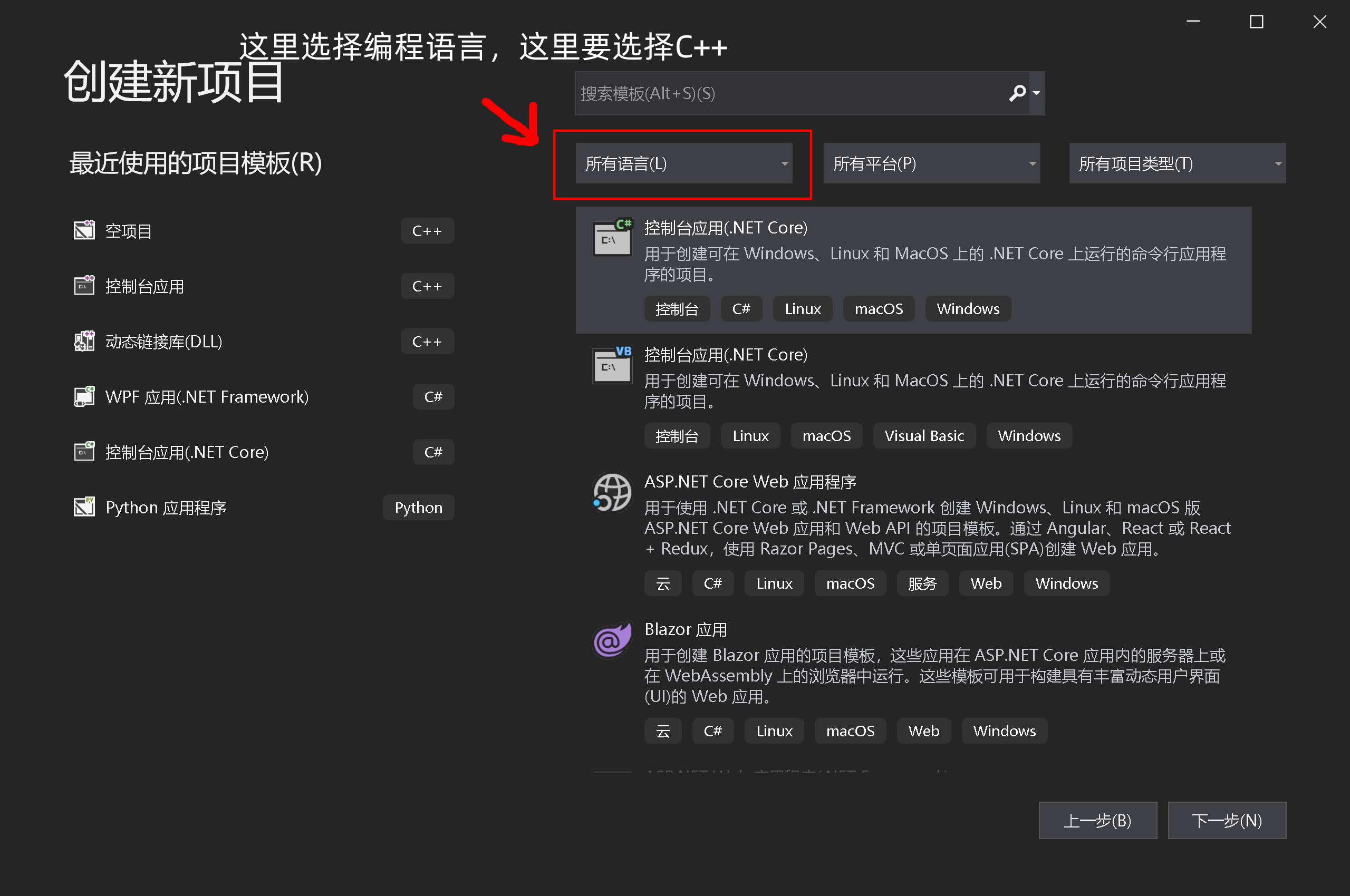
【自己编辑的图片,第一次用PS QAQ】
没错,点击之后就是这个东东啦!
你看到了这么多东喵天却都用不到
看到顶上的“所有语言”列表了吗,就是它!点击它,点击列表中的“C++”,就可以创建C++项目了qwq

注意选择“控制台项目”哦!其他的暂时用不上
点击之后等待一段时间,然后……
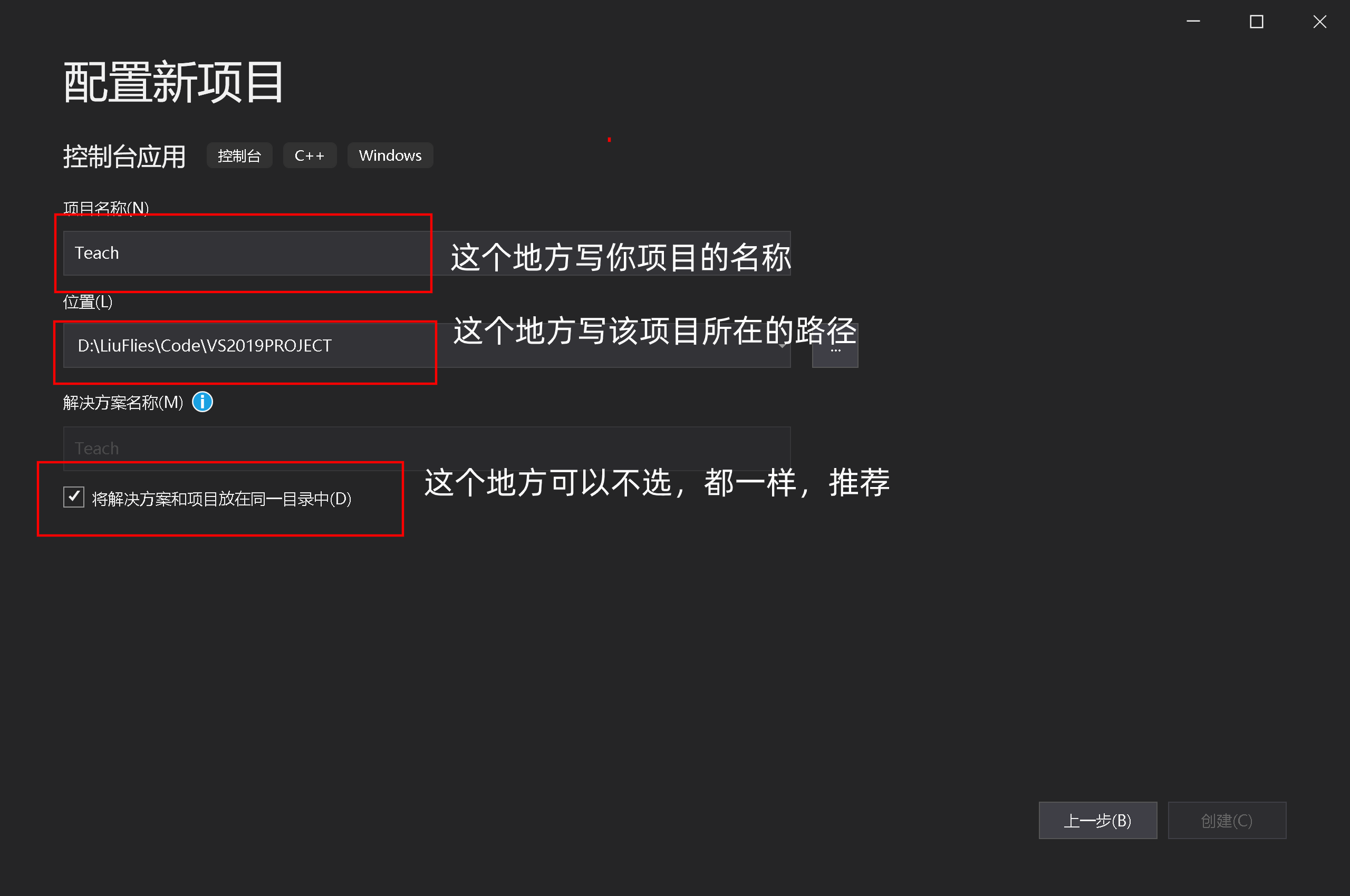
就要开始编辑你项目的各个信息啦!
名称建议起一些容易记得,能表现项目主旨的名称,比如我这是教程文件,名字就是“Teach”(教)
然后下一步……
创建项目ing……
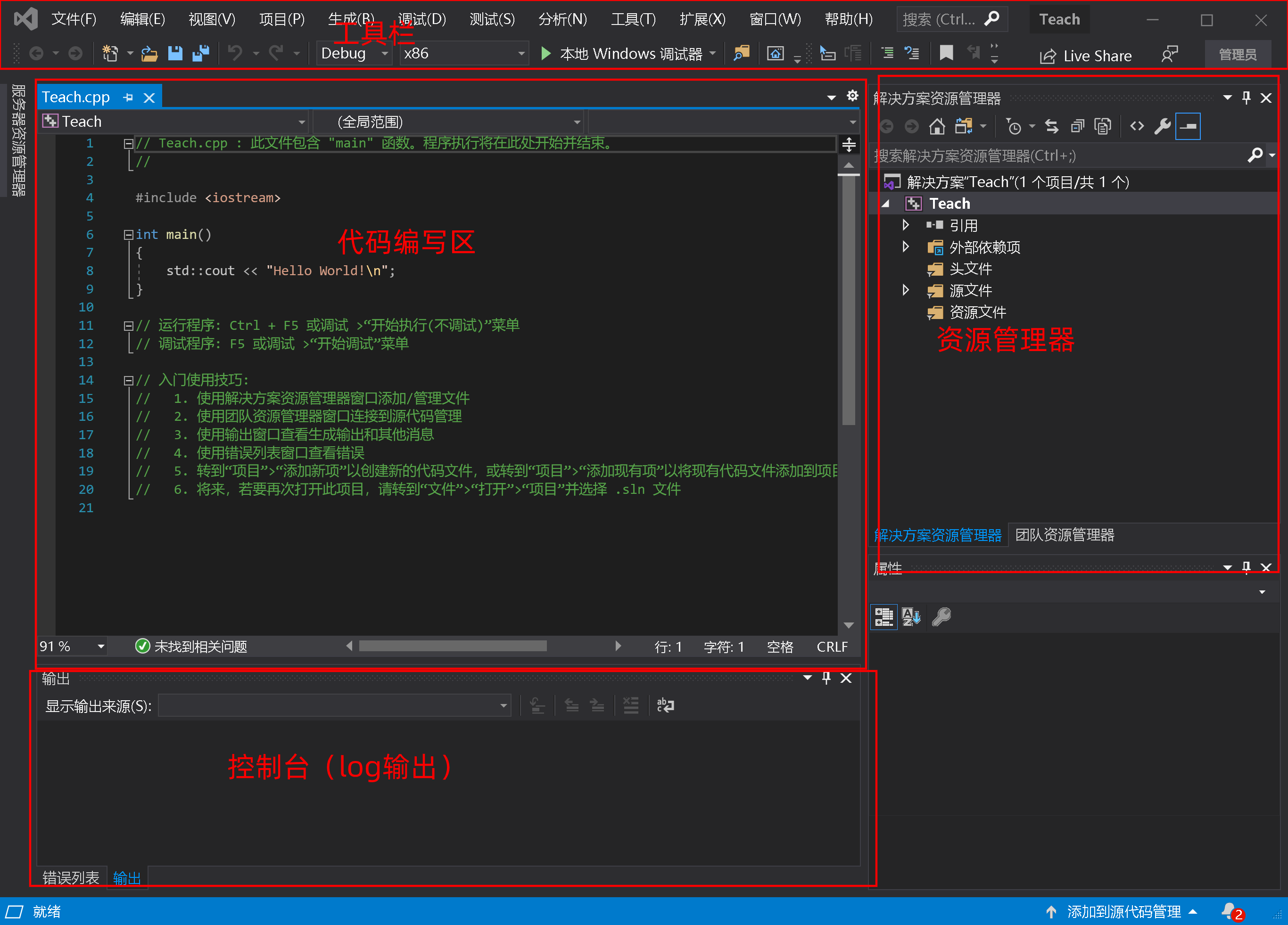
之后,就会跳出来这么一个界面——这就是我们要写的代码的工作区啦!
记住这个工具栏,很重要滴
那么下面,我们就要开始编写代码啦!
.png)
代码如图,什么?你说你看不懂?那么看下面吧!
#include <iostream>


int main()
{
    std::cout<<"Hello World!\n";
}

//我的第一个程序std是一个名字空间,后面讲没错就不是今天讲qwq
cout为输出流,把内容输出在控制台上(当然隔壁的printf函数也能实现这个功能啦qwq)
语句末尾的分号不要忘了哦qwq
代码编写完成之后,我们按下键盘上的“F5”键开启调试
如果出现下面的情况,则说明您的程序毫无错误!
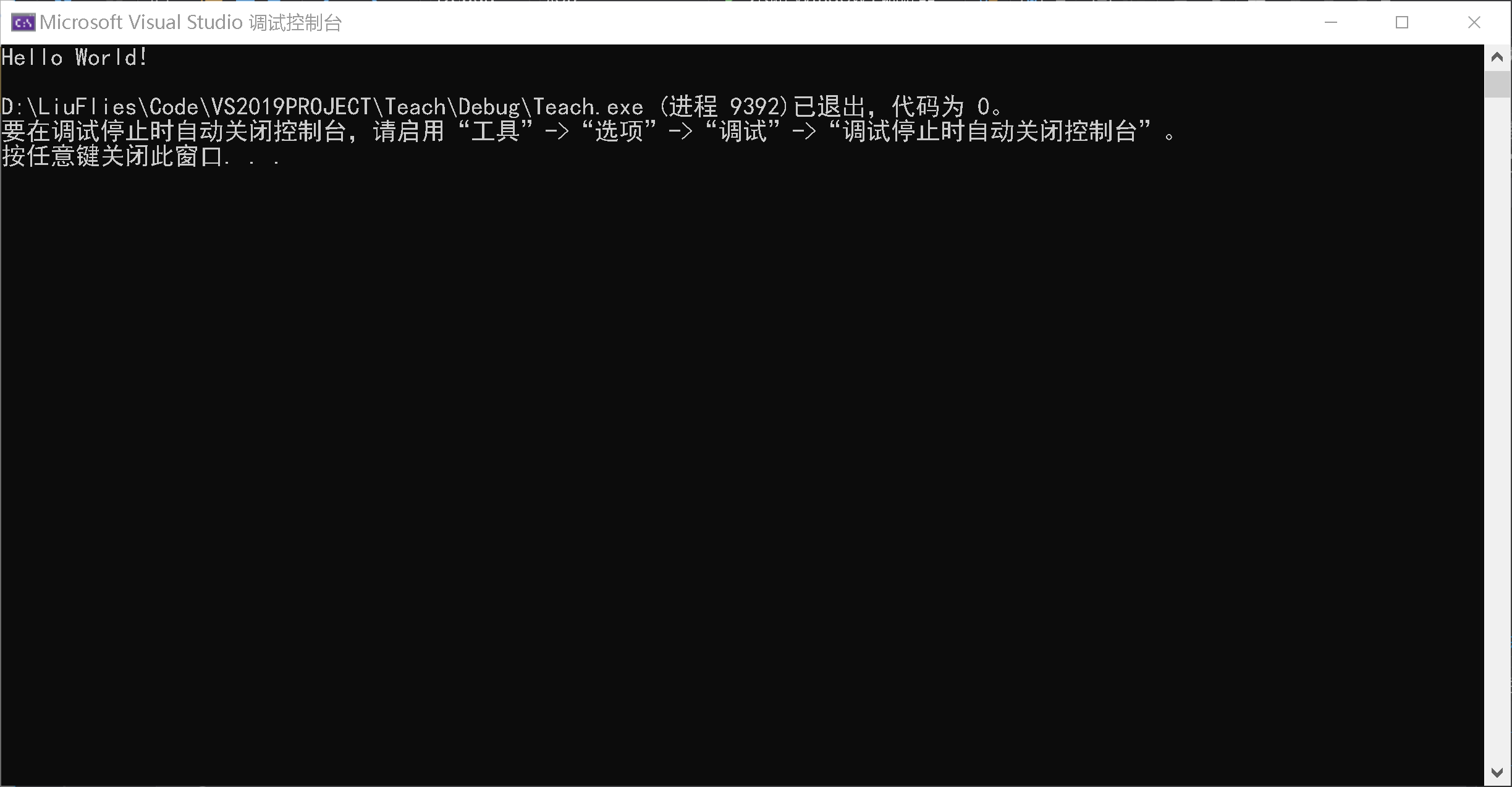
什么?你说编译错误?那是不是这种情况?
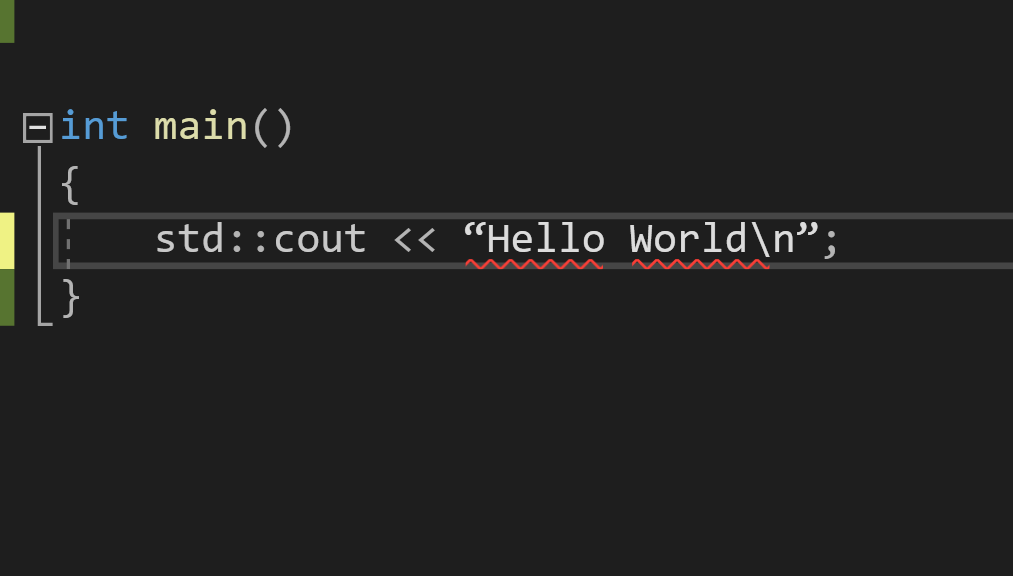
az………………
所以说你为什么不尝试换一个输入法呢(拍头)
注意了嗷(敲黑板):编程时候记住要用英文输入法,否则有的符号是无法编译的,会出错qwq
当你看到这里的时候,本期教程已经结束了
没错就是这么突然
编辑图片就花了我好几个小时呢(bushi)
那么我们下期再见!bye~
 不起眼的账号
VS下的好慢啊。。。
点赞0
评论
我都想放弃了
这么久我才下个VScode
建议检查一下网络哦,或者耐心等待一段时间吧qwq
这还是取决于你装了多少扩展,当然我是全装的,你也可以只装一个C++的拓展
尤其是最后那个包