 BSK啊鸧仓_Eliauk查看:1206 回复:2 评论:0 创建时间:2020-07-23T18:38:44
用户:BSK啊鸧仓_Eliauk查看:1206 回复:2 评论:0 创建时间:2020-07-23T18:38:44
hello!我是编程代理人,本期我们将学习micro:bit的组成、micro:bit编辑器的使用方法以及编写出第一个micro:bit程序。我们在开始micro:bit学习之旅之前,先看看我们的清单吧:
micro:bit学习之旅清单
1.一个micro:bit(偷偷告诉你,micro:bit编辑器上是有模拟器的!)
2.一台电脑
3.一根U喵数据线
4.还有一个编程代理人
东西都准备好了后,就开始我们的micro:bit学习之旅吧!
第一站:了解micro:bit的组成
micro:bit是由2颗可编程按钮、三个模拟导电环、2个供电口、5乘5可编程LED、蓝牙天线、一个微控制器(也叫单片机)、U喵接口、电池盒接口、电子罗盘和加速度计组成。.jpg)
第一次见到完整的micro:bit,是不是有点想马上去玩它呢?别急,在下一站你会更喜欢它的!
第二站:认识micro:bit编辑器
我们先在谷歌浏览器上输入:https://makecode.microbit.org/ 进入官网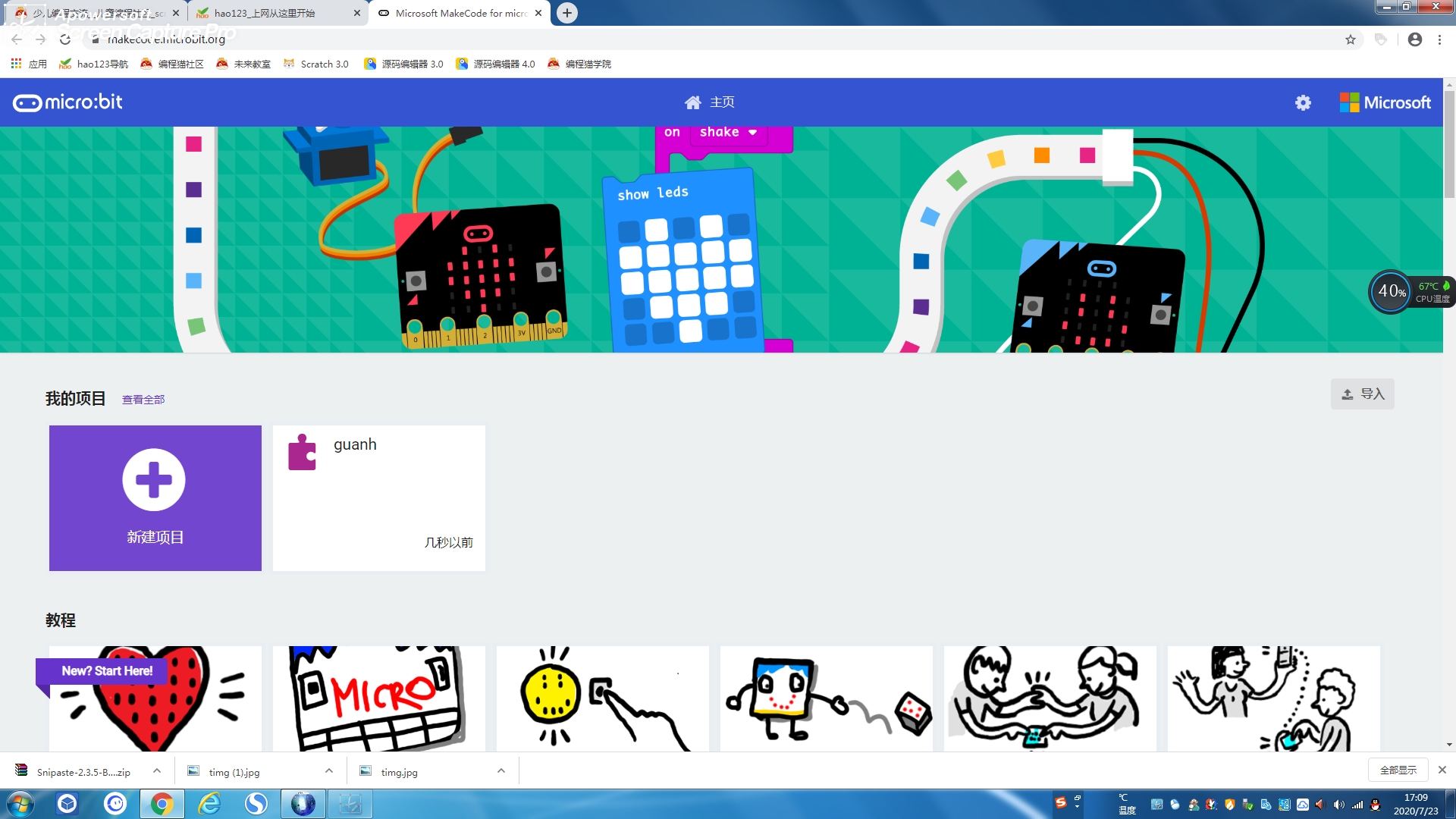
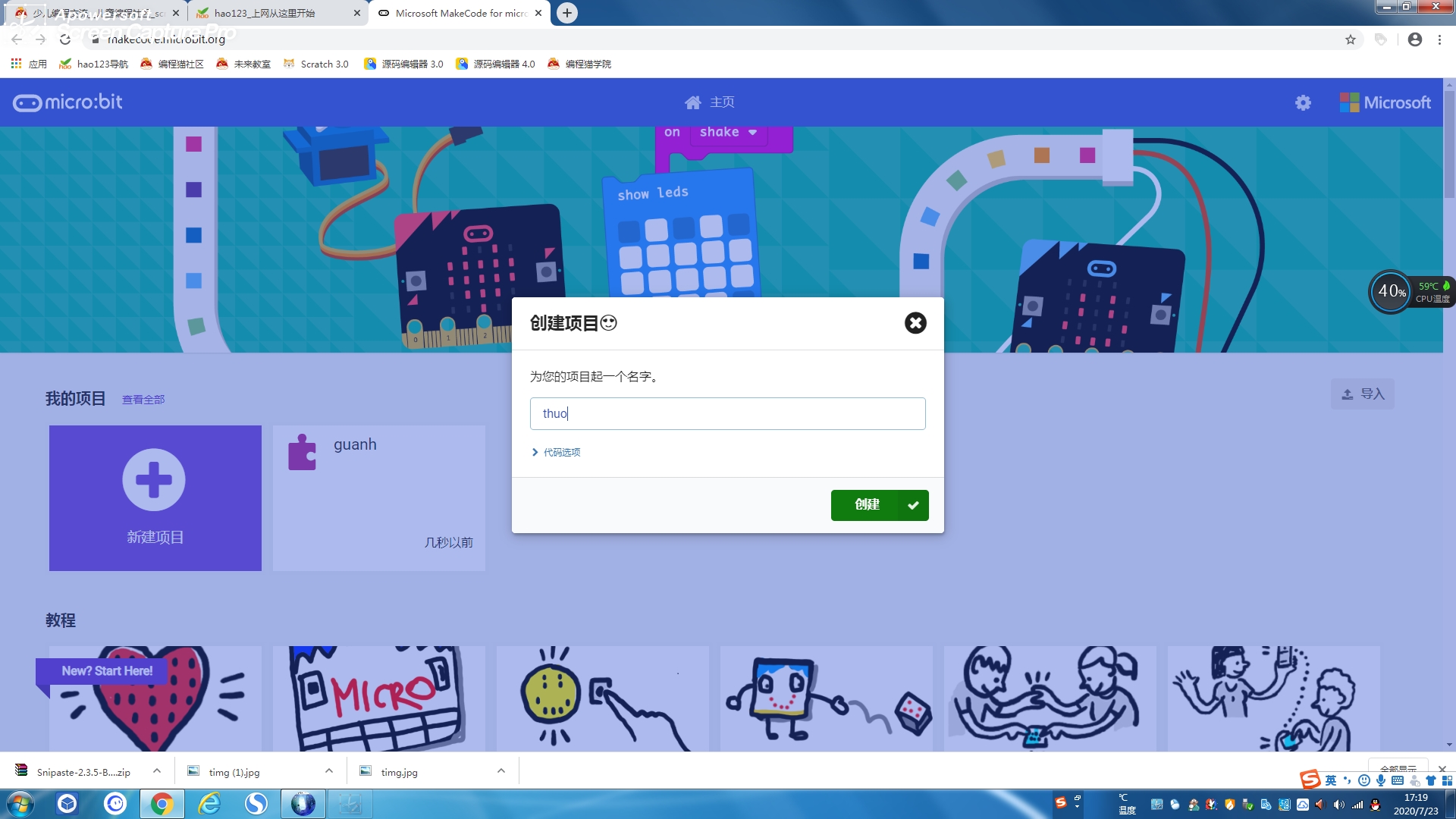
这就是micro:bit官网界面了,接下来,我们点击“新建项目”,给创建的项目取一个名字后,进入micro:bit编辑器界面。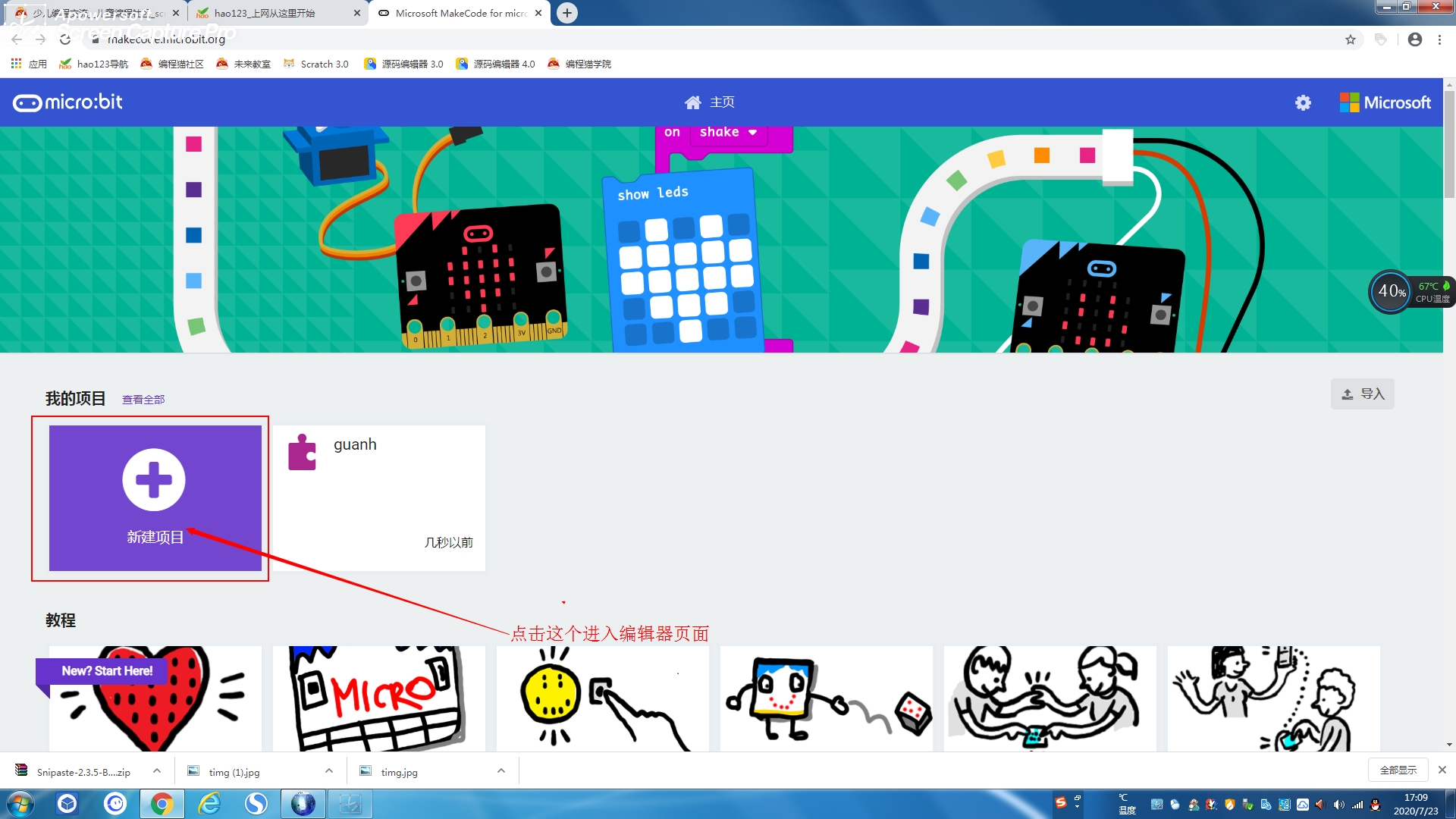
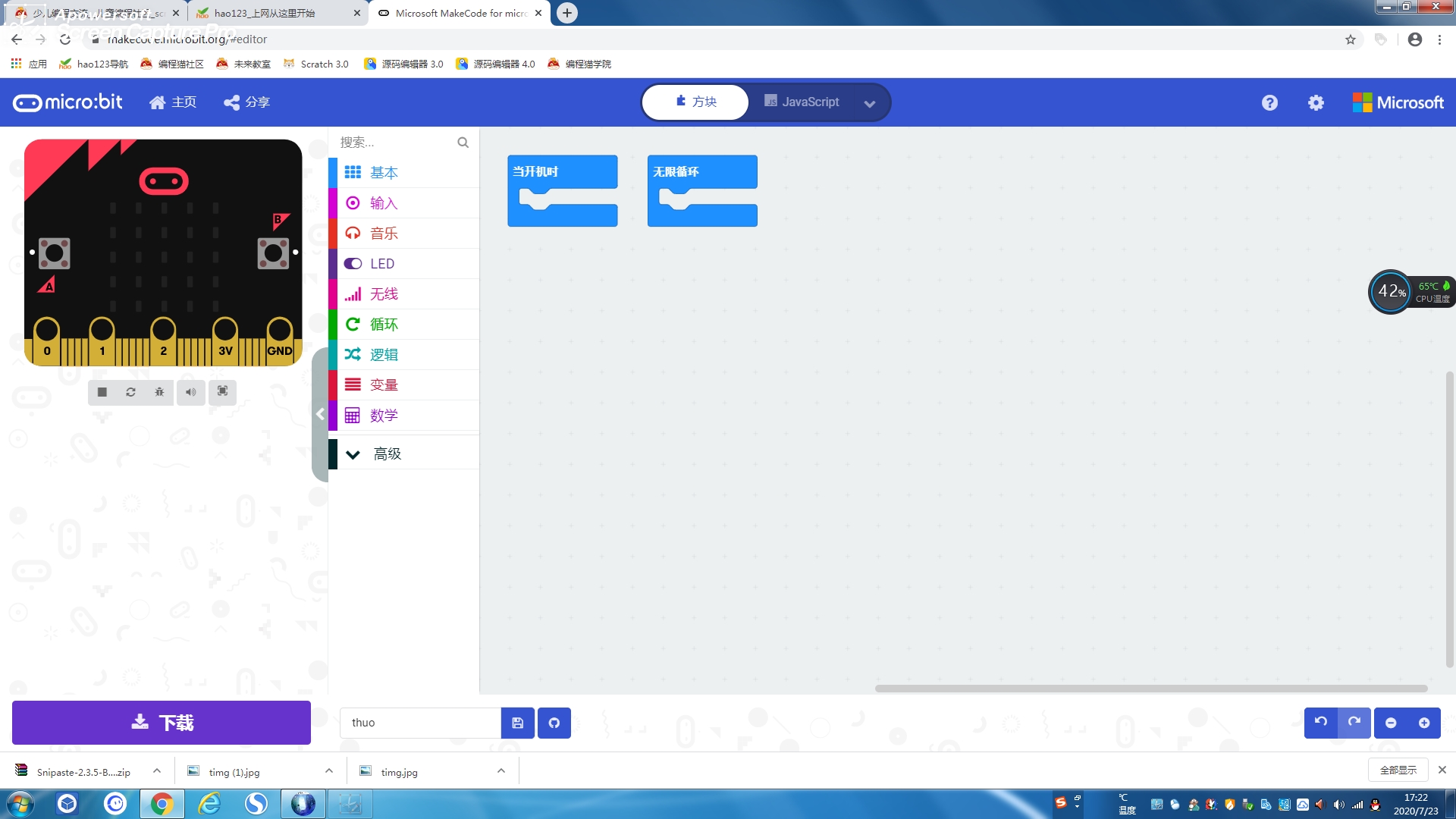
上面是micro:bit编辑器的页面,micro:bit编辑器有三大部分:积木栏、编辑区和模拟器。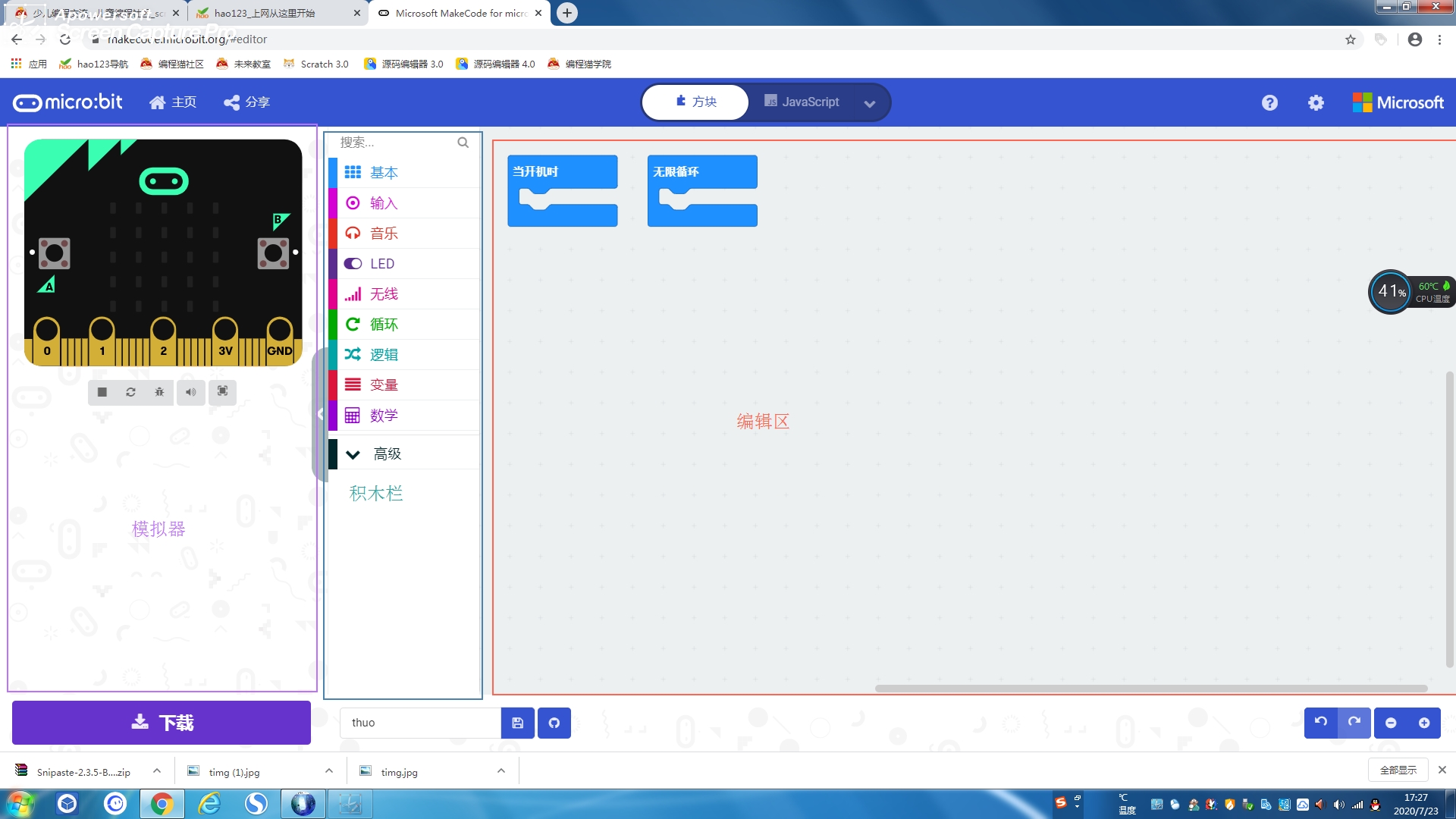
接下来我们将编写出你的的第一个micro:bit程序。
第三站:编写出你的第一micro:bit程序
第一步:拿出你的micro:bit(没有则跳过这一步),把U喵线的一端插在micro:bit的U喵接口上,再把U喵线的另一端插在电脑的U盘接口上,如果电脑的右下角显示“新U盘设备接入”的窗口,代表micro:bit连接成功。
第二步:在谷歌浏览器上输入:https://makecode.microbit.org/ 进入官网,点击“新建项目”,给创建的项目取名“hello,bit!”后,进入micro:bit编辑器界面。
第三步:将编辑区的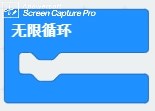 积木删除(删除方法跟源码编辑器删除方法一样),再从
栏中拖出
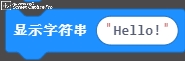
积木,再将其中的文字改成“hello,bit!”(方法跟源码编辑器一样)并拖入“当开机时”积木中(因为放不
上去了,我就把积木图片放在下面了),就完成了!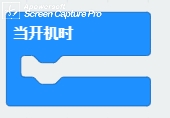
第四步:点击右下角的"下载"按钮(没有micro:bit的,跳过吧!),会出现一个这样的窗口: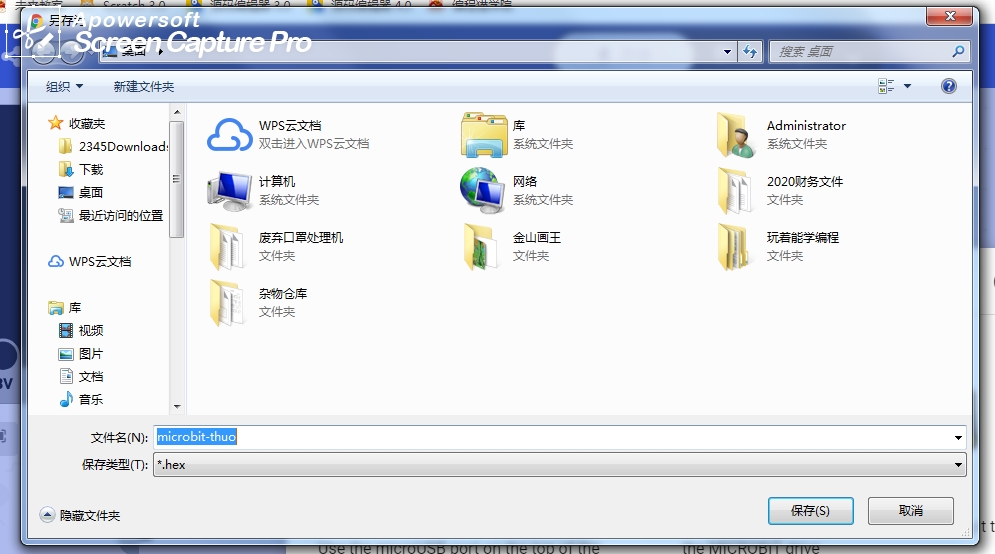 在左侧的选择栏选择:
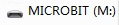 再点击保存,文件下载完毕后,你的micro:bit就会执行你的程序了!
本期的教程就结束了,祝大家暑假快乐!另外喜欢的话给我点个赞吧!
下期预告:
我们将学习micro:bit中“基本”栏中的积木哦!