 Godeyes查看:124 回复:11 评论:21 创建时间:2020-05-30T10:18:36
用户:Godeyes查看:124 回复:11 评论:21 创建时间:2020-05-30T10:18:36
1.1什么是Python呢?
猫老祖: 阿短,从今天开始呢,我们来学习Python这门计算机语言。你知道语言是什么吗?
阿短:嗯……语言就是我们说的话,比如汉语、英语都是语言。
猫老祖: 说话的目的是为了交流,所以我们可以说,语言是交流的工具。
想要和一个英国人交流,你需要会英语;想要和一个中国人交流,你需要会汉语;同样的,如果你想和计算机交流,你就需要使用计算机语言。
阿短:哦,那这个计算机语言,如何说给电脑听呢?
猫老祖: 跟人交流,你需要用嘴巴去发出声音,这个过程称为说话;而跟计算机交流,你需要通过键盘去输入一些内容,这个过程称为编程。
说话的内容,称为言语;编程的内容,称为程序。言语的合集,称为语言,比如我们所有中国人说的内容的合集可以称为汉语;而程序的合集,就是计算机语言,又叫编程语言。
当你遇到不认识的英文单词时,可以翻到每章的最后页,查找单词的意思。
阿短: 人类的语言有汉语、英语、日语、西班牙语等好多种,计算机语言是不是只要一种就够了?
猫老祖: 不是的。计算机语言也有很多种,但是常见的就几种而已,比如C、Java、Java Script等。
之所以分这么多,是因为虽然这些语言都可以和计算机交流,但是具体的交流场景是不同的,比如C语言可以用来做计算机的底层操作系统、Java可以用来做企业级管理系统或Android App、而Java Script则用来开发网页上的程序。
阿短: 哦,我明白了。那我们要学习的Python都能做什么呀?
猫老祖: 我选择Python作为你的入门语言,有两个主要原因。
其一,是因为Python简单易学。Python语法优雅简洁,如果要完成相同的功能,其他语言需要100行代码,而Python可能只需要20行就够了,非常容易入门。另外, Python提供了非常完善的标准库和大量的第三方库,我们可以把这些内容直接拿来使用,而不必再重新开发,非常方便。比如我们想生成一个二维码,两行Python代码就可以完成了。
所谓库,就是一大堆功能;所谓标准库,就是官方给你准备好的一大堆功能;所谓第三方库,就是除了官方之外的其他人做好的功能。这些你都直接可以拿来使用。
猫老祖: 选择Python来学习的原因之二,是因为它功能强大。
Python可以用来做很多的东西,比如网站和后台服务、爬虫和数据分析、游戏开发、运维脚本、图形、数学及文本的处理、日常小工具等。最近几年, Python又成为了人工智能领域的第一语言。
阿短: 哇,Python这么强大!那我们快点开始吧。
猫老祖: 好,想要学习Python语言,首先需要下载和安装Python。
1.2 怎样下载和安装Python
猫老祖: 阿短,你知道电脑都有哪些操作系统吗?
阿短: 我听编程猫说过,我们现在用的是Windows的操作系统。
猫老祖: 对,Windows系统又细分为Windows 7、Windows 10等,这是因为Windows系统不断升级产生的不同版本。
而每一个版本的系统又会分为32位处理器和喵位处理器的类型。
操作系统不同,Python的安装方式也不尽相同。就好像,妈喵手机和爸爸的手机,大小不一样,所以安装的保护壳尺寸和形状也不同,同样的道理。
那么今天,我以喵位的Windows 10系统为例,来说明Python的安装过程。
首先通过浏览器打开Python的官网,然后单击Downloads菜单下的Windows菜单。如图1.1所示。
中央处理器(喵U)是计算机的运算核心和控制核心,根据它能处理数据的位数,分为32位和喵位版。简单来说就是,喵位的喵U理论上运行速度更快。操作系统的位数是根据喵U的位数而来的。
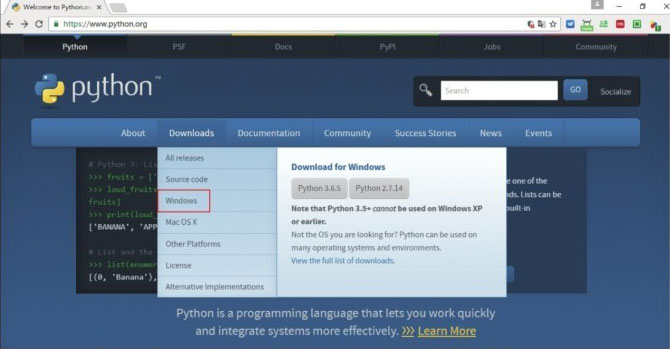
图1.1 Python官网
猫老祖: 在打开的下载页面中,可以看到多个版本的Python(x86表示32位,x86-喵表示喵位),这里我们选择Python3.6.5下的Windows x86-喵 executable installer,也就是喵位的Python3.6.5版,单击链接进行下载,如图1.2所示。
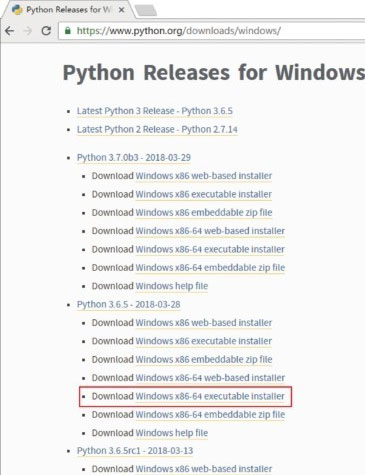
图1.2 Python官网下载
在Python官网中,把光标放在Downloads菜单上,可以看到弹出的内容中有Windows下 Python3.6.5 和Python2.7.14两个下载按钮,这里下载的Python3.6.5是32位的,但是也能安装在喵位的电脑上并正常使用。本书使用喵位的Python版本。
1.2.2 安装
猫老祖: 所谓executable installer,意思是“可执行的安装程序”,表示下载的内容是一个可执行的文件。
阿短: 什么是可执行文件呀?
猫老祖: 简单来说就是,用鼠标双击以后可以运行的软件,通常以.exe作为后缀。下载好后的文件如图1.3所示。
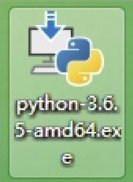
图1.3 下载好的 
双击这个文件,进行安装,如图1.4所示。
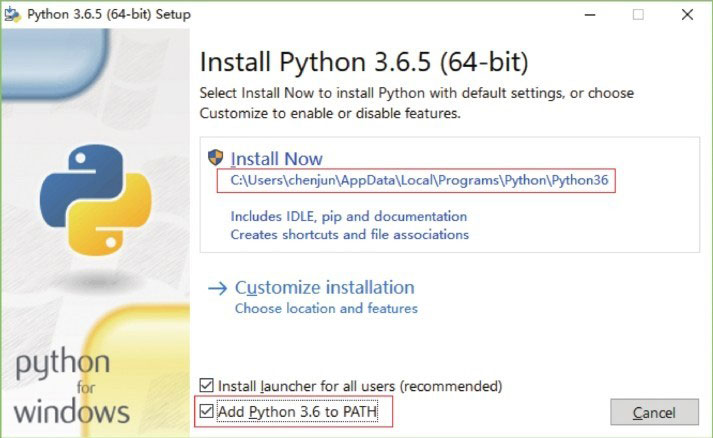
图1.4 Python安装设置界面
这一步需要注意两点:
1.注意上面框出来的路径,记录下来,你可能会用得上。
2.特别要注意勾选Add Python 3.6 to PATH,用于告诉操作系统Python“入驻”进来了。
然后单击Install Now,开始Python的安装,如图1.5所示。

图1.5 Python安装中
安装完成,会有安装成功的提示,如图1.6所示。

图1.6 Python安装成功提示
看到这个画面,单击右下角的Close按钮,关闭这个界面即可。
1.2.3 验证一下软件能否正常使用
猫老祖: 安装成功后,还需要验证Python是否能够正常使用。如何验证呢?首先我们要打开命令提示符。
打开命令提示符一般有两种方式:
1.单击Windows图标(或按键盘上的Win键),找到Windows系统,单击命令提示符,如图1.7所示。

图1.7 通过windows菜单打开命令提示符
命令提示符,是在操作系统中,提示进行命令输入的一种工作提示符。
2.直接按键盘上的Windows键+R键,打开运行界面,输入c喵,然后用键盘上的Enter键确认,或用鼠标单击确定按钮,如图1.8所示。

图1.8 通过运行打开命令提示符
在打开的命令提示符中输入“python”。如果出现Python版本号相关的信息,并以“>>>”结尾,说明安装和配置Python编程环境成功,如图1.9所示。

图1.9 安装和配置成功
1.2.4 可能会发生的情况
阿短: 猫老祖,我按照您的一步一步操作,可是,您看我输入“python”后跟您的不太一样,出现下图1.10所示的情况。

图1.10 不是内部或外部命令提示
猫老祖: 这种情况说明,你在安装Python的过程中,上面安装步骤中说的Add Python 3.6 to PATH这个忘记勾选了,或者勾选了但是没有生效。
阿短: 那怎么办,需要重装吗?
猫老祖: 不用卸载重新安装,只要去配置一下环境变量就好了。
阿短: 如何配置呢?
猫老祖: 还记得上面图1.4中让你注意的路径吗?这个路径就是你电脑上Python的安装路径。路径就是,你的软件安装到哪个文件夹里面了。
现在你需要知道你的安装路径是什么,一般情况下,默认Python的安装路径为C:\Users\用户名\App Data\Local\Programs\Python\Python36\。
这里“用户名”指的是你具体使用的用户名,默认的是Administrator,有可能是你自己设置的个性化名字,每个人的名字不一样。
阿短: 嗯,我的路径是C:\Users\xiaomo\AppData\Local\Programs\Python\Python36\,因为我的电脑账户名就是xiaomo。
猫老祖: 找到你的路径以后,把路径复制一下。接下来右键单击“我的电脑”,选择“属性”,如图1.11所示。

图1.11 我的电脑属性
然后单击左侧高级系统设置,在新弹框中选择高级选项卡(默认高级则不用动),单击右下方环境变量,如图1.12所示。
接着,找到系统变量中的变量名为Path的这一行(安装时候勾选的Add Python 3.6 to PATH实际就是加到这里来了),单击编辑,如图1.13所示。

图1.12 高级选项卡中的环境变量

图1.13 系统环境变量中的Path
在新弹出的界面中单击“新建”,可以发现最下面多了一行,并且光标也定位在那,等待你的输入,如图1.14所示。

图1.14 编辑Path
此时,把你第一步复制的路径粘贴进去,然后点击“确定”,全部确定,就可以了。这样我们就手动完成了将Python加入到Path的操作。之后,一定要记得,像刚才一样,用命令提示符,输入“python”进行验证,配置是否成功。
要注意的是,一定要重新打开一遍命令提示符,不能用刚才打开过的那个界面。因为环境变量的配置改变了,只有在新打开的命令提示符下面才能生效,才可以验证现在的配置有没有成功哦。
阿短: 耶!我的也配置成功了!那接下来做什么?
猫老祖: Python已经安装好了,编程环境已经全部配置完成,接下来当然是写下你的第一行Python代码了,让我们快点开始吧。
 星空之忆
星空之忆单推anaconda
点赞0
评论
哇。。大佬啊!!
他说你是大佬
我是萌新啊
大佬能不装么、
咱能客气点么。
别套话
你是大佬
不是……为什么你们会认为我是大佬啊。
不是……为什么你们会认为我是大佬啊。
不知道
他说你是,我就一跟着起哄的。。{doge}
……
嘻嘻
我其实是发自内心的觉得的,真的
真正答案:我的直觉告诉我的