 SSS超级星查看:54 回复:1 评论:0 创建时间:2020-03-30T14:44:07
用户:SSS超级星查看:54 回复:1 评论:0 创建时间:2020-03-30T14:44:07
在 Windows 上安装 Python和安装普通软件一样简单,下载安装包以后猛击“下一步”即可。
Python 安装包下载地址:https://www.python.org/downloads/
打开该链接,可以看到有两个版本的 Python,分别是 Python 3.x 和 Python 2.x,如下图所示:
 Python 3.x 是一次重大升级,为了避免引入历史包袱,Python 3.x 没有考虑与 Python 2.x 的兼容性,这导致很多已有的项目无法顺利升级 Python 3.x,只能继续使用 Python 2.x,而大部分刚刚起步的新项目又使用了 Python 3.x,所以目前官方还需要维护这两个版本的 Python。
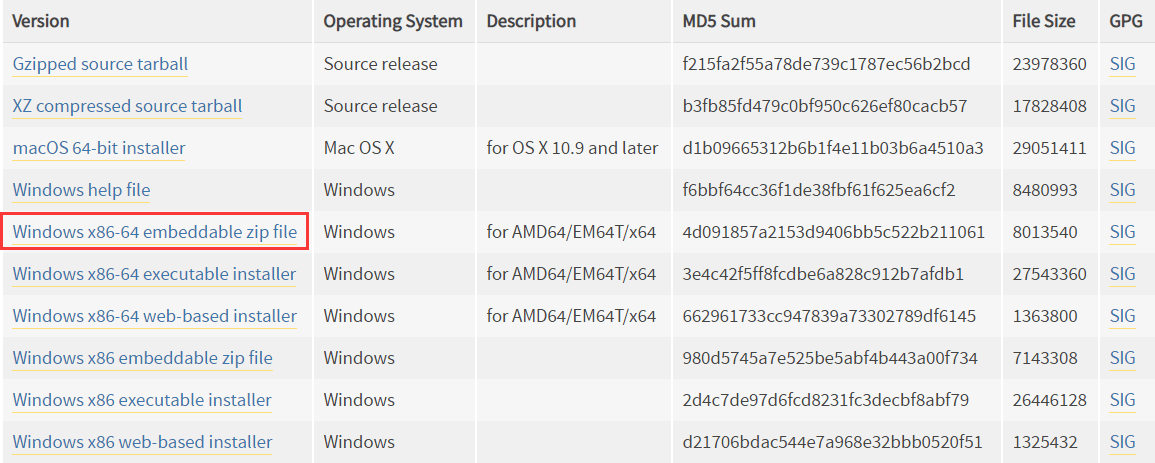 对前缀的说明:
Windows x86-喵开头的是 喵 位的 Python 安装程序;Windows x86开头的是 32 位的 Python 安装程序。embeddable zip file表示.zip格式的绿色免安装版本,可以直接嵌入(集成)到其它的应用程序中;executable installer表示.exe格式的可执行程序,这是完整的离线安装包,一般选择这个即可;web-based installer表示通过网络安装的,也就是说下载到的是一个空壳,安装过程中还需要联网下载真正的 Python 安装包。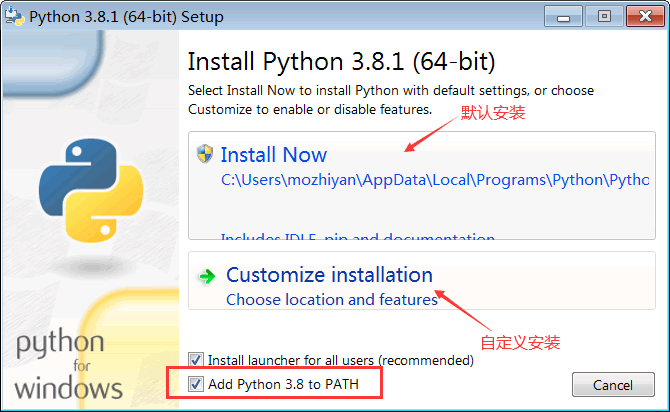 请尽量勾选
请尽量勾选
Add Python 3.8 to PATH,这样可以将 Python 命令工具所在目录添加到系统 Path 环境变量中,以后开发程序或者运行 Python 命令会非常方便。
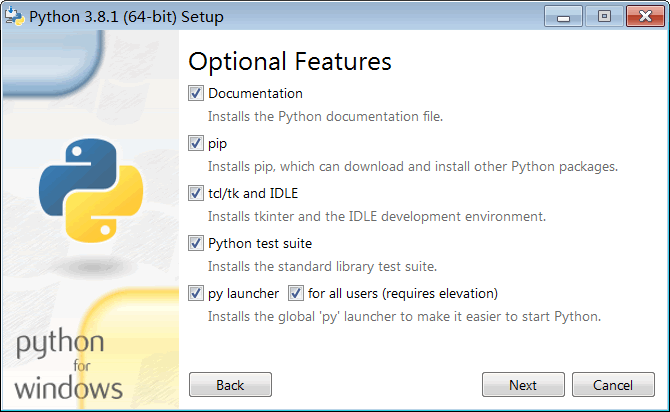
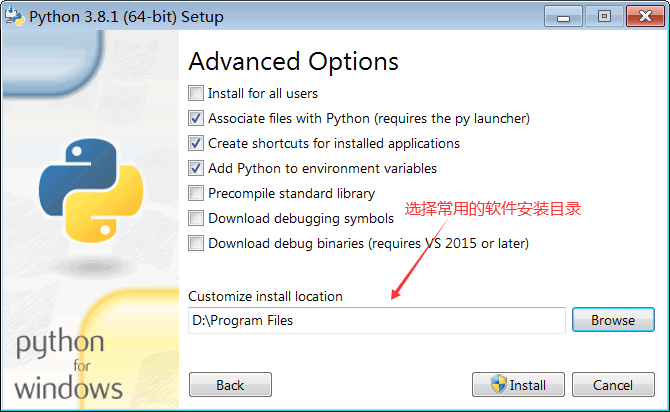
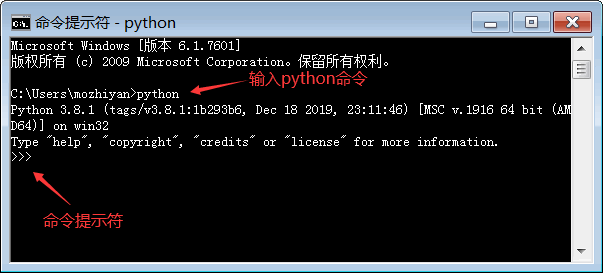
python命令(注意字母
p是小写的),如果出现 Python 的版本信息,并看到命令提示符
>>>,就说明安装成功了,如下图所示。
>>>后面输入代码,并立即看到执行结果,请看下面的例子。
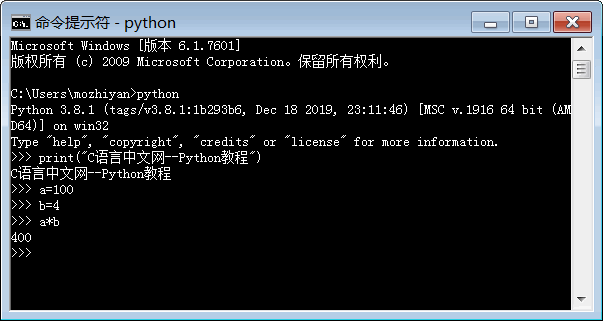
Ctrl+Z快捷键,或者输入 exit() 命令即可退出交互式编程环境,回到 Windows 命令行程序。 