 HFYHTVS查看:9 回复:0 评论:0 创建时间:2020-02-13T21:58:30
用户:HFYHTVS查看:9 回复:0 评论:0 创建时间:2020-02-13T21:58:30
在 Unity 3D 开发中 Button 控件是游戏开发中最常使用的控件之一,用户常常通过 Button 控件来确定其选择行为,当用户单击 Button 控件时,Button 控件会显示按下的效果,并触发与该控件关联的游戏功能。
在游戏中通常用作游戏界面、游戏功能、游戏设置的开关。
一般来说,按钮分两种:普通按钮和图片按钮。
普通按钮是系统默认显示的按钮,Unity 3D 的普通按钮背景呈半透明状态,显示白色文字,普通按钮的使用方法如下:
其中,position 指按钮在屏幕上的位置以及长宽值,text 指按钮上显示的文本。
Button 控件的参数如下表所示。
下面是 Button 控件的使用案例:
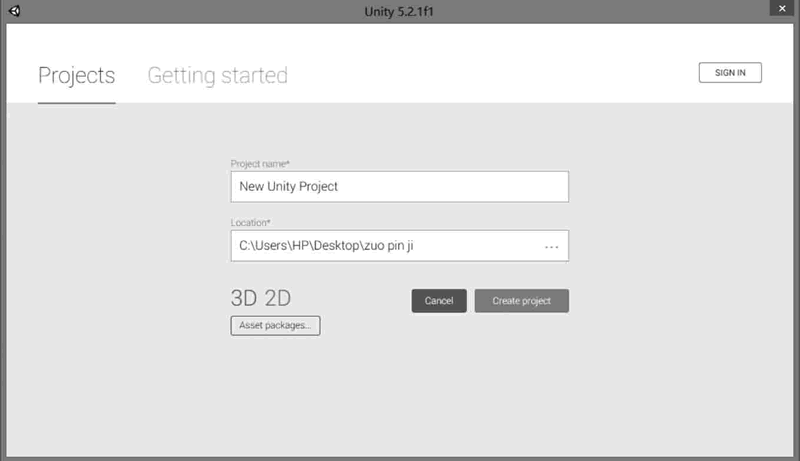
创建新项目,将其命名为 button text,单击 Create 按钮,即生成一个新项目,如下图所示。
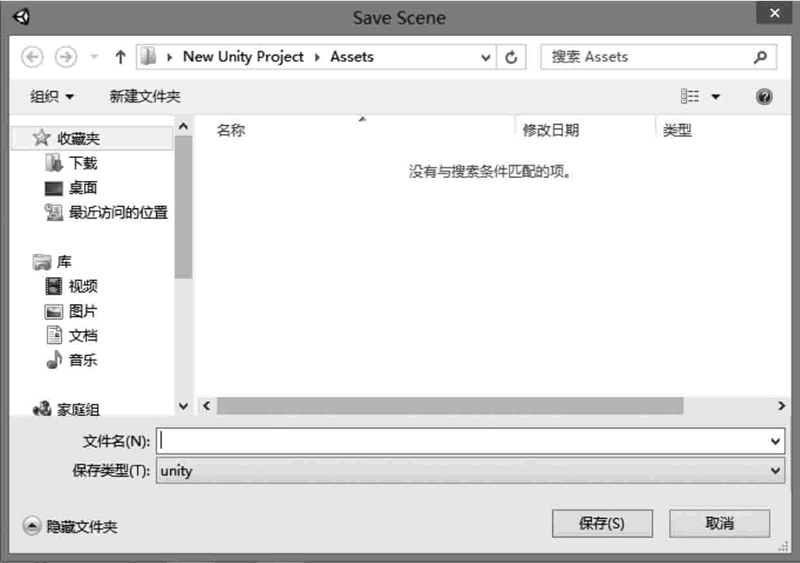
 2) 在菜单中执行 File→Save Scene 命令
保存当前场景,命名为 scene,即在 Unity 3D 中创建了一个游戏场景,如下图所示。
 3) 创建
JavaScript 脚本
3) 创建
JavaScript 脚本
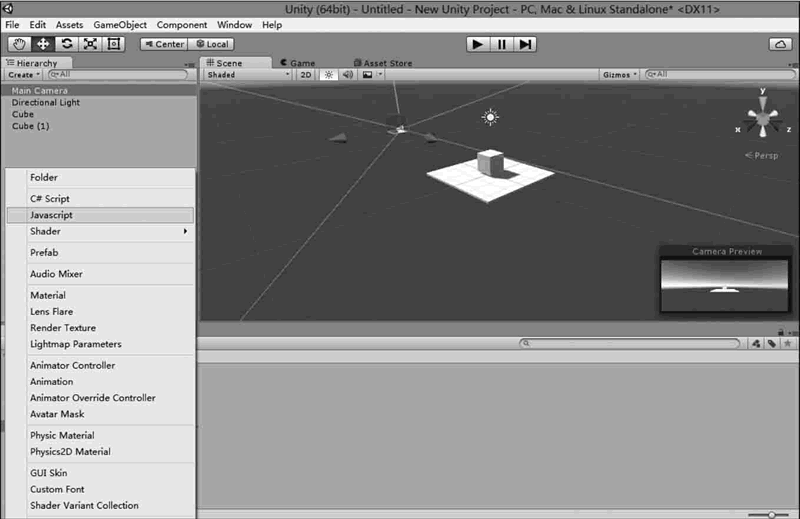
单击 Project 视图中 Create 右侧的下拉三角形,选择 JavaScript,即可创建 JavaScript 脚本,如下图所示。
 4) 打开脚本编辑器
在 Project 面板中双击该脚本文件,打开脚本编辑器,如下图所示。
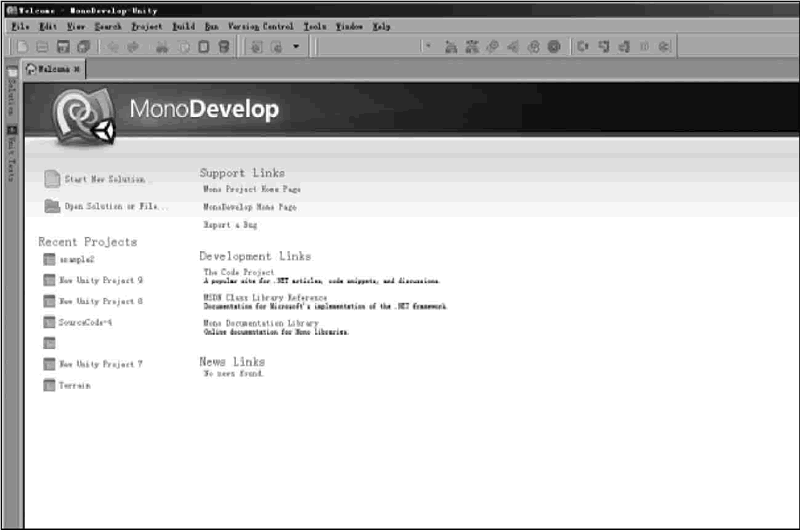 5) 输入下列脚本语句
将脚本拖动到 Hierarchy 视图中的 Main Camera 对象上,这时脚本与场景中的摄像机产生了关联。
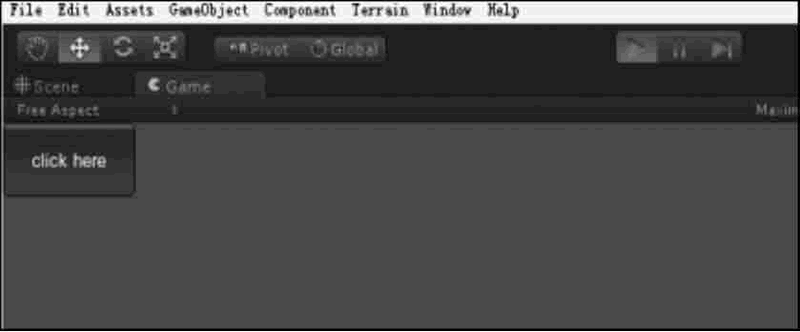
8) 测试脚本单击 Unity 3D 工具栏上的运行按钮对脚本进行测试,如下图所示,在 Game 视图中出现了一个按钮,按钮上显示 喵,单击该按钮,在 Unity 3D 主界面底部的状态栏上输出 You have 喵。
 图片按钮
图片按钮
Button 控件除了可以显示文字以外,还可以显示贴图。
贴图是一种美化按钮的方法,开发者可以设定按钮的背景图片,比如水晶按钮、卡通按钮等。
在 Unity 3D 中实现 Button 贴图十分容易,只要将图片作为一个参数传递到 Button 函数中即可。
Button贴图方法如下:
其中 position 为按钮在屏幕上的位置以及长宽值,image 为按钮上显示的图片。
下面是 Button 贴图的使用案例。
步骤 1):启动 Unity 3D 创建新项目,将其命名为 button。
步骤 2):在菜单中执行 File→Save Scene 命令,保存当前场景,命名为 scene,即在 Unity 3D 中创建了一个游戏场景。
步骤 3):单击 Project 视图中 create 右侧的下拉三角形,选择 JavaScript,创建 JavaScript 脚本。
步骤 4):在 Project 视图中双击该脚本文件,打开脚本编辑器,输入下列脚本语句:
步骤 5):保存脚本(Ctrl+S 键)。
步骤 6):将脚本与主摄像机相连。
步骤 7):单击主摄像机,在 Inspector 属性面板中添加纹理图片。
步骤 8):单击 play 按钮测试效果,可以看见按钮已经换成了二维卡通图片的形式,如下图所示。