 编程猫查看:243 回复:5 评论:9 创建时间:2019-12-27T18:47:42
用户:
大家好,今天我来教大家把windows7或windows8变windows10...{此处省略99+字}不多说了,开始上教程!
一、硬盘win7升级win10系统方法:
1.将下载好的ghost win10系统解压。win10系统下载大全:http://www.windowszj.com/win10/
1)不要解压到安装盘,比如,我要在D盘安装Win10系统,所以,就不能解压到D盘,这样是无法安装的;
2)要直接解压到磁盘根目录下,不要放在某个文件夹中,更不要放在好几层文件夹中,否则会安装失败,例如我直接放在F盘根目录下。

2.双击运行安装系统.exe文件,开始win7旗舰版升级win10工作。

3.在弹出的界面中,依次选择还原分区-系统镜像文件-选择需要安装的盘符(一般为C盘),点击确定按钮。

4.当确认安装后,就会开始复制Win10文件到D盘,时间大约五六分钟,这个过程是在Windows窗口进行的,进入复制后,就不要乱动键盘,以免复制出错。

5.Win10文件复制还原后,电脑需要重启,进入windows7升级win10正式安装步骤,是立即重启,还是稍后重启,当然是立即重启,越快安装越好。

6.电脑重启后会自动安装系统运行库,驱动等程序,您只需耐心等待即可,在期间无需您的任何操作。


7.经过一段时间的等待后,电脑会进入win10系统桌面。win10系统的桌面是非常干净的,没有太多多余没有意义的图标,这时您就可以畅快的体验windows10操作系统了。

二、U盘win7 升级win10系统方法:
U盘安装系统准备工作:
1、首先需要预备一个空的4G或以上U盘,用来存储启动程序跟系统文件。
2、接着我们需要安装的系统之家ghost系统。文章顶部已经提供,下载使用即可。更多选择点击:http://www.windowszj.com/win10/
当然,大家也可以选择喵位系统之家Win10系统。
3、U盘启动盘制作工具:系统之家U盘启动盘制作工具
U盘启动盘制作步骤:
1、大家在下载好“系统之家U盘启动盘制作工具”并进行安装。
2、打开系统之家u盘启动盘制作工具,将准备好的u盘插入电脑usb接口,等待软件自动识别所插入的u盘。随后无需修改界面中任何选项,与下图所示参数选项一致之后点击“开始制作”即可:

3、这时会出现一个弹窗警告:“本操作将会删除所有数据,且不可恢复”,若u盘中存有重要资料,可将资料备份至本地磁盘中,确认备份完成或者没有重要资料后我们点击“确定”执行制作,如图所示:

4、制作u盘启动盘过程大约需要5-10分钟左右的时间,在此期间请耐心等待并不要进行其他操作,以保证制作过程顺利完成:

5、u盘启动盘制作完成后,会弹出新的提示窗口,对此我们点击“是”对制作完成的u盘启动盘进行模拟启动测试,测试u盘启动盘是否可用,如图所示:

6、若在模拟启动中看到如下界面,说明我们的u盘启动盘已制作成功(注意:模拟启动界面仅供测试使用,请勿进一步操作),最后按组合键“Ctrl+Alt”释放出鼠标,点击右上角的关闭图标退出模拟启动界面:

U盘装系统步骤:
7、在U盘启动盘跟文件拷贝进U盘后,把U盘插到电脑上,重新启动。
8、将U盘设置为第一启动项,相关教程可看此:bios设置硬盘启动安装方法 。
9、将准备的的win7系统镜像包存储到已做好的系统之家u盘启动盘根目录中:

10、先将系统之家u盘启动盘连接到电脑,重启电脑等待出现开机画面时按下启动快捷键,使用u盘启动盘进入系统之家主菜单,选择【01】运行系统之家Win8pe X喵正式版,按下回车键进入,如图所示:

11、进入pe后会自启系统之家pe装机工具,首先点击"浏览"将保存在u盘的系统镜像添加进来,接着选择c盘作系统盘存放镜像,点击“确定”即可,如图所示:

12、等待磁盘完成格式化后,将会进行win7镜像文件安装,如图所示:

13、此时就可以拔除u盘了,重启系统开始进行安装,我们无需进行操作,等待安装完成即可,最终进入系统桌面前还会重启一次,如下图所示:
14、电脑重启后会自动镜像win10升级工作,再次期间您无需任何操作,只要耐心等待即可。


15、抽口烟,补个妆的功夫,系统之家喵位Win10系统就装好了,安装好的画面如下:

三、在线win7更新win10系统方法:
官方win7升级win10的方法是在微软推出Windows 10 创意者更新后发布了一个更新win10的工具,大家可以用这个工具直接从win7升级至win10系统。

由于整篇教程比较长,小编第三种方法就不写在这里了,新建了一篇详细讲第三种方法的文章,链接地址:http://www.windows7en.com/Win7/23143.html
各方法点评:以上就是win7升级win10系统的三种不同方法了,以上方法都可以将win7升级到win10。不同的方法操作难度不一样,相对来说硬盘升级的方法最简单,U盘升级win10的方法相对复杂一些,各位可以根据自己的实际情况来选择用那种方法进行免费升级win10工作。
 SCS_user_dIGEWADtRk
作者,我想告诉你,Ghost有个致命的弱点:不是纯净的,很多组策略和注册表都有问题,捆绑玩意一大堆
点赞0
评论
大锅,看下日期
还有:尽量去MSDN下载镜像,不要去信网上的各种装机工具,都会和纯净版本有出入,用微软官方的安装工具更安全
前年?前年微软的安装工具又不是没出来
这是什么时候多久以前楼主变成啥了?
2019年我还没入猫站

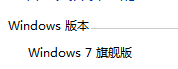 这个板本可以更新吗