 Ryan袁奥查看:391 回复:3 评论:2 创建时间:2019-05-30T23:11:53
用户:
【作品展示】
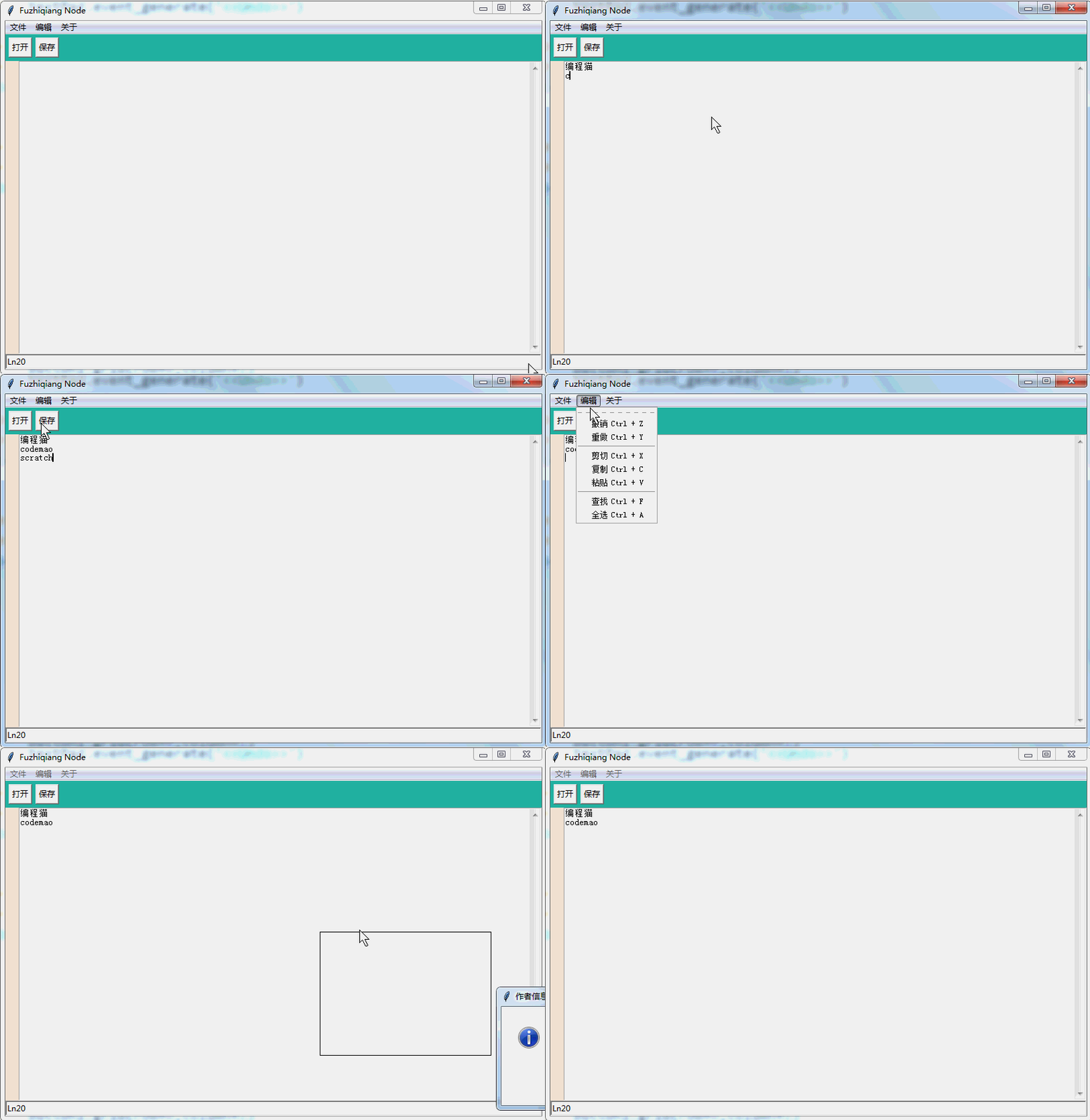
【作品介绍】
模仿电脑里的记事本,功能强大!(* ̄︶ ̄)
【作品源代码】
from tkinter import *
from tkinter.messagebox import *  #这是弹出窗口
from tkinter.filedialog import *
import os
from email.policy import default
from setuptools.sandbox import save_argv
from asyncio.protocols import Protocol
filename=''

#about实现
def author():#将函数与about进行了绑定
    showinfo('作者信息', '本软件由Ryan袁奥完成!')
def about():
    showinfo('版权信息。copyright', '本软件归属于Ryan袁奥')


def openfile():#打开文件函数           文件名应该是全局变量,因为还可能需要保存
    global filename#使用全局变量
    filename=askopenfilename(defaultextension='.txt')#提供一个打开的方式   默认的扩展名.txt
    if filename=='': #如果打开的文件是空的,设置为空
        filename=None
    else:#如果不为空,就加载到title上
        root.title('FileName:'+os.path.basename(filename))#找到实际路径
        #如果打开的手编辑器里面有正在编写的内容,就要清空原来的内容
        textPad.delete(1.0, END)#删除从头到尾   第一行的第0列
        f=open(filename,'r')#打开文件
        textPad.insert(1.0,f.read())#插入内容,从1.0处插入
        f.close()#关闭文件


def newfile():
    global filename
    root.title('未命名文件')
    filename=None
    textPad.delete(1.0,END)

#保存和另存为
#保存时保存在到一个默认的地址
#另存是需要弹出一个对话框去存储你要存取的地址
def save():#封装保存
    global filename
    #如果文件存在的话就是直接保存在默认的路径
    #如果不存在的话就是另存为一个新的文件
    try:
        f=open(filename,'w')
        msg=textPad.get(1.0,END)
        f.write(msg)
        f.close()
    except:
        saves()
def saves():#文件的另存为保存
    f=asksaveasfilename(initialfile='未命名.txt',defaultextension='.txt')#初始化文件名和后缀名
    global filename
    filename =f
    fh=open(f,'w')#打开文件写文件
    msg=textPad.get(1.0,END)#写入的内容得到
    fh.write(msg)#写入内容到文件
    fh.close()
    root.title('Filename:'+os.path.basename(f))#存储文件

# bind()
# Protocol
# event generate

#复制粘贴撤销重做
def cut():
    textPad.event_generate('<>')

def copy():
    textPad.event_generate('<>')

def paste():
    textPad.event_generate('<>')

def redo():
    textPad.event_generate('<>')

def undo():
    textPad.event_generate('<>')

#查找和全选
#全选
def selectAll():
    textPad.tag_add('sel', '1.0',END)

#查找
#这里要用到自定义窗体,弹出窗体toplevel,查看前面代码
def search():
    #创建弹出窗口进行查找
    topsearch=Toplevel(root)
    topsearch.geometry('800x300+200+250')
    label1=Label(topsearch,text='Find')
    label1.grid(row=0,column=0,padx=5)  #显示
    entry1=Entry(topsearch,width=20)
    entry1.grid(row=0,column=1,padx=5)
    button1=Button(topsearch,text='查找')
    button1.grid(row=0,column=2)

    #匹配输入的值并且在里面查询


root=Tk()
root.title('Fuzhiqiang Node')
root.geometry('800x500+100+100') #构建一个矩形窗体    初始化的显示位置    100  100  大小  800x500

#创建一个menu
menubar=Menu(root)
root.config(menu=menubar)
#创建一系列的子menu
filemenu=Menu(menubar)
filemenu.add_command(label='新建',accelerator='Ctrl + N',command=newfile)#accelerator 快捷键,  new  点击事件函数
filemenu.add_command(label='打开',accelerator='Ctrl + O',command=openfile)
filemenu.add_command(label='保存',accelerator='Ctrl + S',command=save)
filemenu.add_command(label='另存为',accelerator='Ctrl + Shift + S',command=saves)
menubar.add_cascade(label='文件',menu=filemenu)

#编辑菜单
editmenu=Menu(menubar)
editmenu.add_command(label='撤销',accelerator='Ctrl + Z',command=undo)
editmenu.add_command(label='重做',accelerator='Ctrl + Y',command=redo)
editmenu.add_separator()#分隔符
editmenu.add_command(label='剪切',accelerator='Ctrl + X',command=cut)
editmenu.add_command(label='复制',accelerator='Ctrl + C',command=copy)
editmenu.add_command(label='粘贴',accelerator='Ctrl + V',command=paste)
editmenu.add_separator()#分隔符
editmenu.add_command(label='查找',accelerator='Ctrl + F',command=search)
editmenu.add_command(label='全选',accelerator='Ctrl + A',command=selectAll)
menubar.add_cascade(label='编辑',menu=editmenu)

#about菜单
aboutmenu=Menu(menubar)
aboutmenu.add_command(label='作者',command=author)#command  对应的函数定义在前面
aboutmenu.add_command(label='版权',command=about)
menubar.add_cascade(label='关于',menu=aboutmenu)

#实现toolbar
toolbar=Frame(root,height=25,bg='light sea green')
shortButton=Button(toolbar,text='打开',command=openfile)
shortButton.pack(side=LEFT,padx=5,pady=5)

shortButton=Button(toolbar,text='保存',command=save)
shortButton.pack(side=LEFT)
toolbar.pack(expand=NO,fill=X)#全部填充海蓝色,显示toolbar栏

#status bar
status=Label(root,text='Ln20',relief=SUNKEN,anchor=W)#对齐方式  W  左对齐
status.pack(side=BOTTOM,fill=X) #显示status状态栏

#linenumber&text
lnlabel=Label(root,width=2,bg='antique white')
lnlabel.pack(side=LEFT,fill=Y)#将Y轴填充满

textPad=Text(root,undo=True)
textPad.pack(expand=YES, fill=BOTH)#允许进行扩展 ,填充X,Y轴

scroll=Scrollbar(textPad)#右侧的移动下滑栏
textPad.config(yscrollcommand=scroll.set)#在Y轴显示   yscrollcommand
scroll.config(command=textPad.yview)#这是为了让编辑内容和下拉栏同时移动
scroll.pack(side=RIGHT,fill=Y)#显示

#about信息实现

root.mainloop()
【提示】
部分含有Python第三方库相关内容的作品,在海龟编辑器网页端无法运行哦!如遇到这种情况,可以打开下面的链接,下载海龟编辑器客户端:
https://python.codemao.cn
